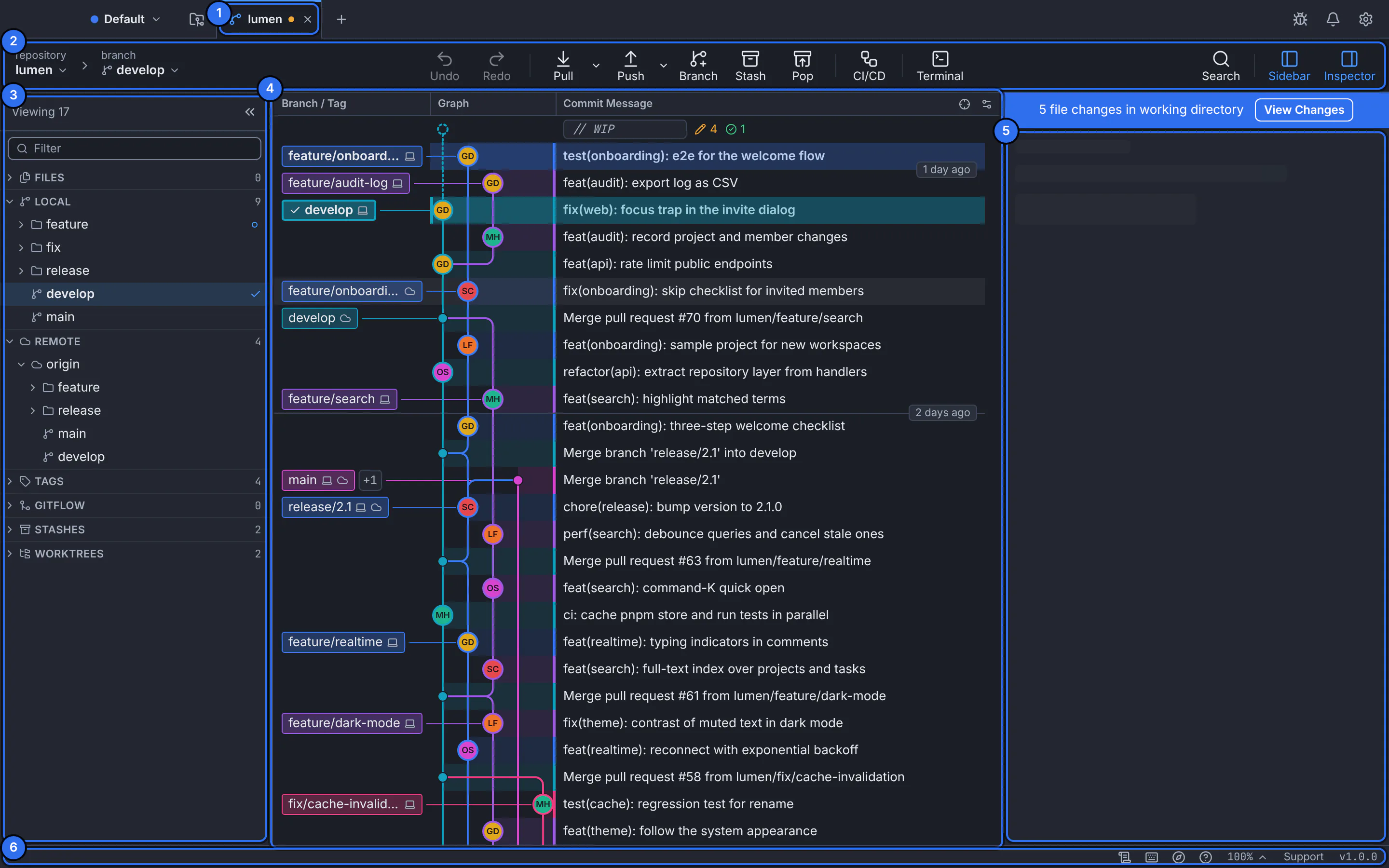
从这里开始
五步入门
按顺序遵循它们,从安装 GitTree 到您的第一次提交。每个步骤都是一个简短的指南。
按主题浏览
查找任何任务
两本手册:桌面应用程序(逐节)以及 gittree.app 上的帐户、团队和计费。
桌面应用程序
桌面应用程序,逐个部分。每个指南都是一项任务:您首先需要什么、控件所在的位置、真实界面的编号步骤、结果以及如何恢复。
开始使用
8 指南
您使用 GitTree 的第一个小时:窗口的每个部分的作用、从开始到结束的第一次提交以及免费的内容。
查看所有 8 指南存储库
8 指南
将存储库引入 GitTree:打开磁盘上已有的存储库、从服务器克隆存储库或启动一个新存储库。
查看所有 8 指南提交图
7 指南
该图表是您的存储库的历史记录一目了然。学习阅读其通道和标签,找到任何提交,并查看其内部。
查看所有 7 指南显示另外 3 个指南
更改和提交
10 指南
从编辑的文件到提交:查看更改的内容,准确选择要添加的内容,编写消息,并在需要时修复最后的提交。
查看所有 10 指南分支和标签
7 指南
分支可以让你同时处理几件事;标签标记发布。本节涵盖本地和远程。
查看所有 7 指南显示另外 3 个指南
遥控器和同步
6 指南
分享您的工作并了解您团队的工作:取、拉和推,以及领先和落后数字的含义。
查看所有 6 指南显示另外 2 个指南
合并并解决
6 指南
将分支放在一起:合并或变基,逐行解决冲突,并将单个提交移至您需要的位置。
查看所有 6 指南显示另外 2 个指南
历史和恢复
10 指南
更改您尚未共享的历史记录,出现问题时退后一步,并找出线路的来源。
查看所有 10 指南储藏室和工作树
6 指南
切换任务而不丢失工作:存储更改供以后使用,或者使用工作树在其自己的文件夹中打开另一个分支。
查看所有 6 指南显示另外 2 个指南
文件和工具
10 指南
Git 周围的工具:项目的文件、存储库文件夹中的终端、命令面板和快捷方式。
查看所有 10 指南托管集成
15 指南专业版
您在 GitTree 内的 Git 主机:对 GitHub、GitLab、Bitbucket 和 Azure DevOps 的拉取请求、评论和检查。
查看所有 15 指南显示另外 11 个指南
持续集成/持续交付
11 指南专业版
您的提交旁边的管道:运行的内容、失败的内容以及原因,无需离开应用程序。
查看所有 11 指南Nour助理
7 指南专业版
Nour 回答有关您的存储库的问题,并可以在应用程序中执行操作,且始终在您设置的权限范围内并经您批准。
查看所有 7 指南显示另外 3 个指南
偏好设置
12 指南
让 GitTree 成为您的:它如何运行 Git、您提交的身份、您如何连接和签名、它的外观以及如何移动或重置您的设置。
查看所有 12 指南故障排除
12 指南
出了什么问题吗?每个页面都从 GitTree 告诉您的内容开始,并给出解决方案,无需猜测。
查看所有 12 指南
帐户和团队
gittree.app 上的所有内容:从网站和应用程序登录、您的个人资料和设置、组织及其成员、您的计划和付款以及支持票证。
开始使用您的帐户
4 指南
一个 GitTree 帐户可让您登录桌面应用程序和此网站。该应用程序要求您登录,免费计划涵盖了所有本地 Git 功能。
个人资料和安全性
5 指南
GitTree 了解您的哪些信息、您如何登录、哪些设备使用您的帐户以及如何关闭该帐户。
查看所有 5 指南显示另外 1 个指南
组织机构
9 指南
将您的团队聚集在一起:创建一个组织、邀请人员、赋予他们正确的角色并保持成员的整洁。
查看所有 9 指南计划和计费
12 指南
计划、试用和付款如何运作,从选择 Pro 到查找发票。当前价格始终显示在定价页面上。
查看所有 12 指南支持票
3 指南
向 GitTree 团队提出问题或报告问题,并关注对话直至得到解答。
帐户疑难解答
4 指南
当网站上的某些内容无法按预期工作时,请从您看到的消息开始。
热门任务
大多数人来这里的目的是什么
指南读者在设置后最常打开。
- 更改和提交舞台文件、帅哥和选定的台词提交仅包含您暂存的内容。在 GitTree 中,您可以暂存整个文件、其中的一部分,或者只是您在差异中选择的行,其余的编辑内容将保留在工作文件夹中以供以后提交。 使用 GitTree 可视化查看并安全管理您的提交历史记录、分支、差异和暂存更改。
- 合并并解决解决合并冲突当两个分支更改相同的行时,就会发生冲突。 GitTree 的解析器并排显示两个版本,A 和 B:勾选要保留在每个冲突中的行,检查 Output,然后检查 Save 并继续合并、变基或择优挑选。
- 历史和恢复撤消和重做GitTree 记录您的 Git 操作,以便工具栏中的 Undo 可以取回最后一项:提交、合并、变基、重置、丢弃、清理、删除的分支或标记。 Redo 再次执行此操作。破坏性步骤在运行之前会在
refs/ogt/trash下保存恢复快照。 - 历史和恢复使用交互式变基编辑历史记录交互式变基会重写所选提交之上的提交:保留、改写、编辑、压缩、修复或删除每个提交,然后将它们拖到新的顺序中,例如
git rebase -i。对于单个更改,提交菜单中的 Edit History 可以一步完成。 - 遥控器和同步获取、拉动和推送Fetch 下载遥控器上的新内容,而不改变您的工作。 Pull 将您分支的上游引入其中。 Push 将您的提交发送到远程。这三个选项都在工具栏中,其选项位于旁边的箭头菜单中。
- 分支和标签创建和切换分支分支是工作线的可移动名称。在 GitTree 中,工具栏中的 Branch 在您所在的提交处创建一个;右键单击任何提交以在其中创建一个。双击分支标签即可切换到该分支。
- 合并并解决择优挑选并恢复提交Cherry-Pick Commit 将一项提交的更改作为新提交复制到当前分支,例如
git cherry-pick。 Revert Commit 添加了一个撤消提交的新提交,例如git revert:收回已推送内容的安全方法。 - 储藏室和工作树隐藏更改存储将您未提交的更改放在一边,并为您提供一个干净的工作文件夹,例如
git stash,以便您可以切换任务并稍后返回更改。工具栏中的Stash保存所有内容;更改面板的 Stash 选项卡准确选择内容。 - 历史和恢复将分支重置为提交重置会将当前分支移动到另一个提交,例如
git reset。 Soft 保留所有更改,Mixed 将它们保留在您的工作文件夹中,Hard 丢弃它们。 GitTree 首先保存refs/ogt/trash下的所有内容,因此即使是硬重置也可以撤消。 - 合并并解决继续、跳过或中止操作合并、变基、挑选或恢复可能会中途停止,通常是因为发生冲突。图表上方的横幅命名了操作及其步骤,并提供了 Resolve、Continue、Skip(变基)和 Abort…。中止会先保存它丢弃的内容,因此 Undo 将其恢复。