创建和管理标签
标签是一次提交的固定名称,通常是一个版本,例如 v2.2.0。右键单击提交,选择 Tag Here,然后选择轻量级或带注释的标记。标签不会随您的提交一起推送:使用 Push Tag 推送每个标签。
免费已更新
免费使用 GitTree:登录后的所有本地 Git 功能。
开始之前
- 您要标记的提交位于图表中(查找提交)。
在哪里可以找到它
- 右键单击提交:Tag Here,然后单击 Create Tag Here… 或 Create Annotated Tag Here…。
- 右键单击 Push Tag、Copy Tag Name、Delete Tag… 和 Delete Tag from Remote… 的标记标签。
- 左侧面板的 Tags 部分列出了每个标签。
| 行动 | macOS | Windows 和 Linux |
|---|---|---|
| Undo 创建或删除标签 | ⌘Z | Ctrl+Z |
步骤
选择提交和标签类型
右键单击提交,打开 Tag Here 并选择 Create Annotated Tag Here… 作为发布(它记录标记者、时间和消息),或选择 Create Tag Here… 作为仅名称的轻量级标记。
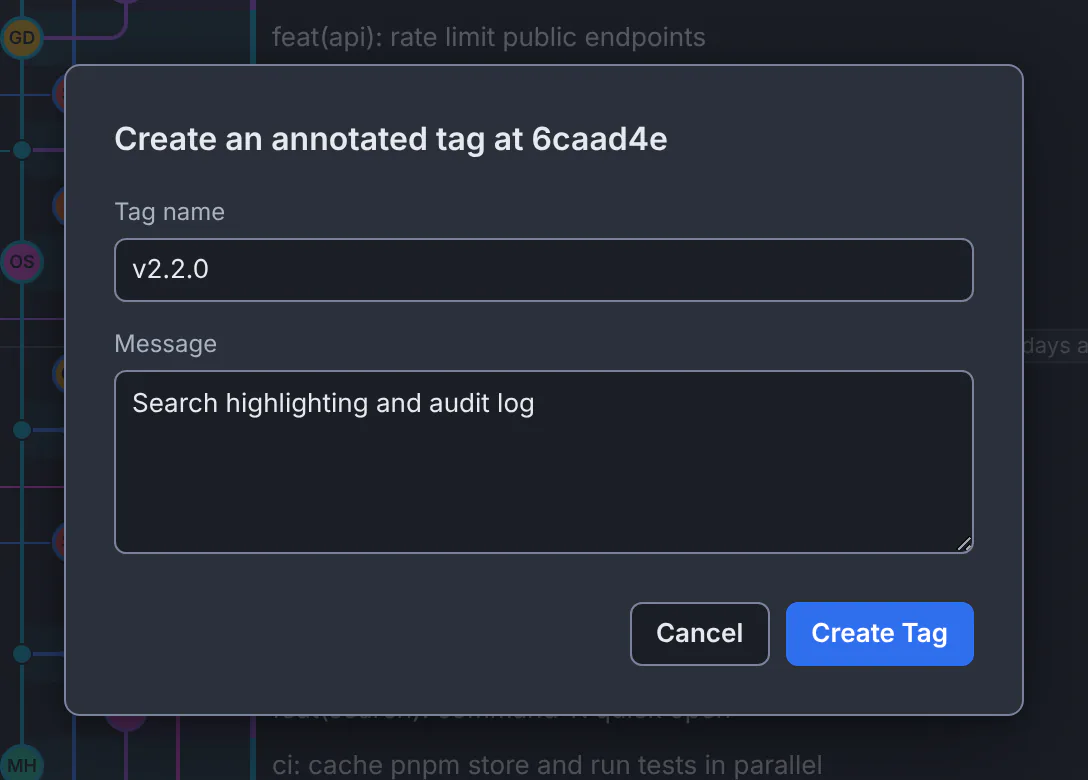
带注释的标签 v2.2.0 及其消息。GitTree 与演示存储库的接口。 命名并描述它
输入 Tag name,例如
v2.2.0,对于带注释的标签,输入 Message,例如版本带来的内容。如果您的项目要求,请签名
在 Signing 下,Follow Git config 使用您的
tag.gpgSign设置; Sign this tag 或 Don’t sign this tag 选择这一点。只能对带注释的标签进行签名。创建并推送它
按 Create Tag。标签出现在提交上;右键单击它并选择 Push Tag 进行发布。
预期结果
在图表和 Tags 中,标记永久指向提交,一旦推送到远程,主机(例如 GitHub)可以将其转换为版本。
删除标签
- Delete Tag… 删除本地标记。它首先保存在
refs/ogt/trash下,因此 Undo 将其恢复;遥控器没有改变。 - Delete Tag from Remote… 为所有从远程获取数据的人删除标签。您的本地标签会保留。
如果出现问题
“该标签无法签名,因此未创建。”
Git 无法运行您的签名程序或找到密钥。检查 user.signingkey 以及 GPG 或 SSH 签名是否在终端中有效,或者创建标签而不进行签名。
同事看不到我的标签
标签保留在本地直到被推送。右键单击该标签并选择 Push Tag。
问题
轻量级还是带注释的?
使用带注释的标签进行发布:它们带有消息、标记器和日期,并且可以进行签名。轻量级标签适合私人书签。