Erstellen und verwalten Sie Tags
Ein Tag ist ein fester Name für einen Commit, normalerweise eine Veröffentlichung wie v2.2.0. Klicken Sie mit der rechten Maustaste auf ein Commit, wählen Sie Tag Here und dann ein Lightweight-Tag oder ein mit Anmerkungen versehenes Tag. Tags werden nicht mit Ihren Commits gepusht: Pushen Sie jedes einzelne mit Push Tag.
Funktioniert in GitTree Kostenlos: alle lokalen Git-Funktionen, sobald Sie angemeldet sind.
Auf dieser Seite
Bevor Sie beginnen
- Der Commit, den Sie markieren möchten, befindet sich im Diagramm (Commit finden).
Wo es zu finden ist
- Klicken Sie mit der rechten Maustaste auf einen Commit: Tag Here, dann Create Tag Here… oder Create Annotated Tag Here….
- Klicken Sie mit der rechten Maustaste auf ein Tag-Label für Push Tag, Copy Tag Name, Delete Tag… und Delete Tag from Remote….
- Im Abschnitt Tags des linken Bereichs werden alle Tags aufgeführt.
| Aktion | macOS | Windows und Linux |
|---|---|---|
| Undo Erstellen oder Löschen eines Tags | ⌘Z | Ctrl+Z |
Schritte
Wählen Sie den Commit und die Art des Tags
Klicken Sie mit der rechten Maustaste auf das Commit, öffnen Sie Tag Here und wählen Sie Create Annotated Tag Here… für eine Veröffentlichung (es zeichnet auf, wer es wann getaggt hat und eine Nachricht) oder Create Tag Here… für ein leichtes Tag, das nur aus einem Namen besteht.
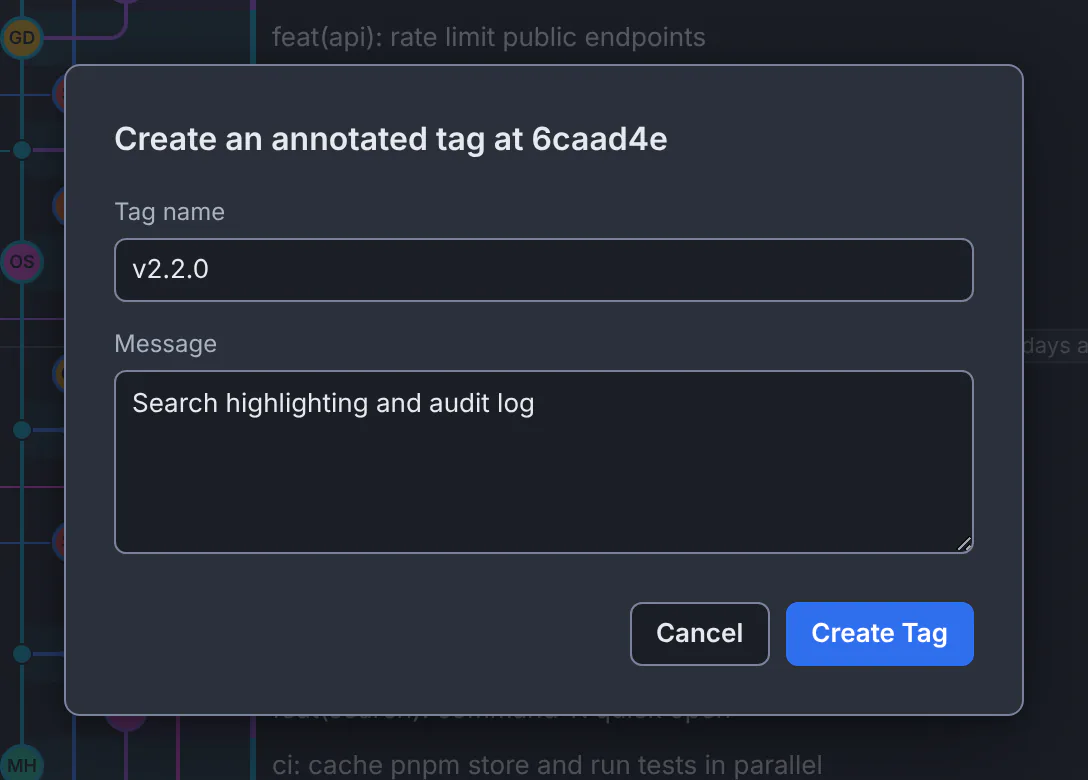
Ein kommentiertes Tag, v2.2.0, mit seiner Nachricht.GitTree-Schnittstelle mit einem Demonstrations-Repository. Benennen Sie es und beschreiben Sie es
Geben Sie Tag name ein, beispielsweise
v2.2.0, und für ein mit Anmerkungen versehenes Tag ein Message, beispielsweise was die Veröffentlichung bringt.Unterschreiben Sie es, wenn Ihr Projekt dies verlangt
Unter Signing verwendet Follow Git config Ihre
tag.gpgSign-Einstellung; Sign this tag oder Don’t sign this tag entscheiden sich für dieses. Es können nur kommentierte Tags signiert werden.Erstellen und pushen Sie es
Drücken Sie Create Tag. Die Bezeichnung erscheint auf dem Commit; Klicken Sie mit der rechten Maustaste darauf und wählen Sie Push Tag, um es zu veröffentlichen.
Erwartetes Ergebnis
Das Tag verweist endgültig auf den Commit, im Diagramm und in Tags und auf die Remote-Seite, sobald es gepusht wird, wo Hosts wie GitHub es in eine Veröffentlichung umwandeln können.
Löschen Sie ein Tag
- Delete Tag… entfernt das lokale Tag. Es wird zuerst unter
refs/ogt/trashgespeichert, also bringt Undo es zurück; Die Fernbedienung wird nicht verändert. - Delete Tag from Remote… entfernt das Tag von der Fernbedienung für alle, die etwas davon abrufen. Ihr lokaler Tag bleibt bestehen.
Wenn etwas schief geht
„Das Tag konnte nicht signiert werden, daher wurde es nicht erstellt.“
Git konnte Ihr Signaturprogramm nicht ausführen oder keinen Schlüssel finden. Überprüfen Sie user.signingkey und ob die GPG- oder SSH-Signierung in einem Terminal funktioniert, oder erstellen Sie das Tag ohne Signierung.
Ein Kollege sieht meinen Tag nicht
Tags bleiben lokal, bis sie gepusht werden. Klicken Sie mit der rechten Maustaste auf das Tag und wählen Sie Push Tag.
Fragen
Leicht oder kommentiert?
Verwenden Sie für Veröffentlichungen kommentierte Tags: Sie enthalten eine Nachricht, den Tagger und ein Datum und können signiert werden. Leichte Tags eignen sich für private Lesezeichen.