GitTree Dokumente
So verwenden Sie GitTree
Neu bei GitTree? Beginnen Sie mit Schritt 1 unten. Schon eingerichtet? Suchen Sie nach einer Aufgabe oder wählen Sie ein Thema aus: In jedem Guide wird angezeigt, wo Sie klicken müssen und was Sie sehen sollten.
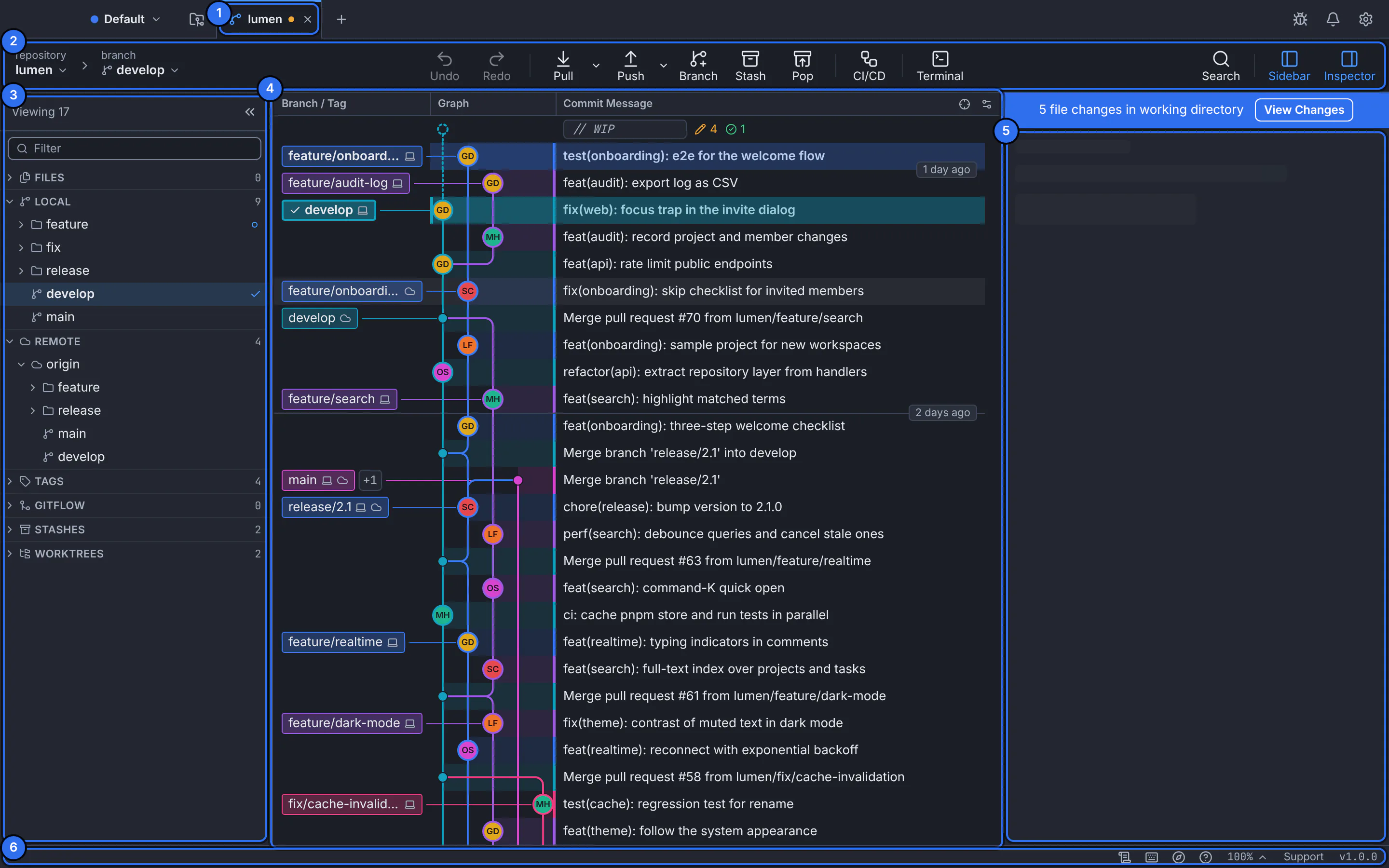
Jede Aufnahme in diesen Dokumenten ist die echte GitTree-Schnittstelle, auf Englisch und auf Arabisch.
Beginnen Sie hier
Starten Sie in fünf Schritten
Befolgen Sie diese der Reihe nach, von der Installation von GitTree bis zu Ihrem ersten Commit. Jeder Schritt ist eine kurze Anleitung.
Installieren Sie GitTree
Laden Sie das Installationsprogramm für Ihr System herunter, installieren Sie es und öffnen Sie die App.
Git verbinden
GitTree verwendet Ihr eigenes Git, 2.39 oder neuer, und den Namen und die E-Mail-Adresse, die Ihre Commits tragen.
Finden Sie sich zurecht
Die Tab-Leiste, die Symbolleiste, die Seitenleiste, das Commit-Diagramm, der Inspektor und die Statusleiste sowie deren Funktionen.
Öffnen Sie ein Repository
Öffnen Sie einen Ordner, den Sie bereits haben, oder klonen Sie einen von GitHub, GitLab, Bitbucket, Azure DevOps oder einem beliebigen Git-Server.
Machen Sie Ihren ersten Commit
Führen Sie eine Änderung durch, geben Sie eine Zusammenfassung ein und drücken Sie Commit: Der neue Commit wird oben im Diagramm angezeigt.
Nach Thema durchsuchen
Finden Sie eine beliebige Aufgabe
Zwei Handbücher: die Desktop-App, Abschnitt für Abschnitt, und Ihr Konto, Ihre Teams und Ihre Abrechnung auf gittree.app.
Desktop-App
Die Desktop-App, Abschnitt für Abschnitt. Jede Anleitung ist eine Aufgabe: Was Sie zuerst benötigen, wo sich die Steuerung befindet, nummerierte Schritte mit der echten Schnittstelle, das Ergebnis und wie Sie es wiederherstellen können.
Erste Schritte
8 Anleitungen
Ihre erste Stunde mit GitTree: Was jeder Teil des Fensters tut, ein erster Commit von Anfang bis Ende und was kostenlos ist.
- Nutzen Sie GitTree für Ihre tägliche Arbeit
- Installieren Sie GitTree auf macOS
- Installieren Sie GitTree auf Windows
- Installieren Sie GitTree auf Linux
Alle 8-Anleitungen ansehen4 weitere Anleitungen anzeigen
Git-Repositories
8 Anleitungen
Bringen Sie ein Repository in GitTree: Öffnen Sie eines, das sich bereits auf Ihrer Festplatte befindet, klonen Sie eines von einem Server oder starten Sie ein neues.
- Öffnen Sie ein vorhandenes Repository
- Klonen Sie ein Repository
- Erstellen Sie ein Repository
- Verwenden Sie aktuelle und bevorzugte Repositorys
Alle 8-Anleitungen ansehen4 weitere Anleitungen anzeigen
Diagramm festschreiben
7 Anleitungen
Das Diagramm zeigt den Verlauf Ihres Repositorys auf einen Blick. Lernen Sie, seine Spuren und Beschriftungen zu lesen, jeden Commit zu finden und hineinzuschauen.
- Lesen Sie das Commit-Diagramm
- Finden Sie ein Commit
- Untersuchen Sie einen Commit
- Fokussieren und filtern Sie das Diagramm
Alle 7-Anleitungen ansehen3 weitere Anleitungen anzeigen
Änderungen und Commits
10 Anleitungen
Von einer bearbeiteten Datei bis zu einem Commit: Überprüfen Sie, was sich geändert hat, wählen Sie genau aus, was hineinkommt, schreiben Sie die Nachricht und korrigieren Sie den letzten Commit, wenn es nötig ist.
- Überprüfen Sie funktionierende Änderungen
- Bühnendateien, Stücke und ausgewählte Zeilen
- Schreiben Sie eine Commit-Nachricht und führen Sie einen Commit durch
- Ändern Sie den letzten Commit
Alle 10-Anleitungen ansehen6 weitere Anleitungen anzeigen
Zweige und Tags
7 Anleitungen
Mit Zweigen können Sie an mehreren Dingen gleichzeitig arbeiten. Tags kennzeichnen Veröffentlichungen. In diesem Abschnitt werden sowohl lokal als auch remote behandelt.
- Zweige erstellen und wechseln
- Zweige umbenennen und löschen
- Erstellen und verwalten Sie Tags
- Legen Sie die Nachverfolgung fest und veröffentlichen Sie einen Zweig
Alle 7-Anleitungen ansehen3 weitere Anleitungen anzeigen
Fernbedienungen und Synchronisierung
6 Anleitungen
Teilen Sie Ihre Arbeit und informieren Sie sich über die Arbeit Ihres Teams: Holen, Ziehen und Schieben, und was die Zahlen für vorne und hinten bedeuten.
- Holen, ziehen und schieben
- Fernbedienungen hinzufügen und bearbeiten
- Wählen Sie Remote-Anmeldeinformationen
- Konfigurieren Sie den automatischen Abruf
Alle 6-Anleitungen ansehen2 weitere Anleitungen anzeigen
Zusammenführen und lösen
6 Anleitungen
Bringen Sie Zweige zusammen: Zusammenführen oder Rebase, lösen Sie Konflikte Zeile für Zeile und verschieben Sie einzelne Commits dorthin, wo Sie sie benötigen.
- Zweige zusammenführen
- Rebasieren Sie einen Zweig
- Zusammenführungskonflikte lösen
- Commits auswählen und zurücksetzen
Alle 6-Anleitungen ansehen2 weitere Anleitungen anzeigen
Geschichte und Genesung
10 Anleitungen
Ändern Sie den Verlauf, den Sie noch nicht geteilt haben, gehen Sie einen Schritt zurück, wenn etwas schief gelaufen ist, und finden Sie heraus, woher eine Zeile stammt.
- Bearbeiten Sie den Verlauf mit einer interaktiven Rebase
- Squash-Commits
- Ausgewählte lokale Commits ändern
- Setzen Sie einen Zweig auf einen Commit zurück
Alle 10-Anleitungen ansehen6 weitere Anleitungen anzeigen
Verstecke und Arbeitsbäume
6 Anleitungen
Wechseln Sie Aufgaben, ohne Arbeit zu verlieren: Speichern Sie Änderungen für später oder öffnen Sie einen anderen Zweig in einem eigenen Ordner mit einem Arbeitsbaum.
- Arbeitsbereiche organisieren
- Gespeicherte Repositorys verwalten
- Stash-Änderungen
- Bearbeiten Sie mehrere Zweige mit Arbeitsbäumen
Alle 6-Anleitungen ansehen2 weitere Anleitungen anzeigen
Dateien und Werkzeuge
10 Anleitungen
Die Tools rund um Git: die Dateien des Projekts, ein Terminal im Repository-Ordner, die Befehlspalette und die Verknüpfungen.
- Projektdateien durchsuchen und bearbeiten
- Dateien öffnen und bearbeiten
- Kehren Sie zum Commit-Diagramm zurück
- Nutzen Sie das integrierte Terminal
Alle 10-Anleitungen ansehen6 weitere Anleitungen anzeigen
Hosting-Integrationen
15 AnleitungenProfi
Ihr Git-Host in GitTree: Pull-Anfragen, Überprüfungen und Prüfungen für GitHub, GitLab, Bitbucket und Azure DevOps.
- Verbinden GitHub
- Verbinden GitLab
- Verbinden Sie die Bitbucket Cloud
- Verbinden Sie das Bitbucket-Rechenzentrum
Alle 15-Anleitungen ansehen11 weitere Anleitungen anzeigen
- Verbinden Sie Azure DevOps
- Verbinden Sie Unternehmens- und selbstgehostete Server
- Überprüfen Sie die Verfügbarkeit der Integration
- Durchsuchen und erstellen Sie Anbieter-Repositorys
- Verwenden Sie Forks von GitTree
- Pull-Anfragen
- Erstellen Sie eine Pull- oder Merge-Anfrage
- Überprüfen und besprechen Sie Änderungen
- Eine Pull-Anfrage zusammenführen oder schließen
- Verwenden Sie unterstützte Problemaktionen
- Überprüfen Sie die Schecks und den Commit-Status
CI/CD-Pipelines
11 AnleitungenProfi
Ihre Pipelines neben Ihren Commits: Was wurde ausgeführt, was ist fehlgeschlagen und warum, ohne die App zu verlassen.
- CI/CD läuft
- Durchsuchen und filtern Sie Läufe
- Jobs und Protokolle lesen
- Führen Sie eine Pipeline erneut aus oder brechen Sie sie ab
Alle 11-Anleitungen ansehen7 weitere Anleitungen anzeigen
Nour Assistent
7 AnleitungenProfi
Nour beantwortet Fragen zu Ihrem Repository und kann in der App agieren, immer im Rahmen der von Ihnen festgelegten Berechtigungen und mit Ihrer Zustimmung.
- Richten Sie Nour ein, den KI-Assistenten
- Fragen Sie Nour nach Ihrer Arbeit
- Überprüfen Sie Nour App-Aktionen
- Entwerfen Sie eine Commit- oder Pull-Anfrage
Alle 7-Anleitungen ansehen3 weitere Anleitungen anzeigen
Präferenzen
12 Anleitungen
Machen Sie GitTree zu Ihrem: wie es Git ausführt, als wen Sie sich verpflichten, wie Sie eine Verbindung herstellen und signieren, wie es aussieht und wie Sie Ihre Einstellungen verschieben oder zurücksetzen.
- Suchen und ändern Sie die Einstellungen
- Aussehen und Sprache
- Konfigurieren Sie das Git- und Repository-Verhalten
- Verwalten Sie Git-Identitäten und -Profile
Alle 12-Anleitungen ansehen8 weitere Anleitungen anzeigen
- Konfigurieren Sie SSH in GitTree
- Konfigurieren Sie Commit und Tag-Signierung
- Konfigurieren Sie Tools und Dateikodierung
- Konfigurieren Sie Benachrichtigungen und Protokollierung
- Konfigurieren Sie Nour-Berechtigungen
- Konfigurieren Sie die Integrationsaktualisierung
- Einstellungen sichern, importieren oder zurücksetzen
- Suchen Sie nach Updates und installieren Sie sie
Fehlerbehebung
12 Anleitungen
Etwas ist schief gelaufen? Jede Seite beginnt mit dem, was GitTree Ihnen sagt, und liefert die Lösung, ohne zu raten.
- GitTree kann Git nicht finden
- Ein Repository wird nicht geöffnet
- Änderungen sind nicht erfrischend
- Ein Remote-Authentifizierungsversuch ist fehlgeschlagen
Alle 12-Anleitungen ansehen8 weitere Anleitungen anzeigen
- Ein Push wurde abgelehnt
- Eine Git-Operation erfordert Aufmerksamkeit
- Eine Integrationsaktion ist nicht verfügbar
- Nour kann nicht beginnen oder enden
- Eine Pipeline oder ein Protokoll kann nicht geladen werden
- Eine Schlüsselbund- oder SSH-Anfrage ist fehlgeschlagen
- Verwenden Sie GitTree, während Sie offline sind
- Sammeln und teilen Sie einen Supportbericht
Konto und Teams
Alles auf gittree.app: Anmeldung über die Website und die App, Ihr Profil und Ihre Einstellungen, Organisationen und ihre Mitglieder, Ihr Plan und Ihre Zahlungen sowie Support-Tickets.
Beginnen Sie mit Ihrem Konto
4 Anleitungen
Mit einem GitTree-Konto werden Sie bei der Desktop-App und dieser Website angemeldet. Die App fordert Sie auf, sich anzumelden, und der kostenlose Plan deckt alle lokalen Git-Funktionen ab.
Profil und Sicherheit
5 Anleitungen
Was GitTree über Sie weiß, wie Sie sich anmelden, welche Geräte Ihr Konto verwenden und wie Sie es schließen können.
- Aktualisieren Sie Ihr Profil
- Verknüpfte Anmeldekonten verwalten
- Kontoeinstellungen verwenden
- Löschen Sie Ihr Konto
Alle 5-Anleitungen ansehen1 weitere Anleitung anzeigen
Organisationen
9 Anleitungen
Bringen Sie Ihr Team zusammen: Erstellen Sie eine Organisation, laden Sie Leute ein, weisen Sie ihnen die richtige Rolle zu und sorgen Sie für Ordnung bei den Mitgliedern.
- Erstellen Sie eine Organisation
- Finden und wechseln Sie Organisationen
- Mitglieder einladen
- Akzeptieren Sie eine Organisationseinladung
Alle 9-Anleitungen ansehen5 weitere Anleitungen anzeigen
Pläne und Abrechnung
12 Anleitungen
Wie Pläne, Testversionen und Zahlungen funktionieren, von der Auswahl von Pro bis zur Suche nach einer Rechnung. Aktuelle Preise finden Sie immer auf der Preisseite.
- Wählen Sie einen Plan und verstehen Sie den Zugriff
- Starten Sie eine berechtigte Testversion
- Wählen Sie monatlichen oder jährlichen Zugang
- Vollständige Kaufabwicklung
Alle 12-Anleitungen ansehen8 weitere Anleitungen anzeigen
- Überprüfen Sie ein Zahlungsergebnis
- Verwalten Sie ein persönliches Abonnement
- Verwalten Sie die Abrechnung und Sitzplätze der Organisation
- Abbrechen, fortsetzen oder erneut abonnieren
- Wenden Sie eine verfügbare Aktion an
- Finden Sie Quittungen und Abrechnungsdokumente
- Fordern Sie eine berechtigte Rückerstattung an
- Beheben Sie ein Kassen- oder Zugriffsproblem
Support-Tickets
3 Anleitungen
Stellen Sie dem GitTree-Team eine Frage oder melden Sie ein Problem und verfolgen Sie das Gespräch, bis es beantwortet wird.
Fehlerbehebung bei Kontoproblemen
4 Anleitungen
Wenn etwas auf der Website nicht wie erwartet funktioniert, beginnen Sie mit der angezeigten Meldung.
Beliebte Aufgaben
Wofür die meisten Leute kommen
Die meisten Guide-Reader öffnen sich, sobald sie eingerichtet sind.
- Änderungen und CommitsBühnendateien, Stücke und ausgewählte ZeilenEin Commit enthält nur das, was Sie bereitstellen. In GitTree stellen Sie eine ganze Datei, einen Teil davon oder nur die Zeilen bereit, die Sie im Diff auswählen, und der Rest Ihrer Änderungen bleibt für einen späteren Commit im Arbeitsordner.
- Zusammenführen und lösenZusammenführungskonflikte lösenEin Konflikt entsteht, wenn beide Zweige dieselben Zeilen geändert haben. Der Resolver von GitTree zeigt die beiden Versionen A und B nebeneinander an: Kreuzen Sie die Zeilen an, die in jedem Konflikt beibehalten werden sollen, überprüfen Sie Output, dann Save und fahren Sie mit der Zusammenführung, dem Rebase oder der Rosinenauswahl fort.
- Geschichte und GenesungRückgängig machen und wiederholenGitTree zeichnet Ihre Git-Vorgänge auf, sodass Undo in der Symbolleiste den letzten zurücknehmen kann: einen Commit, eine Zusammenführung, ein Rebase, ein Zurücksetzen, ein Verwerfen, ein Bereinigen, einen gelöschten Zweig oder ein Tag. Redo macht es noch einmal. Zerstörerische Schritte speichern einen Wiederherstellungs-Snapshot unter
refs/ogt/trash, bevor sie ausgeführt werden. - Geschichte und GenesungBearbeiten Sie den Verlauf mit einer interaktiven RebaseBei einem interaktiven Rebase werden die Commits über einem ausgewählten neu geschrieben: Behalten, umformulieren, bearbeiten, komprimieren, korrigieren oder löschen und sie in eine neue Reihenfolge ziehen, z. B.
git rebase -i. Bei einer einzelnen Änderung führt Edit History im Menü eines Commits dies in einem Schritt aus. - Fernbedienungen und SynchronisierungHolen, ziehen und schiebenFetch lädt die Neuerungen auf Ihre Fernbedienungen herunter, ohne Ihre Arbeit zu ändern. Pull bringt den Upstream Ihrer Zweigstelle hinein. Push sendet Ihre Commits an die Fernbedienung. Alle drei befinden sich in der Symbolleiste, mit ihren Optionen in den Pfeilmenüs daneben.
- Zweige und TagsZweige erstellen und wechselnEine Niederlassung ist ein beweglicher Name für eine Branche. In GitTree erstellt Branch in der Symbolleiste einen bei dem Commit, an dem Sie sich gerade befinden; Klicken Sie mit der rechten Maustaste auf einen beliebigen Commit, um dort einen zu erstellen. Doppelklicken Sie auf eine Zweigbezeichnung, um zu dieser zu wechseln.
- Zusammenführen und lösenCommits auswählen und zurücksetzenCherry-Pick Commit kopiert die Änderungen eines Commits als neuen Commit in Ihren aktuellen Zweig, wie
git cherry-pick. Revert Commit fügt einen neuen Commit hinzu, der einen rückgängig macht, wiegit revert: der sichere Weg, etwas bereits gepushtes zurückzunehmen. - Verstecke und ArbeitsbäumeStash-ÄnderungenEin Stash legt Ihre nicht festgeschriebenen Änderungen beiseite und stellt Ihnen einen sauberen Arbeitsordner wie
git stashzur Verfügung, sodass Sie Aufgaben wechseln und die Änderungen später wiederherstellen können. Stash in der Symbolleiste speichert alles; Auf der Registerkarte Stash des Änderungsfelds wird genau ausgewählt, was. - Geschichte und GenesungSetzen Sie einen Zweig auf einen Commit zurückDurch das Zurücksetzen wird Ihr aktueller Zweig zu einem anderen Commit verschoben, z. B.
git reset. Soft speichert jede Änderung, Mixed behält sie in Ihrem Arbeitsordner und Hard verwirft sie. GitTree speichert zuerst alles unterrefs/ogt/trash, sodass auch ein Hard-Reset rückgängig gemacht werden kann. - Zusammenführen und lösenEinen Vorgang fortsetzen, überspringen oder abbrechenEine Zusammenführung, ein Rebase, ein Cherry-Pick oder ein Revert kann auf halbem Weg zum Stillstand kommen, normalerweise aufgrund eines Konflikts. Ein Banner über dem Diagramm benennt den Vorgang und seinen Schritt und bietet Resolve, Continue, Skip (Rebase) und Abort…. Durch den Abbruch wird gespeichert, was zuerst gelöscht wird, sodass Undo es zurückbringt.
- Jede FunktionDie vollständige Liste der Aufgaben von GitTree, gruppiert nach Aufgaben, mit den jeweiligen Anleitungen.Entdecken Sie alle Funktionen
- Stecken Sie immer noch fest?Drücken Sie /, um jeden Leitfaden zu durchsuchen, oder fragen Sie uns: Auf der Support-Seite werden häufig gestellte Fragen beantwortet und ein Ticket geöffnet.Holen Sie sich Unterstützung