GitTree 문서
GitTree 사용 방법
GitTree을 처음 사용하시나요? 아래 1단계부터 시작하세요. 이미 설정하셨나요? 작업을 검색하거나 주제를 선택하세요. 모든 가이드에는 클릭할 위치와 볼 내용이 표시됩니다.
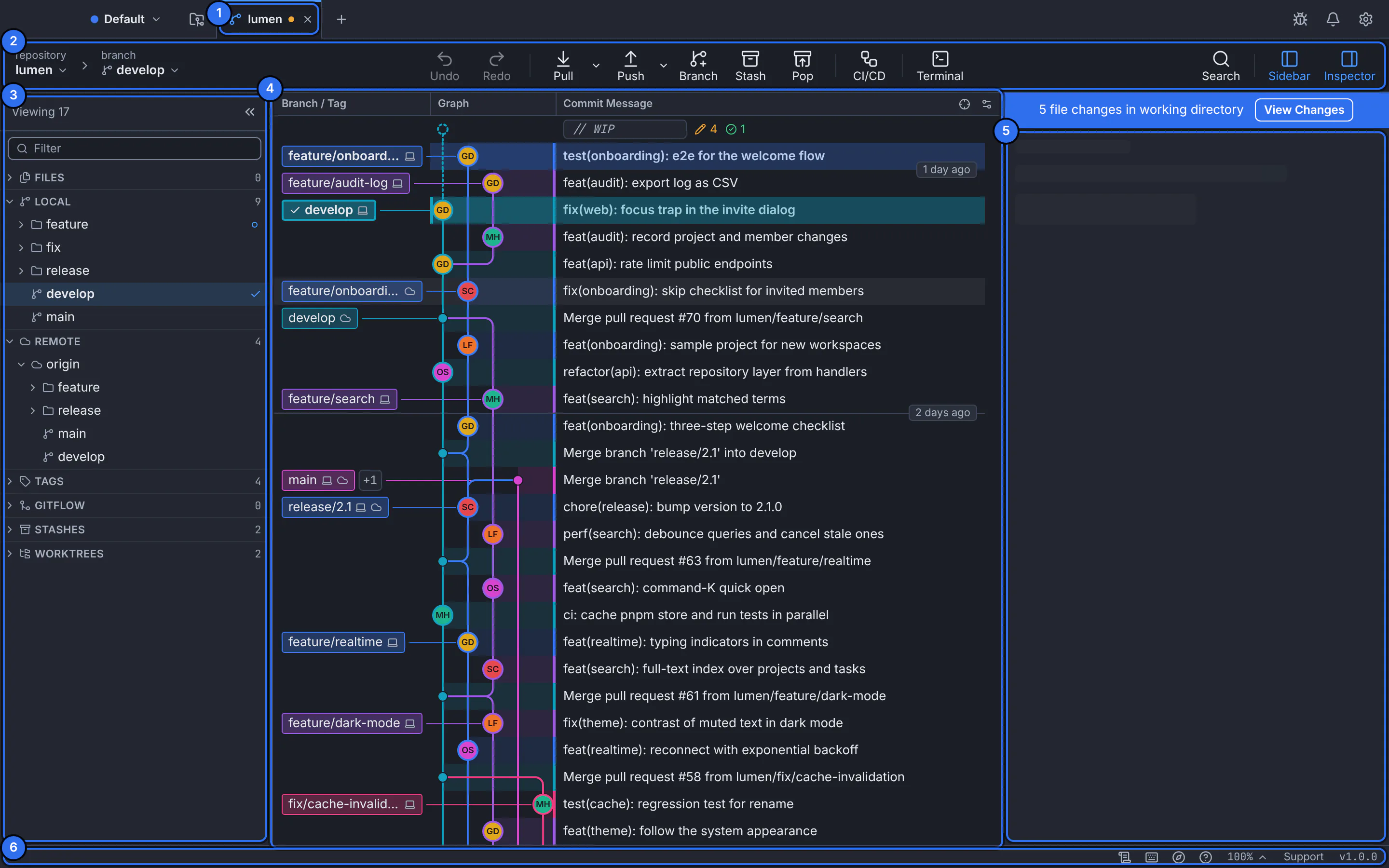
이 문서의 모든 캡처는 영어와 아랍어로 된 실제 GitTree 인터페이스입니다.
여기서 시작하세요
5단계로 시작하세요
GitTree 설치부터 첫 번째 커밋까지 순서대로 따르세요. 각 단계는 하나의 짧은 가이드입니다.
GitTree 설치
시스템에 맞는 설치 프로그램을 다운로드하여 설치하고 앱을 엽니다.
힘내 연결
GitTree는 자체 Git, 2.39 이상 및 커밋에 포함된 이름과 이메일을 사용합니다.
주변에서 길을 찾아보세요
탭 표시줄, 도구 모음, 사이드바, 커밋 그래프, 검사기, 상태 표시줄 및 각각의 기능.
저장소 열기
이미 있는 폴더를 열거나 GitHub, GitLab, Bitbucket, Azure DevOps 또는 Git 서버에서 폴더를 복제하세요.
첫 번째 커밋을 해보세요
변경 사항을 준비하고 요약을 입력한 후 Commit를 누르세요. 새 커밋이 그래프 상단에 나타납니다.
주제별로 찾아보기
어떤 작업이든 찾아보세요
두 가지 매뉴얼: 데스크톱 앱, 섹션별, gittree.app의 계정, 팀 및 청구.
데스크톱 앱
섹션별로 데스크탑 앱을 살펴보세요. 각 가이드는 하나의 작업입니다. 먼저 필요한 것, 컨트롤이 있는 위치, 실제 인터페이스와 함께 번호가 매겨진 단계, 결과 및 복구 방법입니다.
시작하기
8 가이드
GitTree의 첫 시간: 창의 각 부분이 수행하는 작업, 처음부터 끝까지 첫 번째 커밋, 무료 항목.
모든 8 가이드 보기저장소
8 가이드
저장소를 GitTree으로 가져오세요. 이미 디스크에 있는 저장소를 열거나, 서버에서 복제하거나, 새 저장소를 시작하세요.
모든 8 가이드 보기가이드 4개 더 보기
커밋 그래프
7 가이드
그래프는 저장소의 기록을 한눈에 보여줍니다. 레인과 레이블을 읽고, 커밋을 찾고, 내부를 살펴보는 방법을 배우십시오.
모든 7 가이드 보기변경 및 커밋
10 가이드
편집된 파일에서 커밋까지: 변경된 내용을 검토하고, 들어갈 내용을 정확히 선택하고, 메시지를 작성하고, 필요할 때 마지막 커밋을 수정하세요.
모든 10 가이드 보기가이드 6개 더 보기
지점 및 태그
7 가이드
Branch를 사용하면 한 번에 여러 가지 작업을 수행할 수 있습니다. 태그는 릴리스를 표시합니다. 이 섹션에서는 로컬과 원격을 모두 다룹니다.
모든 7 가이드 보기리모컨 및 동기화
6 가이드
작업을 공유하고 팀의 작업(가져오기, 당기기, 밀어넣기)을 선택하고 앞뒤 숫자의 의미를 알아보세요.
모든 6 가이드 보기가이드 2개 더 보기
병합 및 해결
6 가이드
브랜치를 하나로 모으세요: 병합 또는 리베이스하고, 한 줄씩 충돌을 해결하고, 필요한 곳으로 단일 커밋을 이동하세요.
모든 6 가이드 보기가이드 2개 더 보기
역사와 회복
10 가이드
아직 공유하지 않은 변경 내역을 확인하고, 문제가 발생한 경우 뒤로 물러나서 해당 내용이 어디서 왔는지 알아보세요.
모든 10 가이드 보기스태시 및 작업 트리
6 가이드
작업 손실 없이 작업 전환: 나중에 변경 사항을 숨기거나 작업 트리가 있는 자체 폴더에서 다른 분기를 엽니다.
모든 6 가이드 보기가이드 2개 더 보기
파일 및 도구
10 가이드
Git 관련 도구: 프로젝트 파일, 저장소 폴더의 터미널, 명령 팔레트 및 바로 가기.
모든 10 가이드 보기호스팅 통합
15 가이드프로
GitTree 내부의 Git 호스트: GitHub, GitLab, Bitbucket 및 Azure DevOps에 대한 풀 요청, 검토 및 확인.
모든 15 가이드 보기가이드 11개 더 보기
CI/CD 파이프라인
11 가이드프로
커밋 옆의 파이프라인: 앱을 종료하지 않고도 실행한 항목, 실패한 항목, 이유를 확인할 수 있습니다.
모든 11 가이드 보기가이드 7개 더 보기
Nour 어시스턴트
7 가이드프로
Nour는 저장소에 대한 질문에 답변하고 항상 귀하가 설정한 권한 내에서 귀하의 승인을 받아 앱에서 작업할 수 있습니다.
모든 7 가이드 보기가이드 3개 더 보기
환경설정
12 가이드
GitTree를 자신만의 것으로 만드세요. Git 실행 방법, 커밋 대상, 연결 및 서명 방법, 모양, 설정 이동 또는 재설정 방법을 확인하세요.
모든 12 가이드 보기가이드 8개 더 보기
문제 해결
12 가이드
문제가 발생했나요? 각 페이지는 추측 없이 GitTree이 알려주고 수정 사항을 제공하는 내용부터 시작됩니다.
모든 12 가이드 보기가이드 8개 더 보기
계정 및 팀
gittree.app의 모든 것: 사이트 및 앱에서 로그인, 프로필 및 설정, 조직 및 해당 구성원, 요금제 및 결제, 지원 티켓.
계정 시작하기
4 가이드
하나의 GitTree 계정으로 데스크톱 앱과 이 사이트에 로그인됩니다. 앱에서 로그인을 요청하며 무료 플랜에는 모든 로컬 Git 기능이 포함됩니다.
프로필 및 보안
5 가이드
GitTree가 귀하에 대해 알고 있는 정보, 로그인 방법, 귀하의 계정을 사용하는 장치 및 폐쇄 방법.
모든 5 가이드 보기가이드 1개 더 보기
조직
9 가이드
팀을 하나로 모으십시오. 조직을 만들고, 사람들을 초대하고, 그들에게 올바른 역할을 부여하고, 회원권을 깔끔하게 유지하세요.
모든 9 가이드 보기가이드 5개 더 보기
계획 및 청구
12 가이드
Pro 선택부터 송장 찾기까지 요금제, 평가판, 결제 방식을 알아보세요. 현재 가격은 항상 가격 페이지에 있습니다.
모든 12 가이드 보기가이드 8개 더 보기
지원 티켓
3 가이드
GitTree 팀에 질문을 하거나 문제를 보고하고 답변이 나올 때까지 대화를 따라가세요.
계정 문제 해결
4 가이드
웹사이트의 내용이 예상대로 작동하지 않으면 표시되는 메시지부터 시작하세요.
인기 있는 작업
대부분의 사람들이 무엇을 위해 오는지
가이드 리더는 일단 설정되면 대부분 열립니다.
- 변경 및 커밋스테이지 파일, 덩어리 및 선택된 라인커밋에는 준비한 내용만 포함됩니다. GitTree에서는 전체 파일, 그 중 한 덩어리 또는 diff에서 선택한 줄만 스테이징하고 나머지 편집 내용은 나중에 커밋할 수 있도록 작업 폴더에 유지됩니다.
- 병합 및 해결병합 충돌 해결두 분기 모두 동일한 행을 변경하면 충돌이 발생합니다. GitTree의 리졸버는 A 및 B의 두 버전을 나란히 표시합니다. 각 충돌에서 유지할 행을 선택하고 Output를 확인한 다음 Save를 확인한 다음 병합, 리베이스 또는 체리 선택을 계속합니다.
- 역사와 회복실행 취소 및 다시 실행GitTree는 Git 작업을 기록하므로 도구 모음의 Undo는 마지막 작업(커밋, 병합, 리베이스, 재설정, 삭제, 정리, 삭제된 분기 또는 태그)을 다시 가져올 수 있습니다. Redo이(가) 다시 합니다. 파괴적인 단계는 실행되기 전에 복구 스냅샷을
refs/ogt/trash에 저장합니다. - 역사와 회복대화형 리베이스로 기록 편집대화형 리베이스는 선택한 커밋 위에 있는 커밋을 다시 작성합니다. 즉, 각 커밋을 유지, 수정, 편집, 스쿼시, 수정 또는 삭제하고
git rebase -i과 같은 새로운 순서로 드래그합니다. 단일 변경의 경우 커밋 메뉴의 Edit History가 한 단계로 수행됩니다. - 리모컨 및 동기화가져오기, 당기기 및 푸시Fetch는 작업을 변경하지 않고 리모컨의 새로운 내용을 다운로드합니다. Pull는 지점의 업스트림을 가져옵니다. Push는 커밋을 원격으로 보냅니다. 세 가지 모두 도구 모음에 있으며 옆에 있는 화살표 메뉴에 해당 옵션이 있습니다.
- 지점 및 태그브랜치 생성 및 전환분기는 작업 라인의 이동 가능한 이름입니다. GitTree에서 도구 모음의 Branch는 현재 커밋에 하나를 생성합니다. 커밋을 마우스 오른쪽 버튼으로 클릭하여 커밋을 생성하세요. 분기 레이블을 두 번 클릭하면 해당 레이블로 전환됩니다.
- 병합 및 해결체리 선택 및 커밋 되돌리기Cherry-Pick Commit는 한 커밋의 변경 사항을
git cherry-pick과 같은 새 커밋으로 현재 분기에 복사합니다. Revert Commit는git revert처럼 하나를 실행 취소하는 새로운 커밋을 추가합니다. 이미 푸시된 항목을 되돌리는 안전한 방법입니다. - 스태시 및 작업 트리보관함 변경 사항스태시는 커밋되지 않은 변경 사항을 따로 보관하고
git stash와 같은 깨끗한 작업 폴더를 제공하므로 작업을 전환하고 나중에 변경 사항을 다시 가져올 수 있습니다. 툴바의 Stash는 모든 것을 저장합니다. 변경사항 패널의 Stash 탭은 정확히 무엇을 선택합니다. - 역사와 회복브랜치를 커밋으로 재설정재설정하면 현재 분기가
git reset과 같은 다른 커밋으로 이동됩니다. Soft는 모든 변경 사항을 단계적으로 유지하고, Mixed는 작업 폴더에 보관하고, Hard는 이를 삭제합니다. GitTree는 먼저refs/ogt/trash아래의 모든 항목을 저장하므로 하드 리셋이라도 실행 취소할 수 있습니다. - 병합 및 해결작업 계속, 건너뛰기 또는 중단병합, 리베이스, 체리 선택 또는 되돌리기는 일반적으로 충돌 시 중간에 중지될 수 있습니다. 그래프 위의 배너는 작업과 해당 단계의 이름을 지정하고 Resolve, Continue, Skip(리베이스) 및 Abort…를 제공합니다. 중단하면 먼저 떨어뜨린 것을 저장하므로 Undo이(를) 다시 가져옵니다.