Diff 보기 선택 및 사용
GitTree의 모든 차이점은 Hunk, Inline 또는 Split(나란히)로 표시될 수 있습니다. 변경된 단어를 강조 표시하고, 긴 줄을 줄 바꿈하고, 공백 변경을 무시하고, Markdown을 미리 보고, 한 변경 사항에서 다음 변경 사항으로 이동합니다.
무료업데이트됨
GitTree 무료로 작동: 로그인하면 모든 로컬 Git 기능이 제공됩니다.
시작하기 전에
- 차이점이 열려 있습니다. 작업 변경 사항이나 커밋에서 변경된 파일을 선택하세요.
어디서 찾을 수 있나요?
- 차이점 위의 Diff view: Hunk, Inline, Split.
- 명령 팔레트: Highlight Changed Words, Wrap Diff Lines, Ignore Whitespace in Diffs, Preview Markdown.
| 액션 | macOS | Windows 및 Linux |
|---|---|---|
| Next Change | F7 | F7 |
| Previous Change | ⇧F7 | Shift+F7 |
단계
뷰를 선택하세요
Hunk는 약간의 맥락과 함께 변경된 부분만 표시하고, Inline는 파일을 한 열에 표시하고, Split는 전후를 나란히 표시합니다.
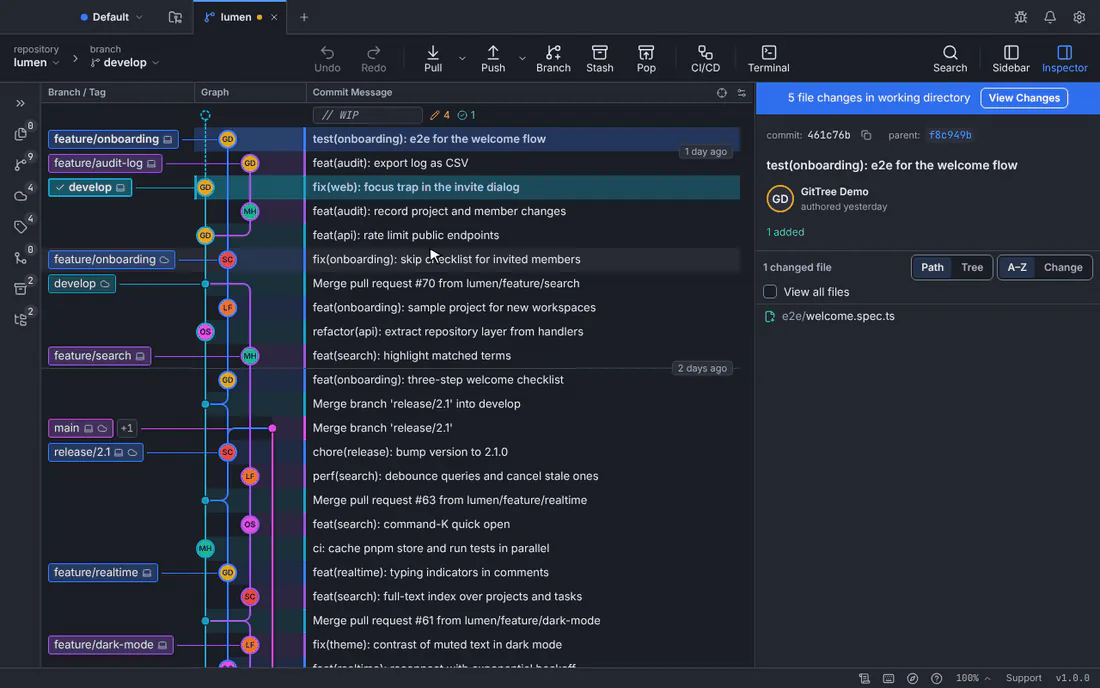
라인이 선택되고 준비된 GitTree의 차이점.데모 저장소와의 GitTree 인터페이스입니다. 읽을 수 있게 만드세요
줄 내부의 변경 사항을 보려면 Highlight changed words를 켜고 긴 줄의 경우 Wrap lines를 켭니다.
소음을 숨기세요
Ignore Whitespace in Diffs는 공백과 들여쓰기만 건드리는 변경 사항을 숨깁니다.
변경 사항을 살펴보세요.
다음 변경은 F7을 누르고 이전 변경은 Shift+F7을 누르십시오.
예상되는 결과
diff는 모든 저장소에서 원하는 방식으로 읽습니다.
차이점에 대한 자세한 내용
- Preview은 렌더링된 Markdown 파일을 보여줍니다. Code이(가) 돌아갑니다.
- diff 및 Go to line 내부를 찾아서 바꿉니다.
- View File는 전체 파일을 엽니다. Open in External Diff Tool이(가) 구성된 도구에 이를 전달합니다.
뭔가 잘못되면
"바이너리 파일 - 비교할 텍스트가 없습니다."
바이너리 파일에는 표시할 줄이 없습니다. 이미지는 자체적으로 비교됩니다(이미지 및 바이너리 변경 사항).
대용량 파일의 차이점이 표시되지 않습니다
크기 제한을 초과하는 파일은 로드되지 않습니다. 환경 설정에서 제한을 높이거나 외부 diff 도구에서 파일을 엽니다.
질문
공백을 무시하면 내가 커밋한 내용이 변경되나요?
아니요. 차이점이 표시되는 내용만 변경됩니다. 스테이징 및 커밋에는 여전히 모든 변경 사항이 포함됩니다.