GitTree 주변에서 길을 찾으세요
저장소 탭은 탭 표시줄, 도구 모음, 사이드바, 커밋 그래프, 검사기 및 상태 표시줄의 6개 부분으로 구성됩니다. 이 페이지에는 각 항목의 위치와 해당 항목에서 수행하는 작업이 표시됩니다.
GitTree 무료로 작동: 로그인하면 모든 로컬 Git 기능이 제공됩니다.
시작하기 전에
- 해당 탭이 표시되도록 저장소를 엽니다(저장소 열기). 하나도 없으면 GitTree은 새 탭 페이지를 표시합니다.
어디서 찾을 수 있나요?
- 각 부분은 항상 같은 위치에 있습니다. 도구 모음 버튼이나 아래 바로 가기를 사용하여 측면 패널과 서랍을 숨기거나 표시합니다.
- 모든 기능과 위치에 대한 검색 가능한 목록을 보려면 상태 표시줄에서 Help의 Feature Guide을(를) 엽니다.
| 액션 | macOS | Windows 및 Linux |
|---|---|---|
| 사이드바 표시 또는 숨기기 | ⌘J | Ctrl+J |
| 검사기 표시 또는 숨기기 | ⌘K | Ctrl+K |
| 하단 서랍 표시 또는 숨기기 | ⌥T | Alt+T |
| 전체 보기(모든 패널 숨기기) | ⌘⇧F12 | Ctrl+Shift+F12 |
| 기능 가이드 열기 | ⌥H | Alt+H |
단계
탭 표시줄(1)
열려 있는 각 저장소는 탭입니다. +은(는) 새 탭 페이지를 엽니다. 시작 부분에는 작업 공간 전환기(다른 것을 만들 때까지 Default)가 있습니다. 끝에는 Report a Bug, 알림 벨 및 Preferences이 있습니다.
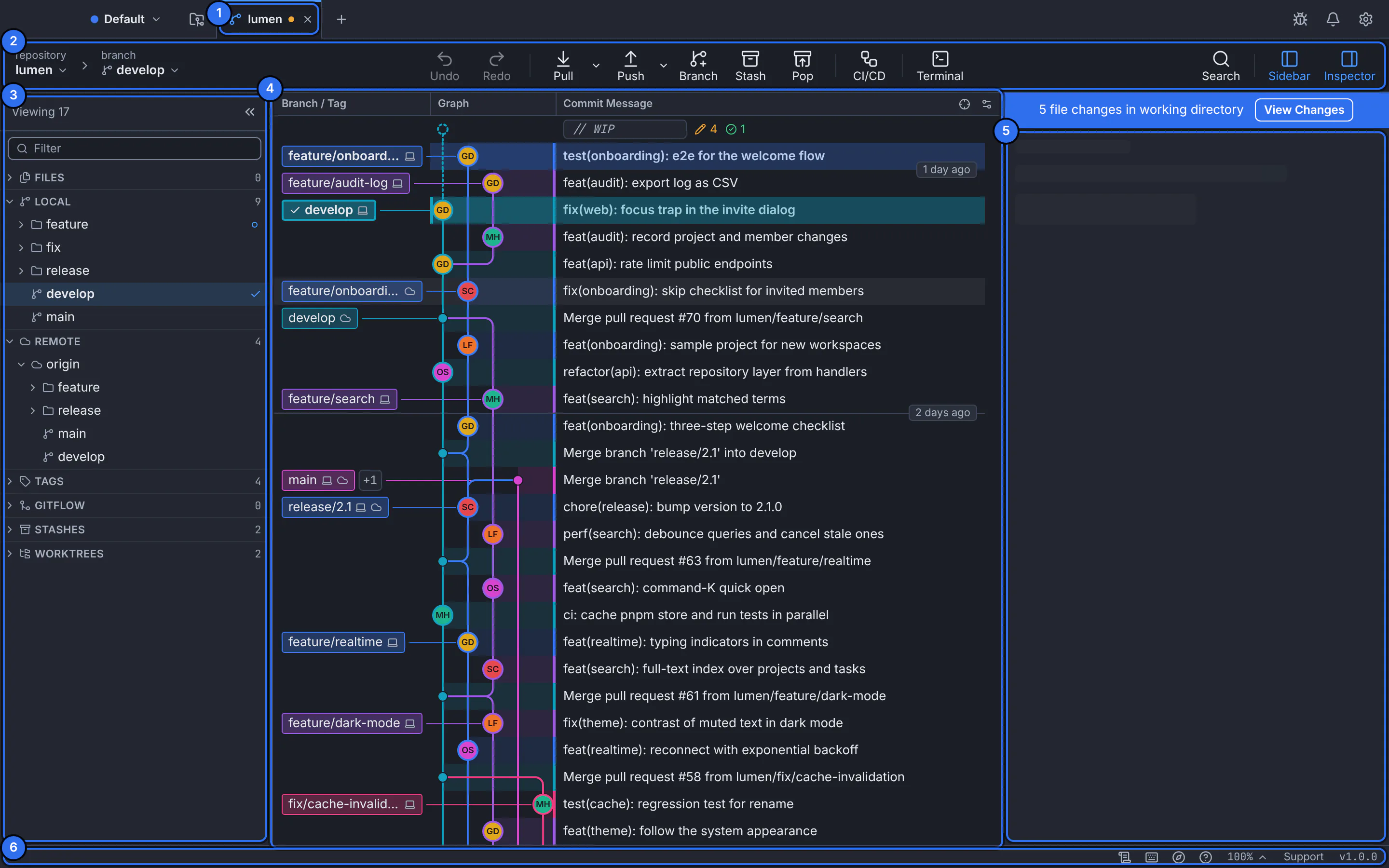
숫자는 이 페이지의 단계와 일치합니다.데모 저장소와의 GitTree 인터페이스입니다. 도구 모음 (2)
시작 측에서 리포지토리와 체크아웃된 브랜치: 전환하려면 둘 중 하나를 선택하세요. 그런 다음 일상적인 Git 작업: Undo 및 Redo, Pull 및 Push, Branch, Stash 및 Pop, CI/CD 및 Terminal. 끝 부분에서는 Search와 Sidebar 및 Inspector가 전환됩니다.
사이드바 (3)
저장소에 있는 모든 내용은 접을 수 있는 섹션(Files, Local 및 Remote 분기, Tags, Gitflow, Stashes 및 Worktrees)에 보관됩니다. 저장소의 공급자 계정이 연결되면 끌어오기 요청, 문제 및 CI/CD도 여기에 표시됩니다. 상단의 Filter는 모든 섹션을 좁힙니다.
커밋 그래프 (4)
기록: 커밋당 하나의 행, 최신 항목부터, Branch / Tag, Graph 및 Commit Message에 대한 열이 포함됩니다. 레인은 가지가 어떻게 분할되고 병합되는지를 보여줍니다. 상단의
// WIP행은 커밋되지 않은 변경 사항을 나타냅니다.검사관 (5)
선택한 내용에 대한 세부 정보: 커밋의 경우 SHA, 상위 항목, 작성자, 메시지 및 변경된 파일. 작업 폴더에 변경 사항이 있으면 그 위의 파란색 막대가 해당 변경 사항을 계산하고 View Changes을(를) 제공합니다.
상태 표시줄(6)
하단: Activity Log, Keyboard Shortcuts, Feature Guide, Help 메뉴, 확대/축소 수준, Support 및 실행 중인 버전.
예상되는 결과
창의 모든 부분에 이름을 지정할 수 있고, 도구 모음 토글을 사용하여 필요하지 않은 부분을 숨길 수 있습니다. bottom drawer(Mac에서는 Alt+T, ⌥T)는 Terminal 및 Activity Log를 보유합니다. 그래프 아래에 열립니다.
패널, 확대/축소 및 전체 보기
패널을 숨겨 그래프나 차이점을 위한 공간을 확보하세요. Full view는 이를 모두 한 번에 숨깁니다. 다시 가져오려면 단축키를 다시 누르세요. 확대/축소는 전체 인터페이스의 크기를 변경합니다. 현재 레벨은 상태 표시줄에 있으며 여기서 다른 레벨을 선택할 수 있습니다.
| 액션 | macOS | Windows 및 Linux |
|---|---|---|
| 확대 | ⌘= | Ctrl+= |
| 축소 | ⌘- | Ctrl+- |
| 실제 크기 | ⌘0 | Ctrl+0 |
뭔가 잘못되면
사이드바 또는 검사기가 사라졌습니다.
사라진 것이 아니라 숨겨져 있습니다. 툴바에서 Sidebar 또는 Inspector을 선택하거나 해당 단축키를 누르세요. 모든 패널이 숨겨져 있으면 전체 보기 상태입니다. Ctrl+Shift+F12(Mac에서는 ⌘⇧F12)를 누르세요.
모든 것이 너무 작거나 너무 큽니다.
상태 표시줄에서 확대/축소 수준을 선택하거나 Ctrl+0(Mac의 경우 ⌘0)을 눌러 실제 크기로 돌아갑니다.
질문
레이아웃이 아랍어로 미러링되는 이유는 무엇입니까?
GitTree가 아랍어로 실행되면 오른쪽에서 왼쪽으로 읽혀지므로 사이드바는 오른쪽으로 이동하고 검사기는 왼쪽으로 이동합니다. 코드, 경로, 분기 이름 및 그래프는 자체 방향을 유지합니다.