커밋 찾기
그래프에서 Ctrl+F(Mac에서는 ⌘F)를 누르고 커밋 메시지의 일부, 작성자, SHA, 브랜치 또는 태그를 입력하세요. GitTree는 경기를 강조하고 그 사이의 이동을 강조합니다. Filter Graph는 기록 자체의 범위를 좁힙니다.
GitTree 무료로 작동: 로그인하면 모든 로컬 Git 기능이 제공됩니다.
시작하기 전에
- 저장소가 열려 있고 해당 그래프가 표시됩니다.
어디서 찾을 수 있나요?
- 툴바의 Search 또는 아래 바로가기를 클릭하면 그래프 위에 검색창이 열립니다.
- 명령 팔레트: Search Loaded History 또는 Filter Graph….
| 액션 | macOS | Windows 및 Linux |
|---|---|---|
| Search Loaded History | ⌘F | Ctrl+F |
| Jump to HEAD | ⌘⇧H | Ctrl+Shift+H |
단계
검색 열기
Ctrl+F(Mac에서는 ⌘F)를 누르거나 툴바에서 Search를 선택합니다. 필드에 Message, author, sha, branch or tag이(가) 표시됩니다.
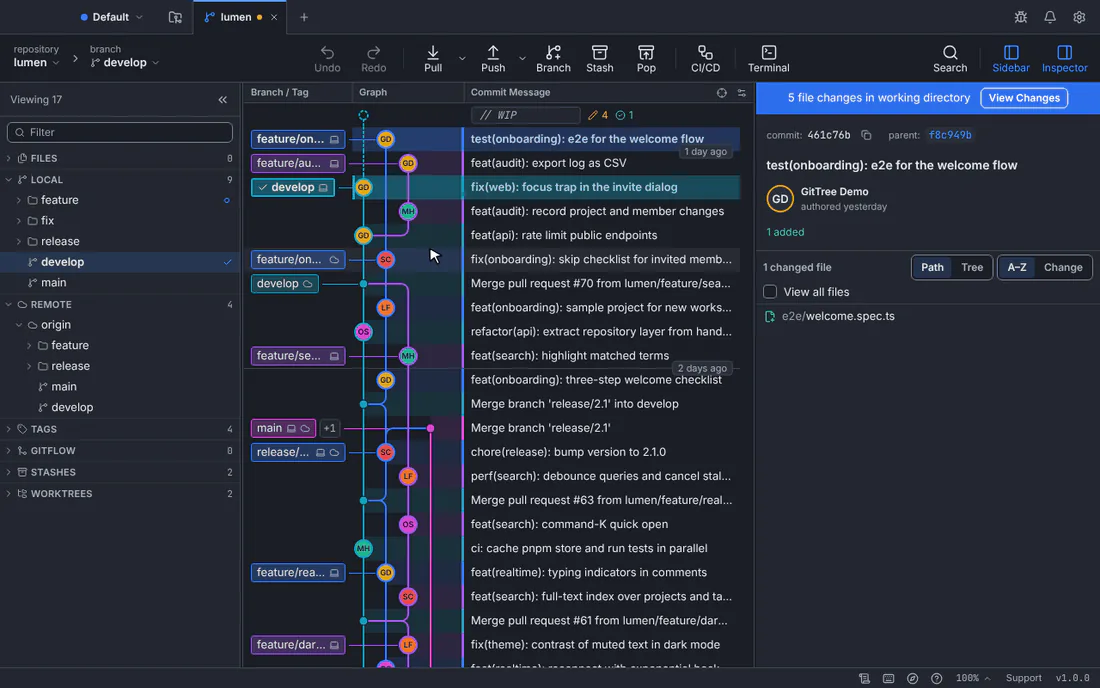
"search"를 입력하면 이를 언급하는 모든 커밋을 찾습니다. Enter를 누르면 다음 항목으로 이동합니다.데모 저장소와의 GitTree 인터페이스입니다. 기억나는 것을 입력하세요
메시지의 한 단어, 작성자의 이름이나 이메일, SHA의 시작, 브랜치나 태그 이름. 카운터는 로드된 기록에서 일치하는 커밋 수를 나타냅니다.
경기 간 이동
Enter 키를 누르거나 Next Match 및 Previous Match를 사용하세요. 그래프가 각 항목으로 스크롤되어 선택되면 해당 세부 정보가 검사기에 표시됩니다.
검색 닫기
Esc 또는 Close Search를 누르세요. 선택한 커밋은 선택된 상태로 유지됩니다.
예상되는 결과
찾고 있던 커밋이 그래프에서 선택되고 해당 파일과 메시지가 검사기에 표시됩니다.
대신 그래프를 필터링하세요.
검색은 모든 행 중에서 일치하는 항목을 강조 표시합니다. Filter Graph…(팔레트 또는 그래프 헤더)는 삭제할 때까지 일치하는 커밋만 유지합니다.
| 필드 | 커밋을 유지합니다. |
|---|---|
| Author name or email contains | lina@example.com 같은 사람이 작성한 것입니다. |
| From 및 To | 두 날짜 사이에 만들어졌습니다. |
| Touches path | src/ 또는 README.md과 같은 파일이나 폴더를 변경했습니다. |
| Start from | 모든 브랜치, 업스트림과 베이스가 있는 현재 브랜치, 또는 선택한 브랜치에만 있습니다. |
뭔가 잘못되면
“로드된 기록에 일치하는 항목이 없습니다.”
철자를 확인하거나 메시지의 짧은 부분을 검색하세요. 커밋은 숨겨져 있거나 활성 필터 외부에 있는 분기에 있을 수도 있습니다. 필터 표시줄을 지우고 다시 검색하세요.
"그 커밋은 지금까지 읽은 기록보다 더 아래에 있습니다."
GitTree는 아직도 오랜 역사를 읽고 있습니다. 읽기가 끝나면 다시 시도하세요.
질문
파일 내용을 검색할 수 있나요?
그래프 검색에서는 커밋 메시지, 작성자, SHA 및 참조 이름을 살펴봅니다. 이름으로 파일을 찾으려면 :와 함께 명령 팔레트를 사용하십시오. 누가 줄을 변경했는지 확인하려면 파일 기록 및 비난을 사용하세요.