Encuentra un compromiso
Presione Ctrl+F (⌘F en Mac) en el gráfico y escriba parte de un mensaje de confirmación, un autor, un SHA, una rama o una etiqueta. GitTree resalta las coincidencias y se mueve entre ellas; Filter Graph limita el historial mismo.
Funciona en GitTree Gratis: todas las funciones locales de Git, una vez que hayas iniciado sesión.
En esta página
Antes de empezar
- Hay un repositorio abierto y se muestra su gráfico.
donde encontrarlo
- Search en la barra de herramientas, o el acceso directo a continuación, abre la barra de búsqueda encima del gráfico.
- La paleta de comandos: Search Loaded History o Filter Graph….
| acción | macOS | Windows y Linux |
|---|---|---|
| Search Loaded History | ⌘F | Ctrl+F |
| Jump to HEAD | ⌘⇧H | Ctrl+Shift+H |
Pasos
Abre la búsqueda
Presione Ctrl+F (⌘F en un Mac) o seleccione Search en la barra de herramientas. El campo dice Message, author, sha, branch or tag.
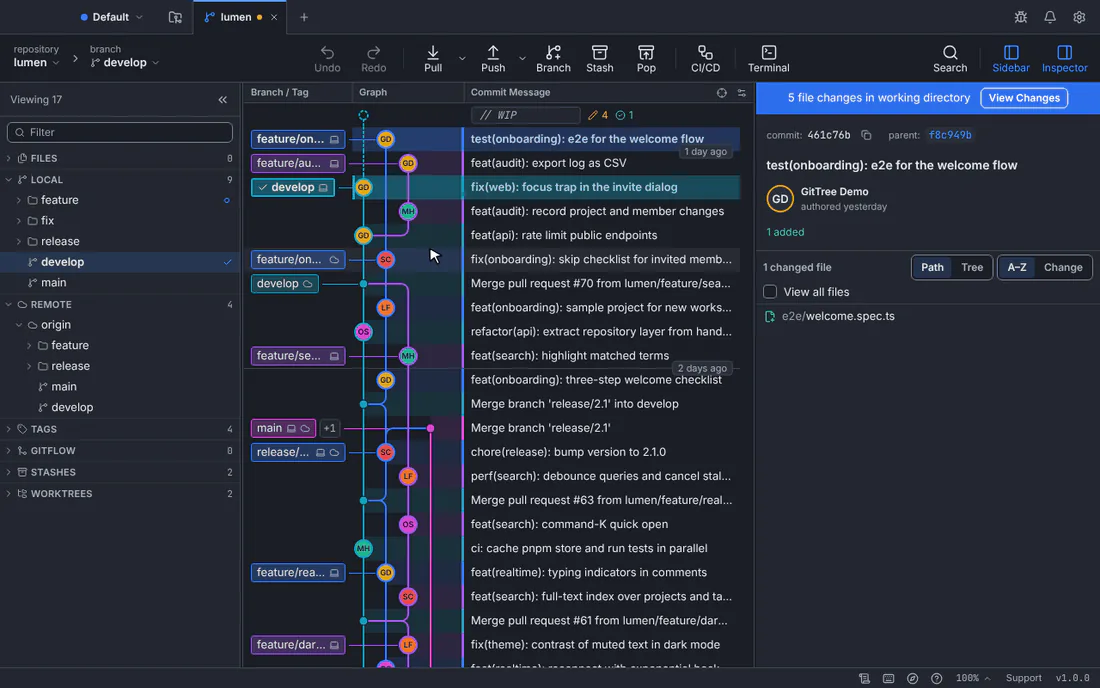
Al escribir "buscar" se encuentran todas las confirmaciones que lo mencionan; Enter pasa al siguiente.GitTree interfaz con un repositorio de demostración. Escribe lo que recuerdas
Una palabra del mensaje, el nombre de un autor o correo electrónico, el inicio de un SHA o el nombre de una rama o etiqueta. El contador dice cuántas confirmaciones coinciden en el historial cargado.
Moverse entre partidos
Presione Entrar o use Next Match y Previous Match. El gráfico se desplaza hasta cada uno y lo selecciona, para que sus detalles aparezcan en el inspector.
Cerrar la búsqueda
Presione Escape o Close Search. La confirmación seleccionada permanece seleccionada.
Resultado esperado
La confirmación que buscabas está seleccionada en el gráfico, con sus archivos y mensaje en el inspector.
En su lugar, filtre el gráfico
La búsqueda resalta coincidencias entre todas las filas. Filter Graph… (paleta o encabezado del gráfico) mantiene solo las confirmaciones que coinciden, hasta que lo borre:
| campo | Mantiene los compromisos que |
|---|---|
| Author name or email contains | fueron escritos por alguien, como lina@example.com. |
| From y To | se realizaron entre dos fechas. |
| Touches path | cambió un archivo o carpeta, como src/ o README.md. |
| Start from | están en todas las ramas, la rama actual con su upstream y base, o solo las ramas que usted eligió. |
Si algo sale mal
"No hay coincidencias en el historial cargado".
Revise la ortografía o busque una parte más corta del mensaje. La confirmación también puede estar en una rama que esté oculta o fuera de un filtro activo: borre la barra de filtro y busque nuevamente.
"Ese compromiso está más abajo que la historia leída hasta ahora".
GitTree todavía está leyendo una larga historia. Inténtalo de nuevo cuando termine la lectura.
Preguntas
¿Puedo buscar el contenido de los archivos?
La búsqueda de gráficos analiza los mensajes de confirmación, los autores, los SHA y los nombres de referencia. Para buscar un archivo por nombre, use la paleta de comandos con :; para ver quién cambió una línea, use historial de archivos y culpa.