Trabajar en varias ramas con árboles de trabajo.
Un árbol de trabajo es una segunda carpeta de trabajo para el mismo repositorio, con su propia rama desprotegida, como git worktree add. Revise una solicitud de extracción, ejecute una compilación larga o deje que un agente de codificación trabaje en uno, sin guardar nada en el otro.
Funciona en GitTree Gratis: todas las funciones locales de Git, una vez que hayas iniciado sesión.
En esta página
Antes de empezar
- Hay un repositorio abierto. Cada rama se puede retirar solo en un árbol de trabajo a la vez.
donde encontrarlo
- La sección Worktrees del panel izquierdo los enumera; haga clic derecho en él o en un árbol de trabajo para las acciones.
- Haga clic derecho en una rama: Create Worktree for This Branch…; haga clic derecho en una confirmación: Create Worktree from This Commit….
| acción | macOS | Windows y Linux |
|---|---|---|
| La paleta de comandos, luego Create Worktree… | ⌘⇧P | Ctrl+Shift+P |
Pasos
Encuentra tus árboles de trabajo
Expanda Worktrees en el panel izquierdo. Cada árbol de trabajo aparece listado por su rama, con el nombre de su carpeta al lado; un ✓ marca el que está abierto en esta pestaña y marcas como locked o missing marcan los demás.
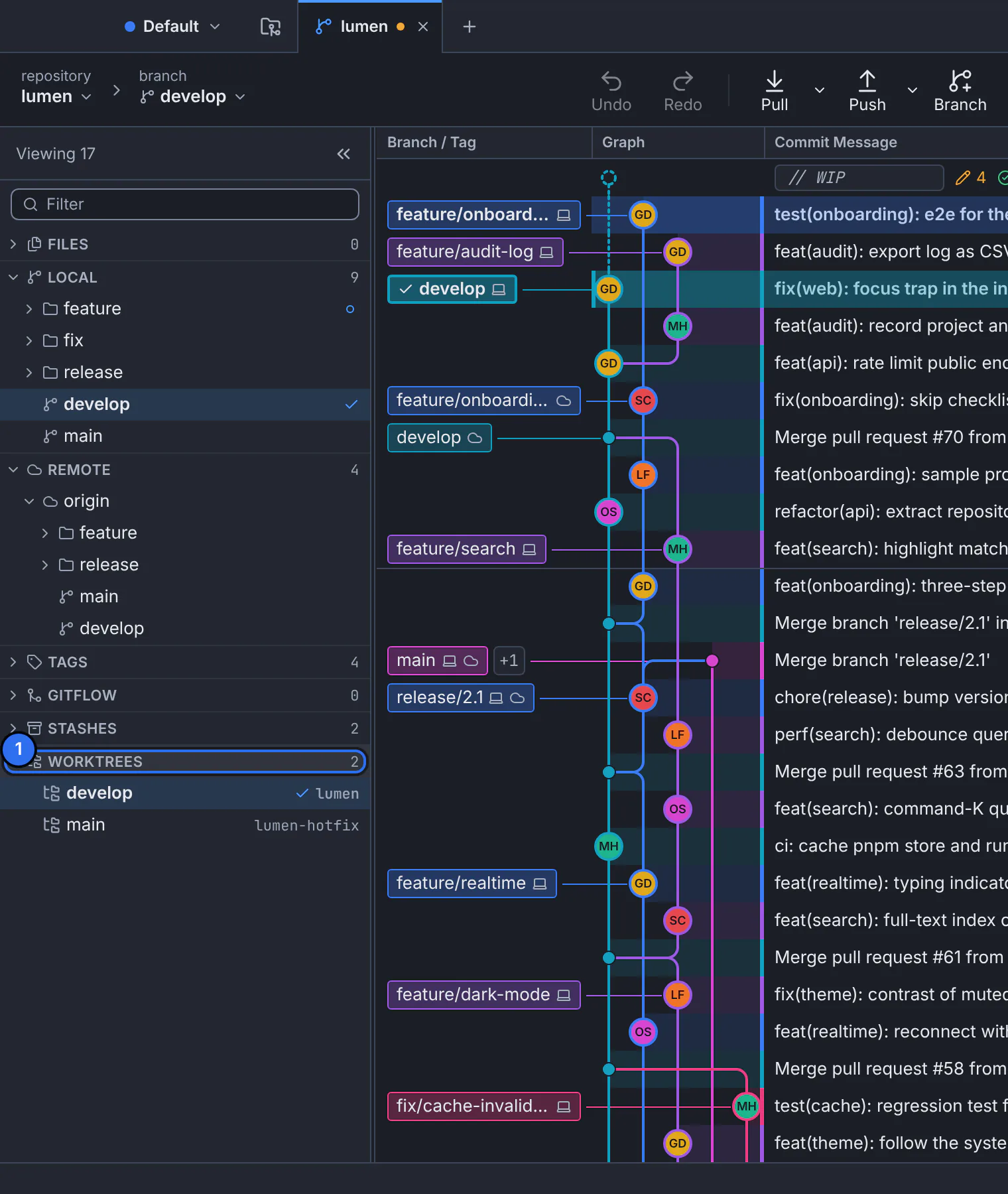
Los árboles de trabajo del repositorio, cada uno con la rama que ha retirado.GitTree interfaz con un repositorio de demostración. Crea uno
Elija Create Worktree…. En Check out, elija una rama existente o A new branch here con su Branch name, luego elija Folder con Browse….
Ábrelo
Presione Create Worktree y luego Open Worktree in a New Tab. La pestaña funciona como cualquier repositorio: sus propios cambios, terminal y gráfico.
Resultado esperado
Dos carpetas, dos ramas, un repositorio: las confirmaciones realizadas en cualquiera de ellas aparecen en ambos gráficos de inmediato.
Administrar árboles de trabajo
- Lock Worktree… impide que Git pode un árbol de trabajo guardado en una unidad extraíble; Unlock Worktree lo levanta.
- Move Worktree… cambia su carpeta; Remove Worktree… elimina la carpeta después de comprobar que no tiene trabajos no confirmados.
- Prune Stale Worktrees… limpia los árboles de trabajo cuya carpeta se eliminó manualmente; Repair Worktree Links corrige los movidos.
- Sparse Checkout… verifica solo las carpetas que usted enumera, para repositorios muy grandes; Check Out All Files regresa.
Si algo sale mal
"Esa sucursal ya está registrada en..."
Una rama sólo puede estar en un árbol de trabajo. En su lugar, abra ese árbol de trabajo o cree una nueva rama para éste.
"Cierra la pestaña para... primero"
El árbol de trabajo está abierto en una pestaña, con sus terminales y vigilancia de archivos. Cierra esa pestaña, luego muévela o elimínala.
Preguntas
¿Los árboles de trabajo copian todo el repositorio?
No. Comparten un repositorio y su historia; sólo los archivos extraídos existen dos veces. Crear uno es rápido incluso para proyectos grandes.