Revisar los cambios de trabajo
El panel Working Changes es el git status de GitTree: enumera todos los archivos que cambiaste desde la última confirmación, divididos en Unstaged Files y Staged Files, y muestra la diferencia del archivo que seleccionas.
Funciona en GitTree Gratis: todas las funciones locales de Git, una vez que hayas iniciado sesión.
En esta página
Antes de empezar
- Hay un repositorio abierto y ha modificado al menos un archivo.
donde encontrarlo
- La fila
// WIPen la parte superior del gráfico, con cuántos archivos están preparados y no preparados. - View Changes en la barra azul encima de los detalles de la confirmación.
| acción | macOS | Windows y Linux |
|---|---|---|
| Stage los archivos seleccionados | S | S |
| Unstage los archivos seleccionados | U | U |
Pasos
abrir los cambios
Seleccione la fila
// WIPo View Changes. El panel enumera Unstaged Files y Staged Files con un recuento cada uno.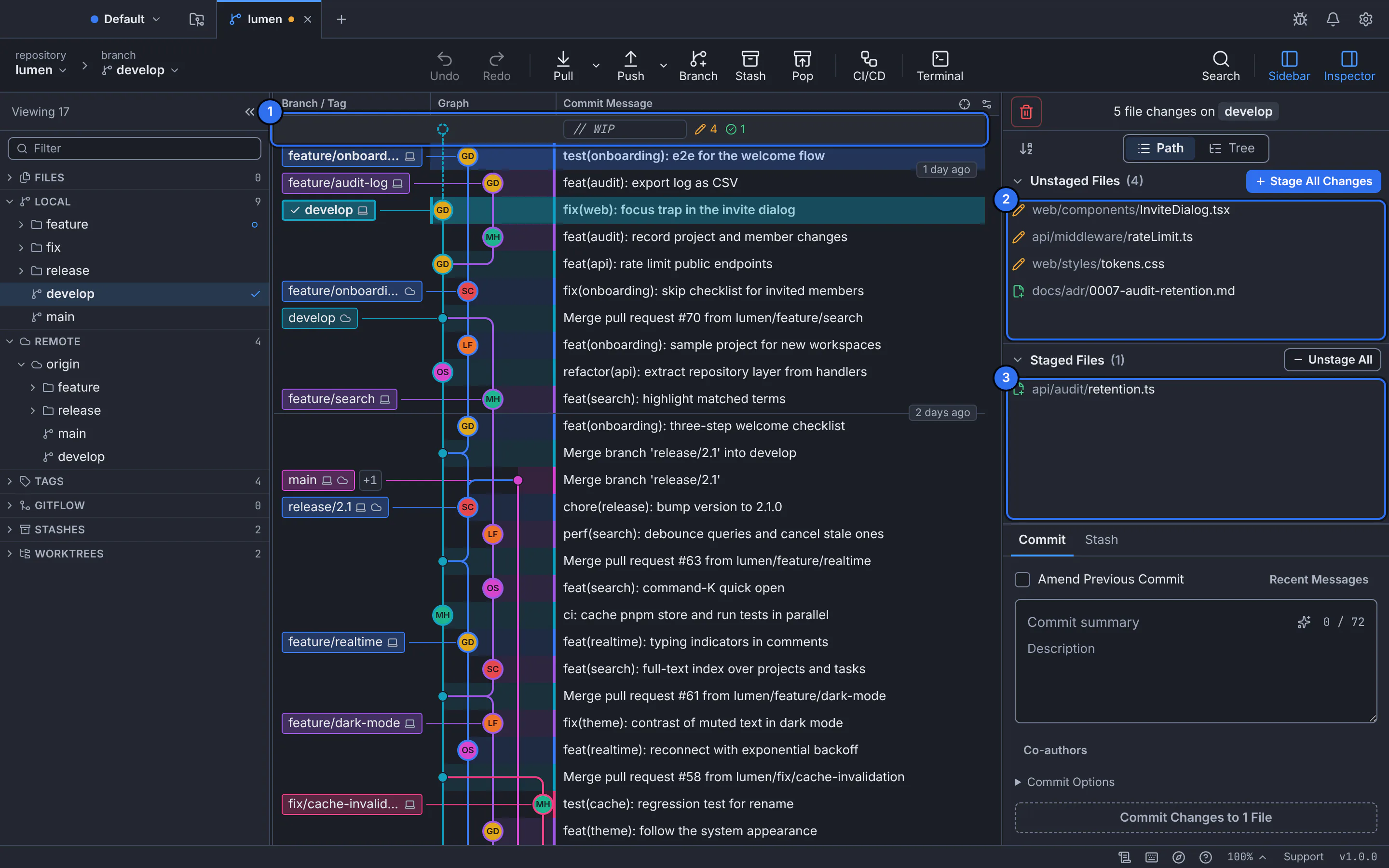
1 la fila WIP, 2 los archivos no preparados, 3 los archivos preparados.GitTree interfaz con un repositorio de demostración. Leer el estado de cada archivo
Cada archivo tiene una marca de cómo cambió: modificado, agregado, eliminado, renombrado o nuevo y sin seguimiento. Cambie la lista entre Path y Tree.
mira la diferencia
Seleccione un archivo para ver su diferencia en el medio, con lo que agregó y eliminó.
Resultado esperado
Sabe exactamente lo que cambió y está listo para prepararlo y comprometerlo.
Acciones en un archivo
- Stage File y Unstage File cuando pasas el cursor sobre una fila.
- Discard Changes to File…, se guarda primero para que Undo lo recupere.
- Haga clic derecho en File History, File Blame, Ignore y Copy File Path.
Si algo sale mal
"Demasiados archivos nuevos para enumerarlos uno por uno; en su lugar se muestran carpetas".
Una carpeta llena de archivos nuevos, a menudo resultados de compilación, se muestra como una fila. Ignórelo si no debe confirmarse.
No aparece un cambio hecho en otro programa
GitTree se actualiza cuando su ventana recupera el foco. Si la pestaña dice que los cambios no se detectan automáticamente, elija Refresh Now.
Preguntas
¿Qué significa la fila WIP?
Significa trabajo en progreso: sus cambios no confirmados, que se muestran encima de la confirmación más reciente para que pueda ver a dónde irán.