Escribe un mensaje de confirmación y confirma
El formulario de confirmación se encuentra debajo de sus archivos preparados: una línea Summary, una Description opcional y Commit Options para coautores, cierre de sesión, enlaces y empuje posterior. GitTree señala errores comunes en los mensajes antes de cometerlos.
Funciona en GitTree Gratis: todas las funciones locales de Git, una vez que hayas iniciado sesión.
En esta página
Antes de empezar
- Los cambios se organizan en el panel Working Changes (archivos, fragmentos y líneas).
donde encontrarlo
- La parte inferior del panel Working Changes, abierta desde la fila
// WIPdel gráfico.
| acción | macOS | Windows y Linux |
|---|---|---|
| Commit | ⌘Enter | Ctrl+Enter |
| Stage los archivos seleccionados | S | S |
Pasos
Escribe el resumen
Una línea en Summary que dice lo que hace la confirmación. El contador muestra su longitud; GitTree advierte con más de 72 caracteres, porque otras herramientas a menudo eliminan resúmenes largos.
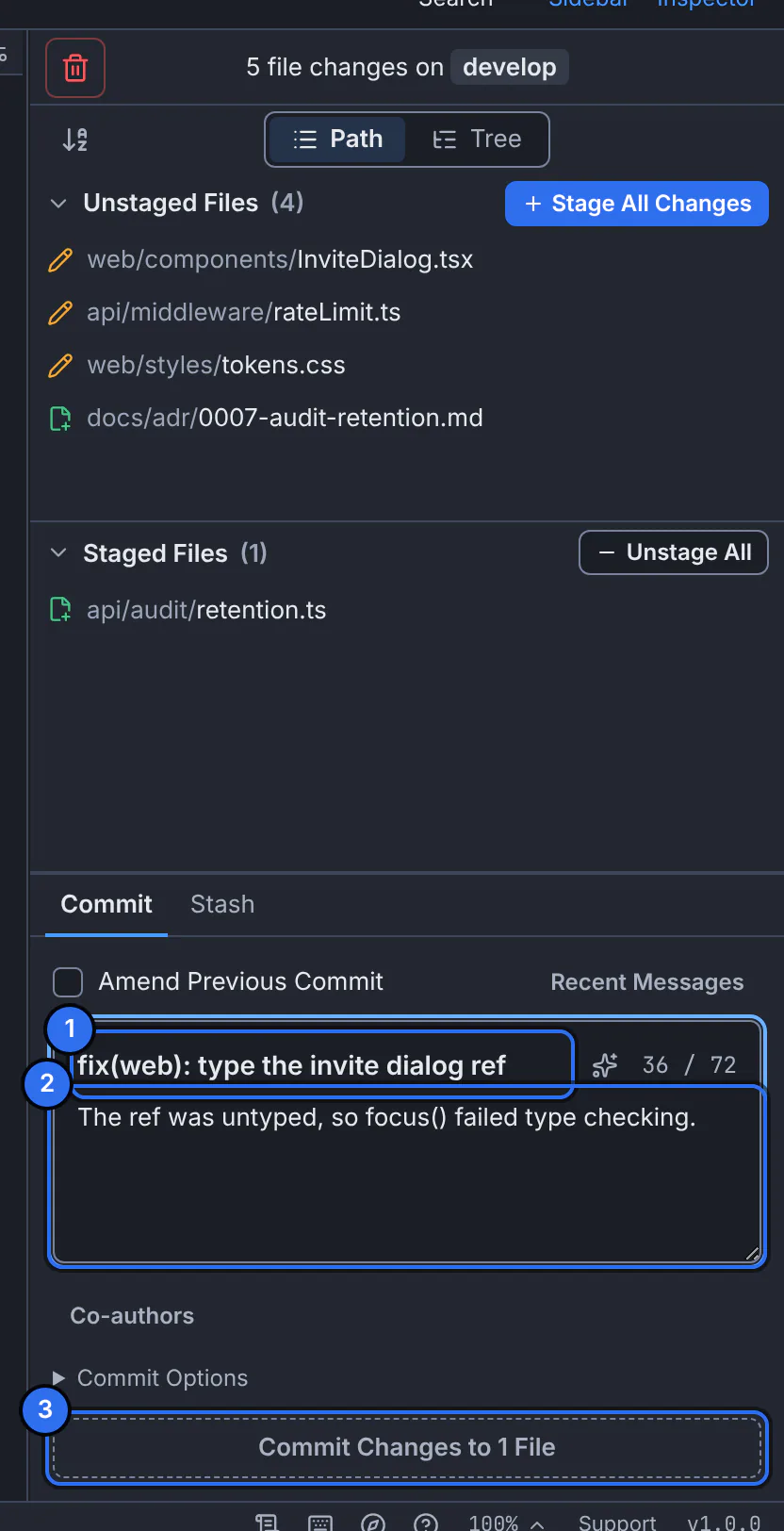
1 el resumen, 2 la descripción, 3 el botón de confirmación con el número de archivos.GitTree interfaz con un repositorio de demostración. Explica por qué, si te ayuda.
Agregue los motivos, un enlace al ticket o notas para los revisores en Description. GitTree coloca la línea en blanco entre el resumen y la descripción.
Consulta las sugerencias
En Message suggestions, GitTree marca un resumen que termina con un punto, que parece un trabajo en progreso o, con Check Conventional Commits activado en Preferencias, que no comienza con un tipo como
feat:. Son pistas: puedes comprometerte de todos modos.comprometerse
Presione Commit Changes to 1 File (el número sigue lo que está en escena) o presione el acceso directo. El formulario se borra y dice Committed con el nuevo SHA corto.
Resultado esperado
La confirmación es la nueva fila superior de su rama en el gráfico. Permanece en tu computadora hasta que lo presionas.
Opciones de confirmación
| Opción | que hace |
|---|---|
| Co-authors | Agrega Co-authored-by líneas para las personas que trabajaron contigo, sugeridas por autores recientes. |
| Add Signed-off-by | Agrega su línea Signed-off-by, para proyectos que solicitan un certificado de desarrollador. |
| Skip Hooks (--no-verify) | Los enlaces pre-commit y commit-msg no se ejecutan para esta confirmación. |
| Different Author | Registra otro nombre y correo electrónico como autor, mientras tú sigues siendo el confirmador. |
| Push After Commit | Empuja la rama hacia arriba una vez que se realiza la confirmación; el primer empujón establece la corriente arriba. |
| Allow Empty Commit | Permite que la siguiente confirmación no registre cambios en el archivo. Se apaga nuevamente después de esa confirmación. |
Deje que un agente de IA redacte el mensaje
Con GitTree Pro o una versión de prueba en ejecución, el botón brillante al lado de Summary le solicita a la CLI de un agente de codificación que haya instalado y en el que haya iniciado sesión (Claude Code, Codex o Antigravity CLI) que redacte un mensaje de los cambios preparados. El borrador aterriza en la forma; no se confirma nada hasta que presiona el botón.
Si algo sale mal
"La confirmación no se creó. Su mensaje y los cambios preparados no cambian".
Por lo general, un gancho rechazaba el compromiso. Abra Hook output para leer el motivo, solucionarlo y confirmar nuevamente; tu mensaje sigue ahí.
GitTree solicita tu nombre y correo electrónico
Git necesita una identidad para cada confirmación. Complete Set up your Git identity una vez; se guarda donde tú elijas.
Preguntas
¿Puedo cambiar el mensaje después de confirmar?
Sí, para la última confirmación: modificarlo. Para confirmaciones más antiguas, reformúlelas con una rebase interactiva.