Descartar cambios y limpiar archivos sin seguimiento
Al descartarlo, los archivos vuelven a su último estado confirmado o preparado, como git restore; La limpieza elimina archivos que Git no rastrea, como git clean. GitTree guarda primero una instantánea de recuperación, para que Undo pueda recuperarla.
Funciona en GitTree Gratis: todas las funciones locales de Git, una vez que hayas iniciado sesión.
En esta página
Antes de empezar
- El panel Working Changes está abierto, desde la fila
// WIPdel gráfico.
donde encontrarlo
- Pase el cursor sobre un archivo en el panel de cambios: Discard Changes to File…. Haga clic derecho en Discard Changes… en cada archivo seleccionado.
- En una diferencia: Discard Hunk, o seleccione líneas para Discard Lines.
- La paleta de comandos: Discard All Changes… y Clean Untracked Files….
| acción | macOS | Windows y Linux |
|---|---|---|
| Undo el último descarte o limpieza | ⌘Z | Ctrl+Z |
| La paleta de comandos | ⌘⇧P | Ctrl+Shift+P |
Pasos
Elige qué tirar
Pase el cursor sobre el archivo y seleccione Discard Changes to File…, o seleccione varios archivos y use Discard Changes… en su menú.
Leer la confirmación
GitTree enumera los archivos que vuelven a su último estado confirmado o preparado, e indica si sus cambios preparados también van. Cancel es el valor predeterminado.
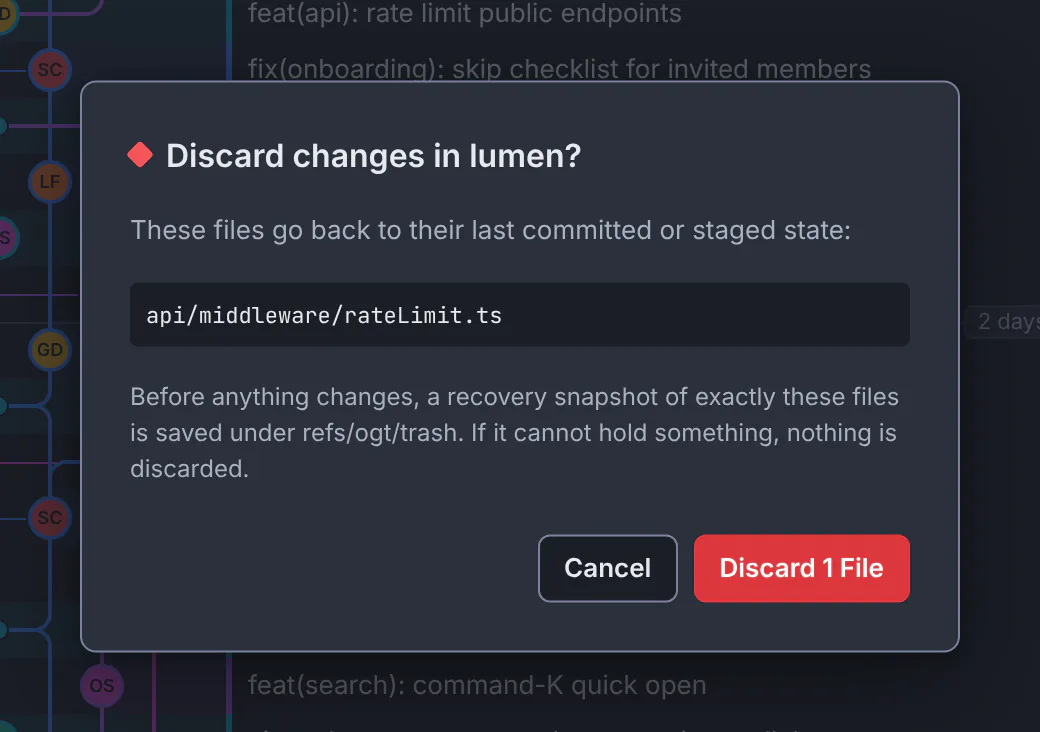
La confirmación nombra el archivo y la instantánea de recuperación guardada antes de que algo cambie.GitTree interfaz con un repositorio de demostración. Descartar
Presione Discard 1 File. El mensaje indica cuántas rutas se descartaron y qué referencia de recuperación las contiene.
Resultado esperado
Los archivos vuelven a coincidir con su última versión confirmada o preparada. Undo en la barra de herramientas devuelve los cambios descartados.
Desechar todo
Discard All Changes… descarta todos los cambios preparados y no preparados, incluidos los archivos nuevos sin seguimiento; Los archivos ignorados se conservan. Una barra le pide que confirme con Reset All, después de que se guarde una instantánea de recuperación de todo en refs/ogt/trash.
Limpiar archivos sin seguimiento
Clean Untracked Files… enumera exactamente lo que se elimina y lo que se mantiene antes de que se elimine algo. Elige qué limpiar:
| Opción | También elimina |
|---|---|
| Include untracked folders | Los archivos dentro de carpetas sin seguimiento, luego las carpetas una vez vacías. |
| Include ignored files | Los archivos que sus reglas de ignorar ocultan, como el resultado de la compilación. |
| Only ignored files | Sólo los archivos ignorados; otros archivos sin seguimiento permanecen. |
Si algo sale mal
"Demasiados archivos para una instantánea de recuperación".
GitTree no eliminará lo que no pueda guardar primero. Limpia una parte más pequeña, por ejemplo una carpeta a la vez.
"Los archivos cambiaron desde que se mostró esta lista, por lo que no se eliminó nada".
Mientras tanto, algo escribió en la carpeta. Revise la lista actualizada y confirme nuevamente.
Preguntas
¿En cuánto tiempo puedo recuperar los cambios descartados?
Las instantáneas de recuperación permanecen en refs/ogt/trash hasta que las elimine con Delete Old Recovery Snapshots… en la paleta de comandos. Undo retrocede a través de tus operaciones recientes, incluidos los descartes.