Annuler les modifications et nettoyer les fichiers non suivis
La suppression ramène les fichiers à leur dernier état validé ou intermédiaire, comme git restore ; le nettoyage supprime les fichiers que Git ne suit pas, comme git clean. GitTree enregistre d'abord un instantané de récupération, afin que Undo puisse les restaurer.
Fonctionne dans GitTree Gratuit : toutes les fonctionnalités Git locales, une fois connecté.
Sur cette page
Avant de commencer
- Le panneau Working Changes est ouvert, à partir de la ligne
// WIPdu graphique.
Où le trouver
- Passez la souris sur un fichier dans le panneau des modifications : Discard Changes to File…. Faites un clic droit dessus pour Discard Changes… sur chaque fichier sélectionné.
- Dans un différentiel : Discard Hunk, ou sélectionnez des lignes pour Discard Lines.
- La palette de commandes : Discard All Changes… et Clean Untracked Files….
| Action | macOS | Windows et Linux |
|---|---|---|
| Undo le dernier rejet ou nettoyage | ⌘Z | Ctrl+Z |
| La palette de commandes | ⌘⇧P | Ctrl+Shift+P |
Mesures
Choisissez ce que vous jetez
Passez la souris sur le fichier et sélectionnez Discard Changes to File…, ou sélectionnez plusieurs fichiers et utilisez Discard Changes… dans leur menu.
Lire la confirmation
GitTree répertorie les fichiers qui reviennent à leur dernier état validé ou intermédiaire, et indique si leurs modifications intermédiaires le sont également. Cancel est la valeur par défaut.
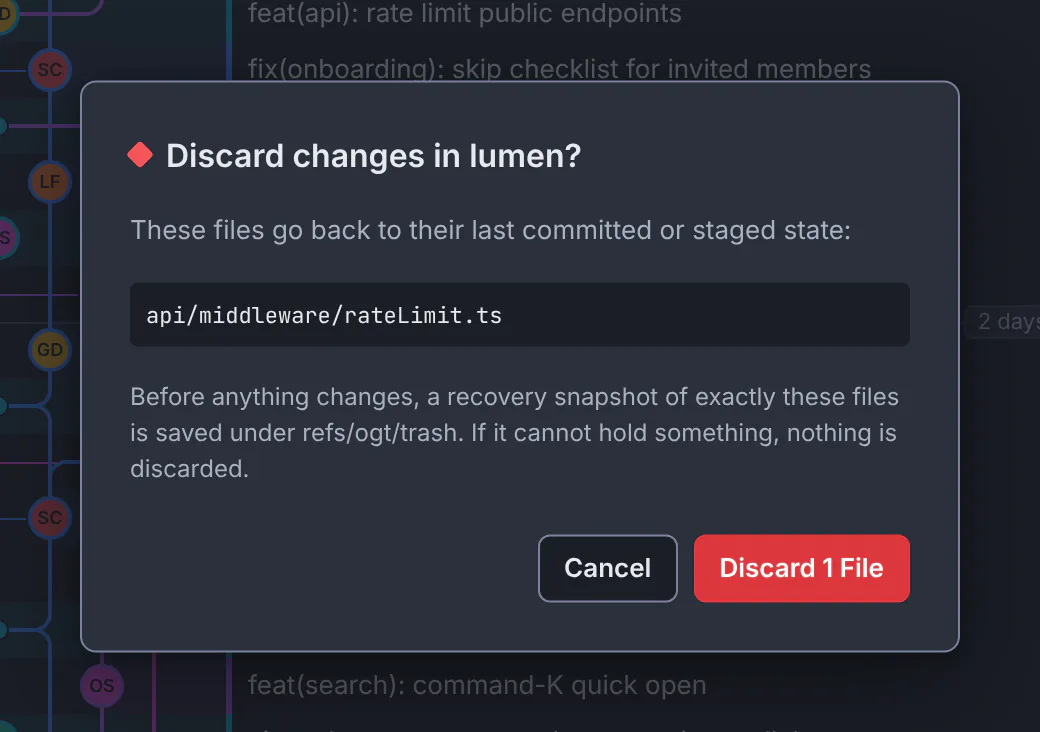
La confirmation nomme le fichier et l'instantané de récupération enregistré avant que quoi que ce soit ne change.Interface GitTree avec un référentiel de démonstration. Jeter
Appuyez sur Discard 1 File. Le message indique combien de chemins ont été supprimés et quelle référence de récupération les contient.
Résultat attendu
Les fichiers correspondent à nouveau à leur dernière version validée ou intermédiaire. Undo dans la barre d'outils rétablit les modifications ignorées.
Jetez tout
Discard All Changes… supprime toutes les modifications planifiées et non planifiées, y compris les nouveaux fichiers non suivis ; les fichiers ignorés sont conservés. Une barre vous demande de confirmer avec Reset All, après qu'un instantané de récupération de tout soit enregistré sous refs/ogt/trash.
Nettoyer les fichiers non suivis
Clean Untracked Files… répertorie exactement ce qui se passe et ce qui reste avant que quoi que ce soit ne soit supprimé. Choisissez ce que vous souhaitez nettoyer :
| Options | Supprime également |
|---|---|
| Include untracked folders | Les fichiers dans des dossiers non suivis, puis les dossiers une fois vides. |
| Include ignored files | Les fichiers que vos règles d'ignorance masquent, tels que la sortie de build. |
| Only ignored files | Juste les fichiers ignorés ; les autres fichiers non suivis restent. |
Si quelque chose ne va pas
« Trop de fichiers pour un seul instantané de récupération. »
GitTree ne supprimera pas ce qu'il ne peut pas enregistrer en premier. Nettoyez une partie plus petite, par exemple un dossier à la fois.
"Les fichiers ont changé depuis l'affichage de cette liste, donc rien n'a été supprimé."
Entre-temps, quelque chose a été écrit dans le dossier. Consultez la liste mise à jour et confirmez à nouveau.
Questions
Pendant combien de temps puis-je récupérer les modifications rejetées ?
Les instantanés de récupération restent sous refs/ogt/trash jusqu'à ce que vous les supprimiez avec Delete Old Recovery Snapshots… dans la palette de commandes. Undo revient sur vos opérations récentes, y compris les rejets.