Créez votre premier commit
Un commit enregistre un instantané des modifications que vous avez effectuées, avec un message expliquant pourquoi. Dans GitTree, vous préparez un fichier dans le panneau des modifications, saisissez un résumé et appuyez sur Commit : le nouveau commit apparaît en haut du graphique.
Fonctionne dans GitTree Gratuit : toutes les fonctionnalités Git locales, une fois connecté.
Sur cette page
Avant de commencer
- Un référentiel est ouvert dans GitTree (ouvrir un référentiel, ou en créer un).
- Vous avez modifié, ajouté ou supprimé au moins un fichier dans son dossier, avec n'importe quel éditeur.
- Git sait qui vous êtes : la première fois qu'un commit a besoin de votre nom et de votre adresse e-mail, GitTree affiche Set up your Git identity, et vous choisissez de les enregistrer pour ce référentiel, chaque référentiel ou un profil GitTree.
Où le trouver
- La ligne
// WIPen haut du graphique de validation ouvre le panneau Working Changes, dans lequel vous effectuez la préparation et la validation. - Le formulaire de validation se trouve au bas de ce panneau : Summary, la description et le bouton de validation.
| Action | macOS | Windows et Linux |
|---|---|---|
| Commit | ⌘Enter | Ctrl+Enter |
| Stage les fichiers sélectionnés | S | S |
Mesures
Ouvrez vos modifications
Sélectionnez la ligne
// WIPen haut du graphique. Unstaged Files répertorie tout ce que vous avez modifié depuis le dernier commit.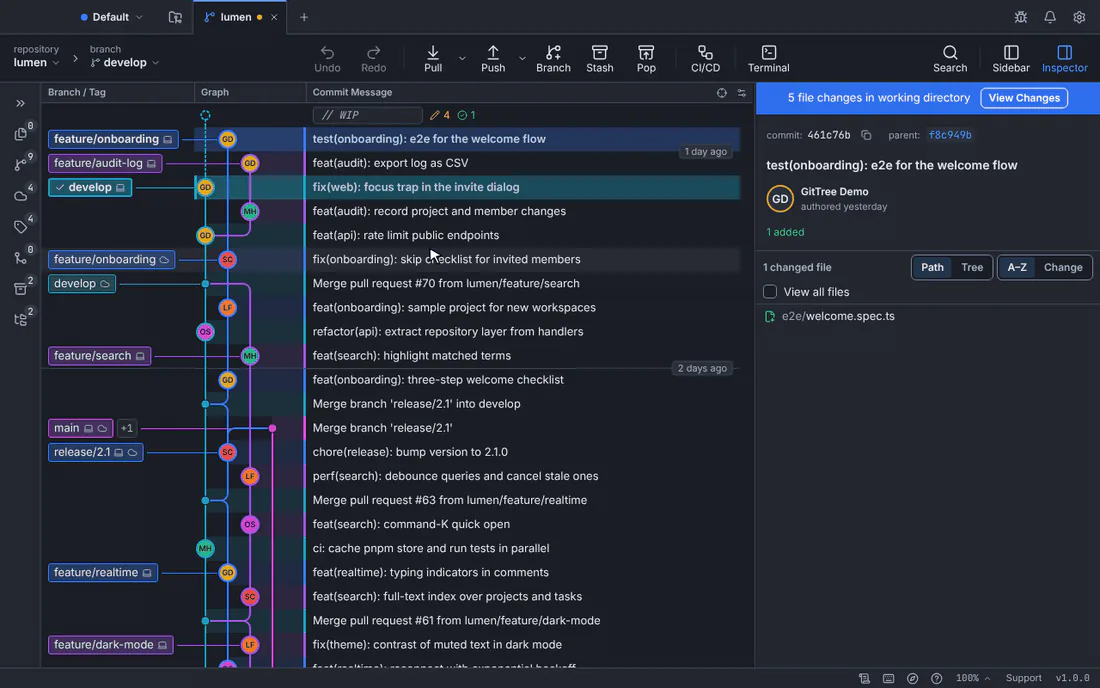
Un fichier est mis en scène, le résumé est saisi et la validation est effectuée, le tout dans le panneau des modifications.Interface GitTree avec un référentiel de démonstration. Mettez en scène ce qui appartient à ce commit
Passez la souris sur un fichier et choisissez Stage File ou Stage All Changes pour tout prendre. Seules les modifications par étapes sont intégrées au commit ; vous pouvez également mettre en scène des lignes simples.
Rédiger le résumé
Tapez un bref résumé dans Summary : ce que fait le commit, par exemple
fix(web): focus the invite field. Le compteur indique sa longueur ; gardez-le sous 72 caractères afin que les autres outils ne le coupent pas. Ajoutez des détails en dessous s’ils vous aident.S'engager
Appuyez sur le bouton de validation, nommé d'après le nombre de fichiers qu'il valide, ou appuyez sur Ctrl+Entrée (⌘Entrée sur un Mac).
Résultat attendu
Le nouveau commit est la ligne supérieure du graphique, sur votre branche actuelle, avec votre nom. Le panneau des modifications indique The working folder is clean. lorsqu'il ne reste plus rien à valider.
Le commit n'existe que sur votre ordinateur jusqu'à ce que vous le poussiez : voir fetch, pull and push.
Rédiger un message utile
- Dites ce qui change et pourquoi, pas quels fichiers : les fichiers sont déjà dans le commit.
- Commencez par un verbe à l’impératif : « Ajouter », « Réparer », « Supprimer ».
- Gardez le résumé sur une seule ligne ; mettez des explications plus longues dans la description.
Si quelque chose ne va pas
Le bouton de validation indique Stage Changes to Commit
Rien n'est mis en scène. Préparez d'abord un fichier ou appuyez sur le bouton pour tout préparer, puis validez.
Le bouton de validation reste désactivé
Le résumé est vide. Tapez au moins un bref résumé.
J'ai commis la mauvaise chose
Si vous n'avez pas encore poussé, modifier le commit, ou choisissez Undo dans la barre d'outils pour reprendre le commit tout en conservant vos modifications (Annuler et Rétablir).
Questions
La validation télécharge-t-elle mon code ?
Non. Un commit est enregistré dans le référentiel sur votre ordinateur. Seul un push envoie des commits à une télécommande telle que GitHub.
Ai-je besoin de GitTree Pro pour m'engager ?
Non. La validation, le branchement, la fusion et toutes les autres fonctionnalités locales de Git sont inclus dans le forfait gratuit, une fois que vous êtes connecté à GitTree.