创建您的第一个提交
提交会保存您暂存的更改的快照,并附有一条说明原因的消息。在 GitTree 中,您在更改面板中暂存一个文件,输入摘要并按 Commit:新提交将显示在图表顶部。
免费已更新
免费使用 GitTree:登录后的所有本地 Git 功能。
开始之前
在哪里可以找到它
- 提交图表顶部的
// WIP行打开 Working Changes 面板,您可以在其中暂存和提交。 - 提交表单位于该面板的底部:Summary、说明和提交按钮。
| 行动 | macOS | Windows 和 Linux |
|---|---|---|
| Commit | ⌘Enter | Ctrl+Enter |
| Stage 选定的文件 | S | S |
步骤
打开您的更改
选择图表顶部的
// WIP行。 Unstaged Files 列出了自上次提交以来您更改的所有内容。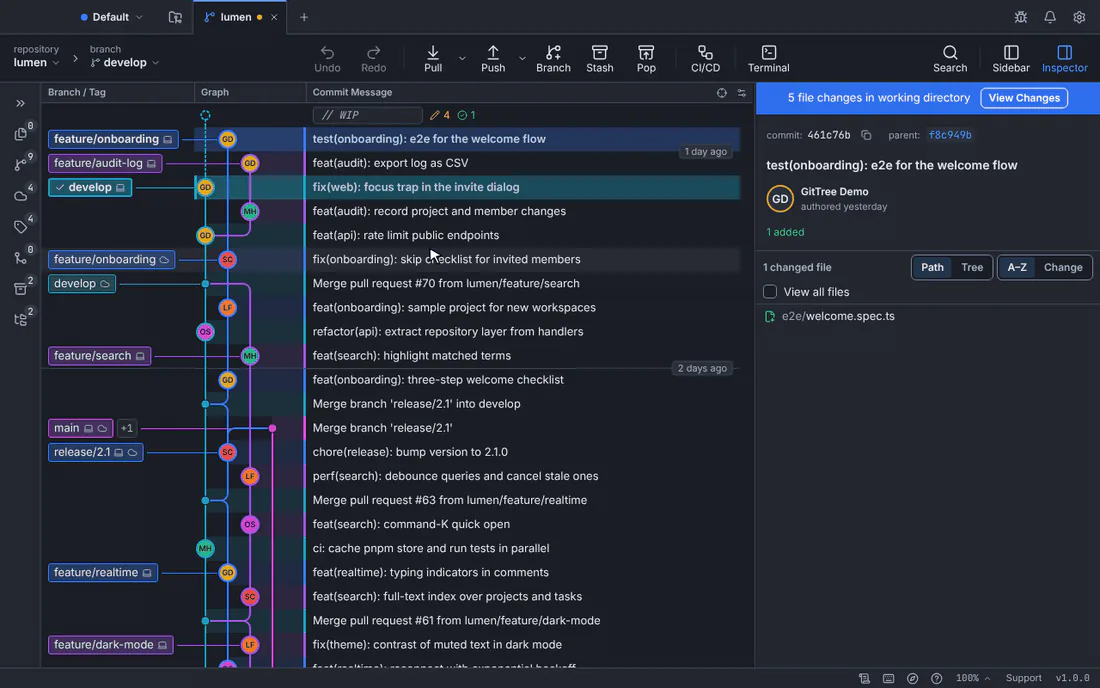
暂存一个文件、输入摘要并进行提交,所有这些都在更改面板中进行。GitTree 与演示存储库的接口。 暂存属于此提交的内容
将鼠标悬停在文件上并选择 Stage File 或 Stage All Changes 以获取所有内容。只有分阶段的更改才会进入提交;您还可以暂存单行。
写总结
在 Summary 中输入简短摘要:提交的用途,例如
fix(web): focus the invite field。计数器显示其长度;将其控制在 72 个字符以下,以免其他工具将其截断。如果有帮助的话,请在下面添加详细信息。提交
按提交按钮(以提交的文件数量命名),或按 Ctrl+Enter(在 Mac 上为 ⌘Enter)。
预期结果
新提交位于图表的顶行,位于当前分支上,并带有您的名字。当没有任何内容需要提交时,更改面板会显示 The working folder is clean.。
提交仅存在于您的计算机上,直到您推送它:请参阅获取、拉取和推送。
写一条有用的消息
- 说出哪些更改以及原因,而不是哪些文件:这些文件已经在提交中。
- 以祈使句中的动词开头:“添加”、“修复”、“删除”。
- 将摘要保持在一行;在描述中添加更长的解释。
如果出现问题
问题
提交会上传我的代码吗?
不会。提交会保存在您计算机上的存储库中。只有推送才会将提交发送到远程,例如 GitHub。
我需要 GitTree Pro 才能提交吗?
不需要。登录到 GitTree 后,提交、分支、合并和所有其他本地 Git 功能都包含在免费计划中。