使用 GitTree 进行日常工作
GitTree 是适用于 macOS、Windows 和 Linux 的桌面 Git 客户端。登录后,每个本地 Git 任务都在免费计划中:打开、克隆、提交、分支、合并、变基、存储和撤消。 GitTree Pro 添加了托管集成、CI/CD 运行、AI 起草和 AI 助手 Nour。
免费已更新
免费使用 GitTree:登录后的所有本地 Git 功能。
开始之前
在哪里可以找到它
- 一切都从新选项卡开始:打开、克隆或创建存储库。
- 状态栏中的 Feature Guide 列出了 GitTree 可以执行的操作,以及每项操作的快捷方式。
| 行动 | macOS | Windows 和 Linux |
|---|---|---|
| Feature Guide | ⌥H | Alt+H |
| Command Palette… | ⌘⇧P | Ctrl+Shift+P |
步骤
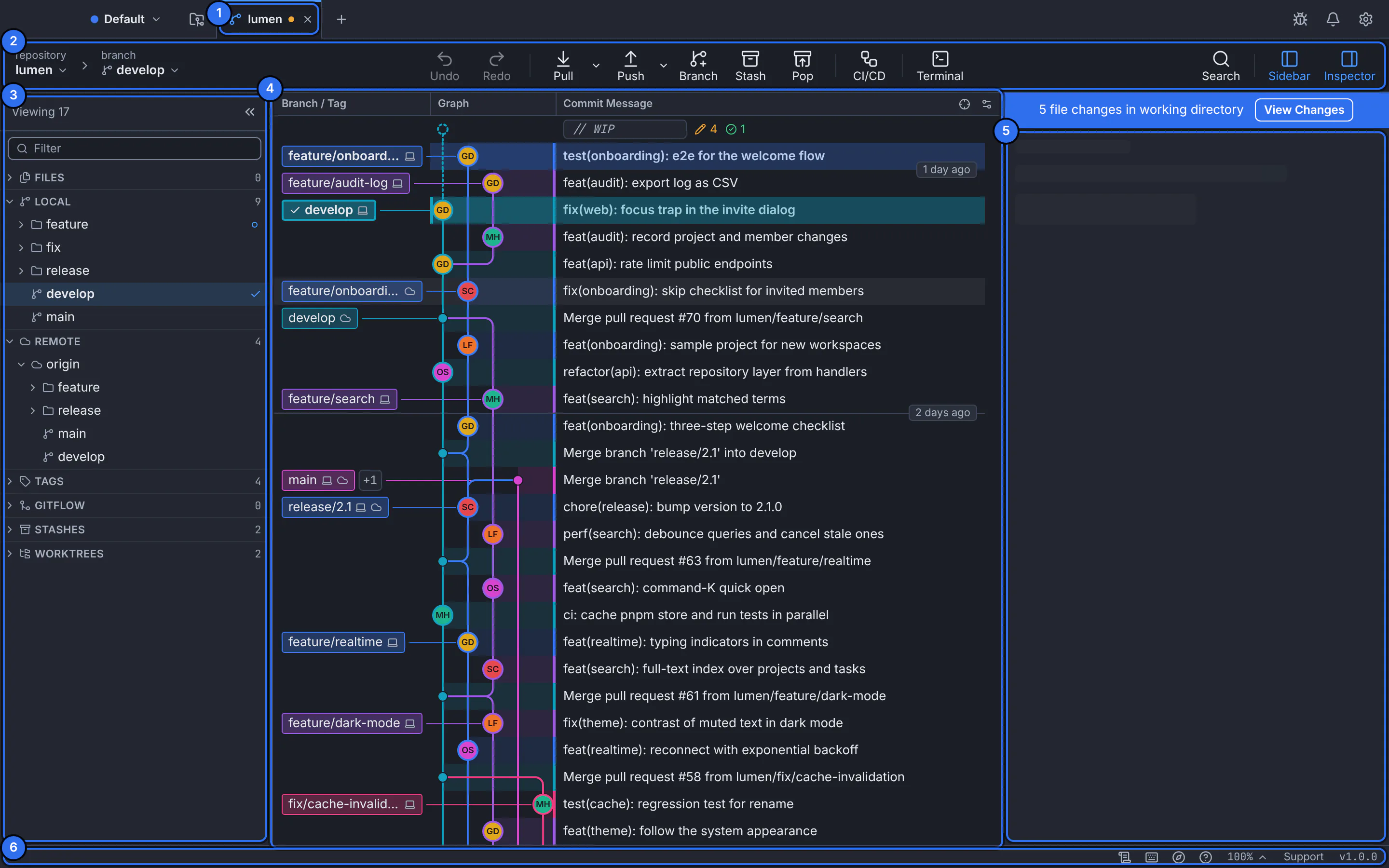
预期结果
您知道 Git 工作的每个部分位于 GitTree 中的什么位置,以及哪些页面对其进行了解释。
GitTree 的工作原理
- 它运行您计算机上安装的 Git;除非你推送,否则你的存储库永远不会离开它。
- 您使用 GitTree 帐户登录,本地 Git 采用免费套餐,并且 GitTree 不发送使用情况遥测数据。
- 您的令牌和密码位于系统的钥匙串中,而不是位于 GitTree 的文件中。
- 界面采用 English and Arabic 语言,从右到左以阿拉伯语排列。
如果出现问题
“GitTree 需要 Git”
GitTree 使用您自己的 Git,并且不捆绑 Git。安装 Git 2.39 或更新版本并选择 Check again(查找 Git 并设置您的身份)。
问题
我需要一个帐户才能使用 GitTree 吗?
是的。 GitTree 要求您使用电子邮件或 Git 提供商登录。每个本地 Git 功能都包含在免费计划中;专业版功能和专业版试用版使用同一帐户。