克隆存储库
克隆将存储库从 GitHub、GitLab、Bitbucket、Azure DevOps 或任何 Git 服务器复制到您的计算机及其历史记录。在 GitTree 中粘贴 URL,选择其所在位置并按 Clone;完成后,它会在新选项卡中打开。
免费使用 GitTree:登录后的所有本地 Git 功能。
开始之前
- 存储库的 URL,来自主机上的页面:
https://…或git@…(SSH)。 - 对于私有存储库,登录方式是:主机已知的 SSH 密钥,或者 Git 在需要时要求的密码或令牌。
在哪里可以找到它
- 新标签页上的 Clone 卡。
- 命令面板:Clone Repository…。
- 通过连接的 GitHub 或 Bitbucket 帐户(GitTree Pro),新标签页上的 Clone from GitHub / Bitbucket… 会列出可供选择的存储库。
| 行动 | macOS | Windows 和 Linux |
|---|---|---|
| 命令面板,然后 Clone Repository… | ⌘⇧P | Ctrl+Shift+P |
步骤
打开克隆对话框
在新标签页上选择 Clone。对话框 Clone a repository 在 Clone with URL 上打开。
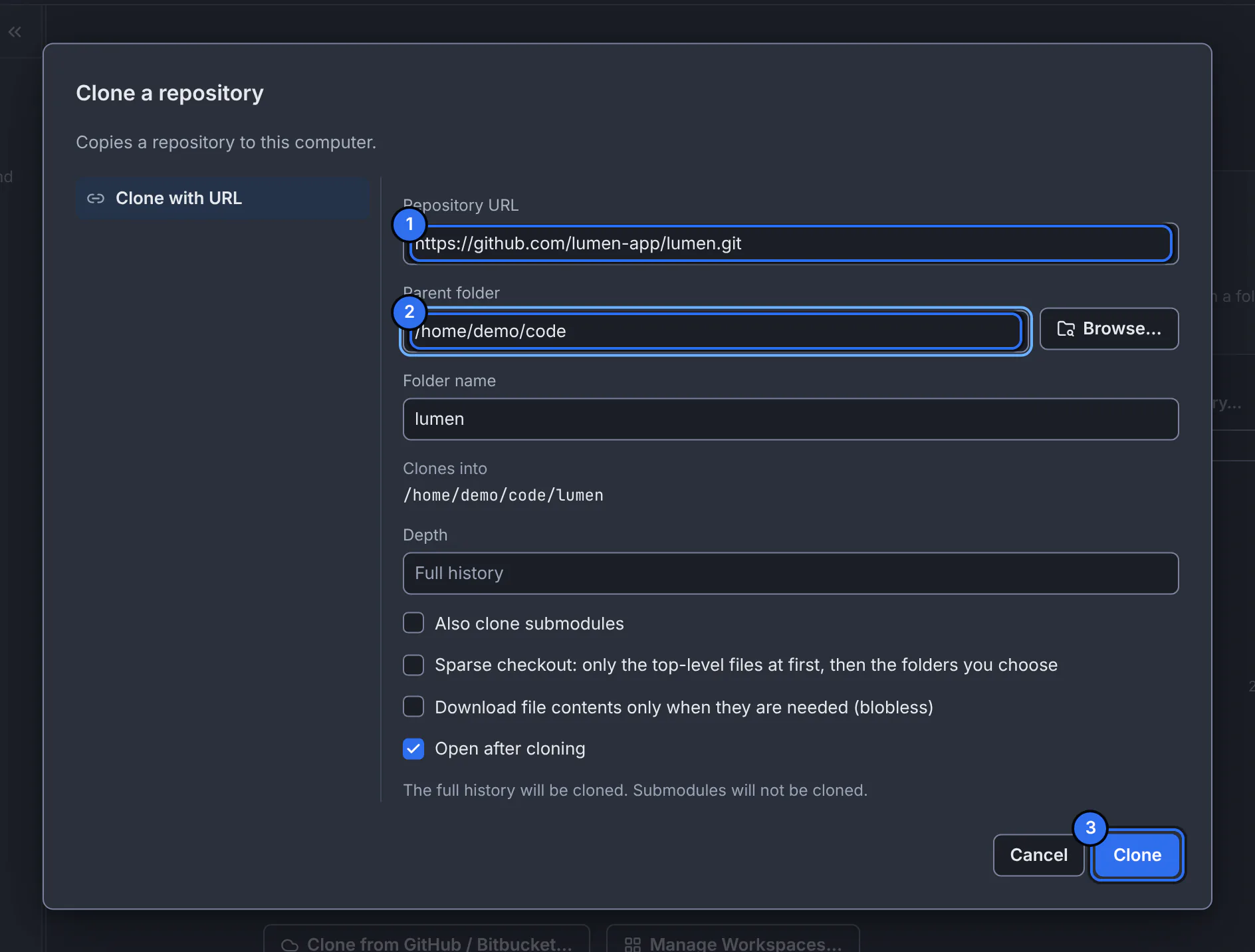
1 存储库的 URL,2 克隆所在的文件夹,3 启动它的按钮。GitTree 与演示存储库的接口。 粘贴存储库 URL
将其粘贴到 Repository URL 中。 GitTree 从中填充 Folder name;如果您想要另一个名称,请更改它。
选择它要去的地方
输入 Parent folder 或使用 Browse…。 Clones into 显示将创建的确切文件夹;它必须是新的或空的。
设置您需要的选项,然后克隆
将 Depth 留空以获取完整历史记录,或输入浅克隆的提交次数。如果项目使用它们,请勾选 Also clone submodules。保持 Open after cloning 开启,然后按 Clone。
预期结果
进度条命名每个阶段(接收对象、解决增量、签出文件)。完成后,存储库将在新选项卡中打开并显示在 Recent 下。
您可以使用 Cancel Clone 停止:GitTree 删除克隆写入的内容,并且永远不会删除以前存在的文件夹。
克隆选项
| 选项 | 它的作用 |
|---|---|
| Depth | 仅下载最新的提交(浅克隆)。空意味着完整的历史。您可以稍后获取更多历史记录。 |
| Also clone submodules | 也克隆项目包含的存储库作为子模块。 |
| Sparse checkout | 首先仅检查顶级文件,然后检查您选择的文件夹:对于非常大的存储库很有用。 |
| Download file contents only when they are needed (blobless) | 下载历史记录,但按需获取文件内容。 |
| Open after cloning | 克隆完成后,在选项卡中打开新存储库。 |
如果出现问题
“无法克隆存储库”
阅读对话框中的 Git’s output:它指出了原因(错误的 URL、无法访问、网络)。选择 Edit and Try Again 更正 URL 或文件夹。
“该文件夹不为空”
目的地已有文件。选择另一个 Parent folder 或 Folder name。
私有存储库身份验证失败
使用带有主机知道的密钥的 SSH URL,或者当 Git 要求输入密码时使用 HTTPS URL 和个人访问令牌。 GitHub 和 GitLab 不再接受通过 HTTPS 的帐户密码。
问题
我可以在不连接托管帐户的情况下进行克隆吗?
是的。使用 URL 克隆是 GitTree 免费的一部分,并使用您自己的 Git 凭据。浏览提供商的存储库列表需要一个连接的帐户,该帐户是 Pro 的一部分。