在 Windows 上安装 GitTree
Windows 的 GitTree 是 Windows 10 (22H2) 和 Windows 的 64 位安装程序。 11. 首先安装 Git for Windows,选择 Microsoft Store 或直接 EXE,然后从“开始”菜单启动 GitTree。
免费使用 GitTree:登录后的所有本地 Git 功能。
开始之前
- 64 位 Windows 10 (22H2) 或 Windows 11。
- Git for Windows 2.39 或更高版本,来自 git-scm.com 或使用
winget install --id Git.Git -e --source winget;用git --version检查一下。
在哪里可以找到它
- [Microsoft Store](https://apps.microsoft.com/detail/9pc5d11j0w5j)在新选项卡中打开。从 下载 或 GitTree for Windows 选择商店版本或直接 EXE。
| 行动 | macOS | Windows 和 Linux |
|---|---|---|
| Open Repository… | ⌘O | Ctrl+O |
步骤
下载安装程序
选择 Microsoft Store 作为商店签名版本,或从该网站下载直接的 x64 EXE。商店认证仅适用于商店版本。
运行它
在 Microsoft Store 中,选择获取或安装并让商店完成。对于直接 EXE,打开下载的安装程序并批准管理员提示。
如果 SmartScreen 发出警告
直接 EXE 当前未签名,可能会触发 SmartScreen 或智能应用程序控制。使用 Microsoft Store 版本或询问 IT 是否 Windows 阻止它。
SHA256SUMS.txt检查文件完整性;它不验证发布者。开始GitTree
从“开始”菜单打开 GitTree。在 Sign in to GitTree 处,选择 Sign in 或 Create account 并在浏览器中完成,然后打开、克隆或创建存储库。
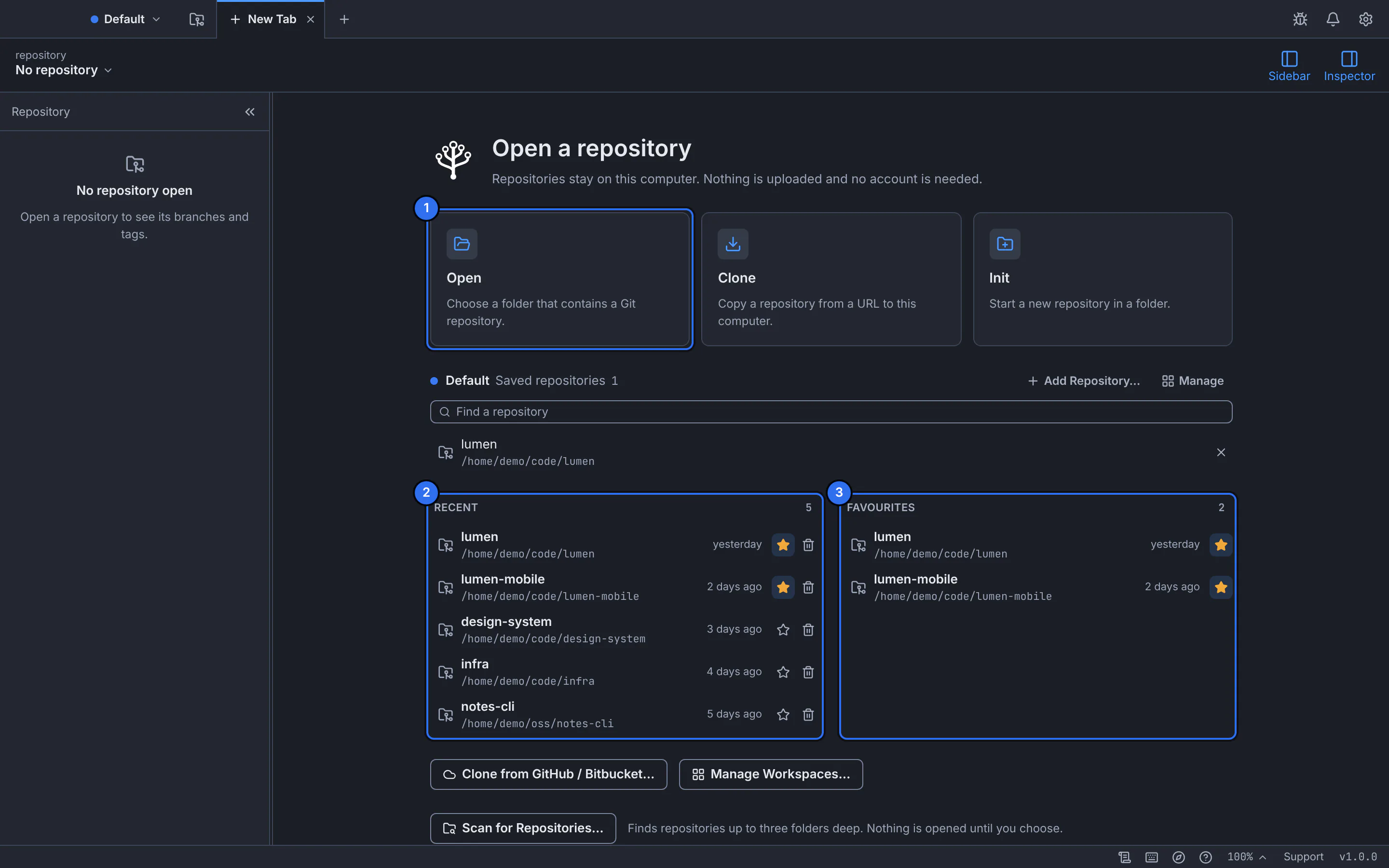
启动后的新选项卡:打开、克隆或创建存储库。GitTree 与演示存储库的接口。
预期结果
GitTree 已安装到您的帐户并在开始菜单中,使用您的 Git for Windows 执行每个 Git 命令。
更新或删除 GitTree
Microsoft Store 版本通过 Microsoft Store 获取更新。直接安装会在 GitTree 启动时检查是否有较新的版本并提出安装。商店和直接发布可能会在不同时间到达;更新会保留您的设置和存储库。
要删除它,请打开设置 › 应用程序 › 已安装的应用程序(Windows 10 上的应用程序和功能),找到 GitTree 并选择卸载。其设置和缓存位于 %APPDATA% 和 %LOCALAPPDATA% 下的 com.eslamfaisal.opengittree 文件夹中。
如果出现问题
“GitTree 需要 Git”
安装 Git for Windows,重新启动 GitTree 或选择 Check again(查找 Git 并设置您的身份)。
ARM 上没有针对 Windows 的构建
还没有:Windows 版本是针对 Windows 10 (22H2) 和 Windows 11 的 64 位 x64。
问题
Git for Windows 不是已经包含 GUI 了吗?
它包括 Git GUI 和 Git Bash。 GitTree 是同一 Git 上的一个独立应用程序,添加了提交图、行暂存、交互式变基、冲突解决和撤消。