使用命令面板查找操作
命令面板通过键入其名称的一部分来运行任何 GitTree 命令,并且还跳转到分支、提交、文件和打开的存储库。按 Ctrl+Shift+P(在 Mac 上为 ⌘⇧P),键入,然后按 Enter。
免费已更新
免费使用 GitTree:登录后的所有本地 Git 功能。
开始之前
- 大多数命令作用于当前选项卡中的存储库,因此请先打开一个。应用程序范围的命令(首选项、新选项卡、缩放)可在任何地方使用。
- 调色板在 GitTree 内运行命令。这不是本网站上的文档搜索。
在哪里可以找到它
- 从窗口中的任意位置按下面的快捷键。
- 或者打开底部状态栏中的 Help 并选择 Command Palette…。
| 行动 | macOS | Windows 和 Linux |
|---|---|---|
| 打开命令面板 | ⌘⇧P | Ctrl+Shift+P |
| 显示每个键盘快捷键 | ⌘/ | Ctrl+/ |
| 打开功能指南 | ⌥H | Alt+H |
步骤
打开调色板
按 Ctrl+Shift+P(在 Mac 上为 ⌘⇧P)。 Command Palette 打开时已输入
>:它正在其标题下命名的存储库中搜索命令。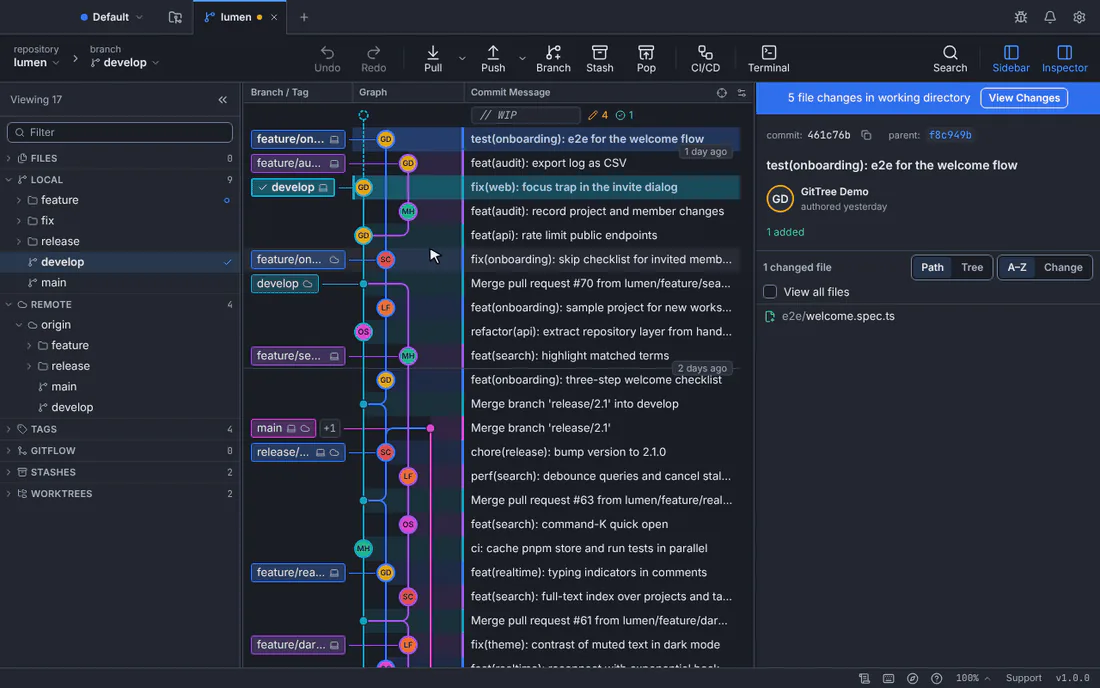
输入“branch”会列出有关分支的每个命令;突出显示的一项按 Enter 键运行。GitTree 与演示存储库的接口。 输入命令名称的一部分
输入其中的任意单词,例如
branch、stash或zoom。结果显示每个命令的区域,如果有的话,还会显示其快捷方式,因此您可以随时了解快捷方式。使用箭头键选择并按 Enter
使用 ↑ 和 ↓ 移动并按 Enter,或单击一行。现在无法运行的命令会说明原因(例如,它需要选定的提交)。 Escape 关闭调色板而不运行任何东西。
搜索命令以外的内容
将
>替换为另一个前缀以更改调色板搜索的内容:@用于分支和标签,#用于通过消息或 SHA 提交,:用于文件,而repo用于在选项卡中打开的存储库。
预期结果
该命令的运行方式与从按钮或菜单中运行的方式完全相同,并具有相同的确认信息。下次您使用空搜索打开选项板时,将首先列出您最近运行的命令。
搜索模式
| 类型 | 搜索次数 | 示例 |
|---|---|---|
> | 命令 | >zoom |
@ | 分支和标签(参考) | @main |
# | 通过消息或 SHA 提交 | #fix typo |
: | 存储库的文件 | :src/main.ts |
repo | 存储库在您的选项卡中打开 | repo web |
如果出现问题
快捷方式没有任何作用
另一个应用程序或您的系统可能使用相同的密钥,或者绑定已更改。从状态栏中的 Help › Command Palette… 打开调色板,然后检查 Preferences › Keyboard Shortcuts 中的绑定。
命令被列为不可用
它需要选项卡还没有的东西:打开的存储库、选定的提交或文件,或者连接的帐户。原因显示在旁边。
“没有匹配项”
检查前缀:使用 > 选项板仅搜索命令。删除它,或键入分支 (@)、提交 (#) 或文件 (:) 的前缀。
问题
是不是很像 VS Code 中的命令面板?
是的,这个想法和默认快捷方式是相同的:键入您想要执行的操作,而不是寻找按钮。