Finden Sie Aktionen mit der Befehlspalette
Die Befehlspalette führt jeden GitTree-Befehl aus, indem sie einen Teil seines Namens eingibt, und springt auch zu Zweigen, Commits, Dateien und offenen Repositorys. Drücken Sie Strg+Umschalt+P (⌘⇧P auf einem Mac), geben Sie ein und drücken Sie die Eingabetaste.
Funktioniert in GitTree Kostenlos: alle lokalen Git-Funktionen, sobald Sie angemeldet sind.
Auf dieser Seite
Bevor Sie beginnen
- Die meisten Befehle wirken sich auf das Repository in der aktuellen Registerkarte aus. Öffnen Sie daher zuerst eines. App-weite Befehle (Einstellungen, neuer Tab, Zoom) funktionieren überall.
- Die Palette führt Befehle in GitTree aus. Es handelt sich nicht um die Dokumentensuche auf dieser Website.
Wo es zu finden ist
- Drücken Sie an einer beliebigen Stelle im Fenster die Tastenkombination unten.
- Oder öffnen Sie Help in der Statusleiste unten und wählen Sie Command Palette….
| Aktion | macOS | Windows und Linux |
|---|---|---|
| Öffnen Sie die Befehlspalette | ⌘⇧P | Ctrl+Shift+P |
| Alle Tastenkombinationen anzeigen | ⌘/ | Ctrl+/ |
| Öffnen Sie den Funktionsleitfaden | ⌥H | Alt+H |
Schritte
Öffnen Sie die Palette
Drücken Sie Strg+Umschalt+P (⌘⇧P auf einem Mac). Das Command Palette wird mit bereits eingegebenem
>geöffnet: Es sucht nach Befehlen im unter seinem Titel genannten Repository.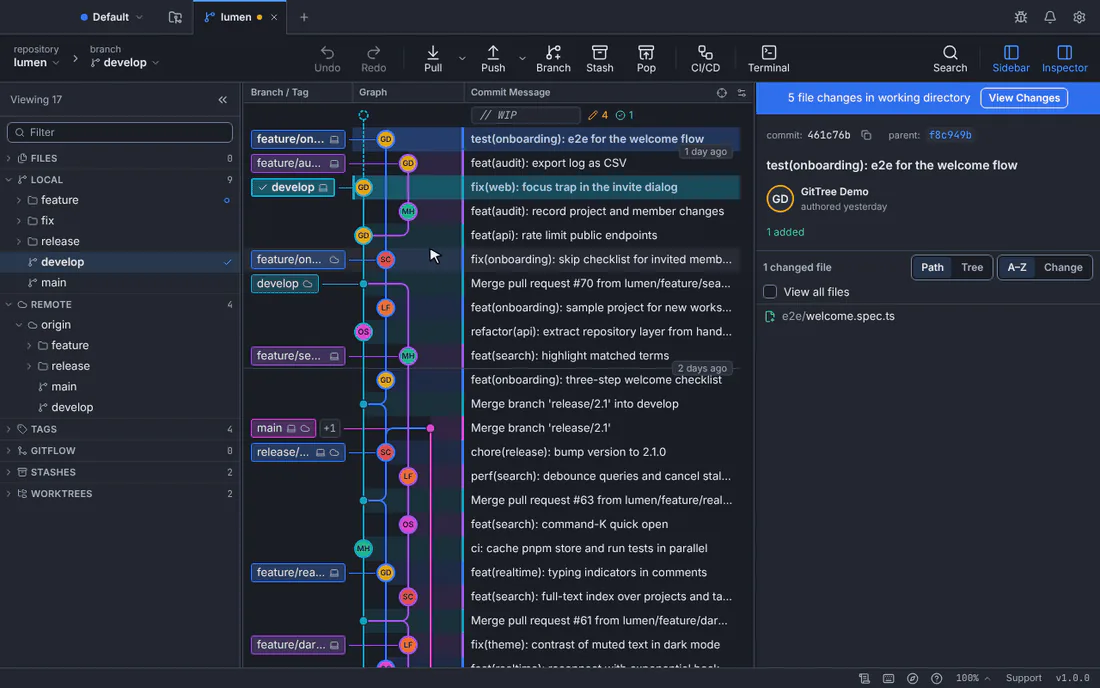
Wenn Sie „branch“ eingeben, werden alle Befehle zu Zweigen aufgelistet. Das markierte wird mit der Eingabetaste ausgeführt.GitTree-Schnittstelle mit einem Demonstrations-Repository. Geben Sie einen Teil des Befehlsnamens ein
Geben Sie ein beliebiges Wort ein, beispielsweise
branch,stashoderzoom. Die Ergebnisse zeigen den Bereich jedes Befehls und, falls vorhanden, seine Verknüpfung, sodass Sie die Verknüpfung nach und nach lernen.Wählen Sie mit den Pfeiltasten aus und drücken Sie die
Bewegen Sie sich mit ↑ und ↓ und drücken Sie die Eingabetaste oder klicken Sie auf eine Zeile. Ein Befehl, der gerade nicht ausgeführt werden kann, gibt den Grund an (z. B. erfordert er einen ausgewählten Commit). Escape schließt die Palette, ohne etwas auszuführen.
Suchen Sie nach etwas anderem als Befehlen
Ersetzen Sie
>durch ein anderes Präfix, um zu ändern, wonach die Palette sucht:@für Zweige und Tags,#für Commits nach Nachricht oder SHA,:für Dateien undrepofür die in Ihren Tabs geöffneten Repositorys.
Erwartetes Ergebnis
Der Befehl wird genauso ausgeführt wie über die Schaltfläche oder das Menü, mit denselben Bestätigungen. Befehle, die Sie kürzlich ausgeführt haben, werden zuerst aufgelistet, wenn Sie die Palette das nächste Mal mit einer leeren Suche öffnen.
Suchmodi
| Typ | Suchen | Beispiel |
|---|---|---|
> | Befehle | >zoom |
@ | Zweige und Tags (refs) | @main |
# | Commits, per Nachricht oder SHA | #fix typo |
: | Dateien des Repositorys | :src/main.ts |
repo | Repositorys werden in Ihren Tabs geöffnet | repo web |
Wenn etwas schief geht
Die Verknüpfung bewirkt nichts
Möglicherweise verwendet eine andere App oder Ihr System dieselben Schlüssel, oder die Bindung wurde geändert. Öffnen Sie die Palette unter Help › Command Palette… in der Statusleiste und überprüfen Sie dann die Bindung in Preferences › Keyboard Shortcuts.
Ein Befehl wird als nicht verfügbar aufgeführt
Es benötigt etwas, das der Tab noch nicht hat: ein offenes Repository, ein ausgewähltes Commit oder eine ausgewählte Datei oder ein verbundenes Konto. Der Grund wird daneben angezeigt.
„Keine Übereinstimmungen“
Überprüfen Sie das Präfix: Mit > sucht die Palette nur nach Befehlen. Entfernen Sie es oder geben Sie das Präfix für Zweige (@), Commits (#) oder Dateien (:) ein.
Fragen
Ist es wie die Befehlspalette in VS Code?
Ja, die Idee und die Standardverknüpfung sind dieselben: Geben Sie ein, was Sie tun möchten, anstatt nach der Schaltfläche zu suchen.