Bühnendateien, Stücke und ausgewählte Zeilen
Ein Commit enthält nur das, was Sie bereitstellen. In GitTree stellen Sie eine ganze Datei, einen Teil davon oder nur die Zeilen bereit, die Sie im Diff auswählen, und der Rest Ihrer Änderungen bleibt für einen späteren Commit im Arbeitsordner.
Funktioniert in GitTree Kostenlos: alle lokalen Git-Funktionen, sobald Sie angemeldet sind.
Auf dieser Seite
Bevor Sie beginnen
- Ein Repository ist geöffnet und weist Änderungen auf: Die Zeile
// WIPoben im Diagramm zählt sie. - Staging bereitet lediglich den nächsten Commit vor. Es ändert nichts an Ihren Dateien und nichts an der Fernbedienung.
Wo es zu finden ist
- Das Feld Working Changes: Wählen Sie die Zeile
// WIPoben im Diagramm oder View Changes in der blauen Leiste über den Commit-Details aus. - Der Unterschied einer Datei: Wählen Sie die Datei in Unstaged Files oder Staged Files aus; Es öffnet sich in der Mitte mit seinen Hunk- und Line-Bedienelementen.
- Bewegen Sie den Mauszeiger über eine Dateizeile für Stage File, Unstage File und Discard Changes to File….
| Aktion | macOS | Windows und Linux |
|---|---|---|
| Stage die ausgewählten Dateien (in der Dateiliste) | S | S |
| Unstage die ausgewählten Dateien (in der Dateiliste) | U | U |
| Nächste Änderung im Diff | F7 | F7 |
| Vorherige Änderung im Diff | ⇧F7 | Shift+F7 |
| Commit | ⌘Enter | Ctrl+Enter |
Schritte
Öffnen Sie die Arbeitsänderungen
Wählen Sie die Zeile
// WIPoben im Diagramm aus. Im Bereich Working Changes werden Unstaged Files und Staged Files aufgelistet, jeweils mit einer Anzahl, und darunter das Commit-Formular.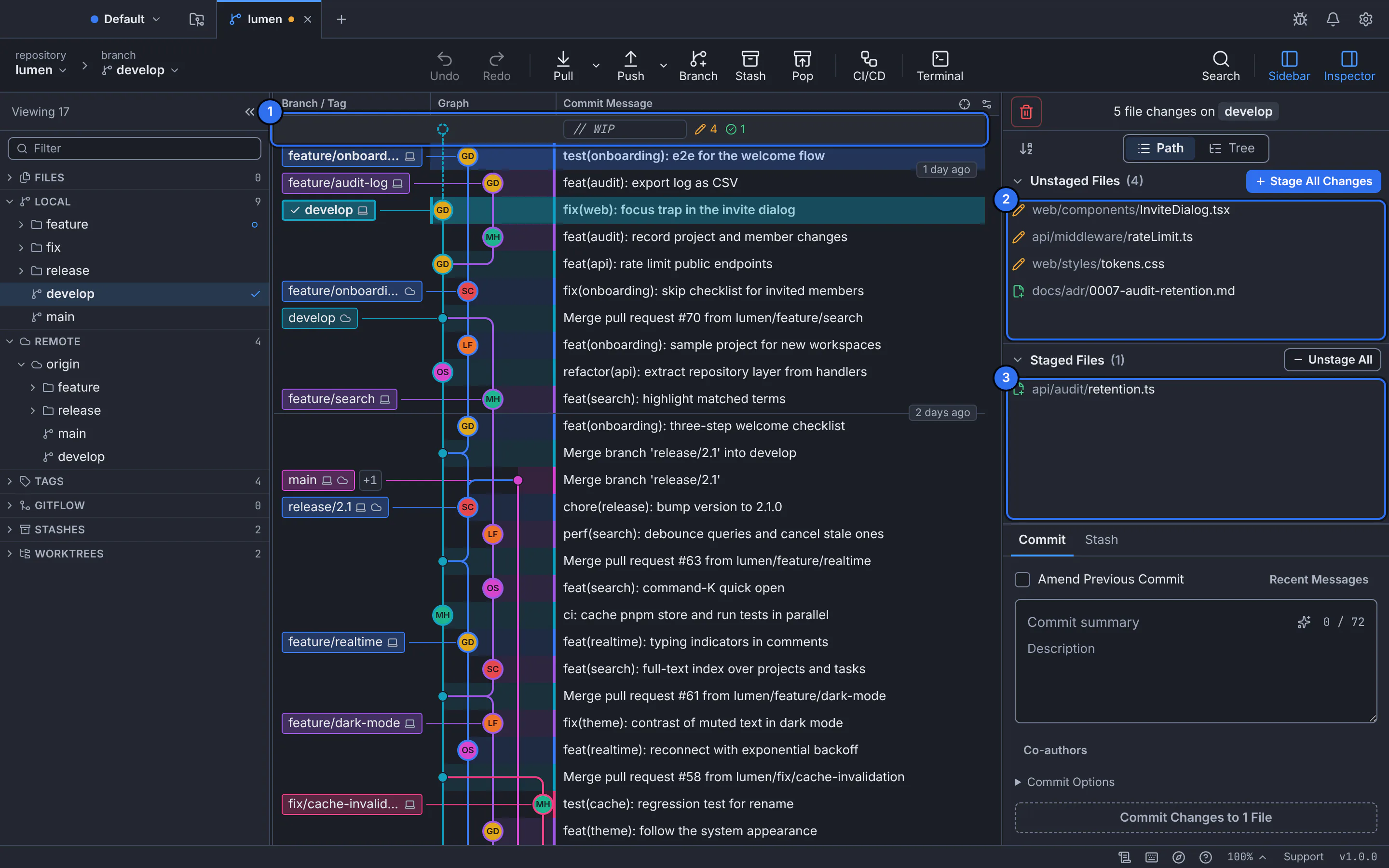
1 ist die Zeile // WIP; 2 die Dateien, die Sie geändert, aber nicht bereitgestellt haben; 3 die Dateien, die bereits für den nächsten Commit bereitgestellt wurden.GitTree-Schnittstelle mit einem Demonstrations-Repository.Ganze Dateien bereitstellen
Bewegen Sie den Mauszeiger über eine Datei und wählen Sie Stage File oder wählen Sie eine oder mehrere Dateien aus und drücken Sie S. Stage All Changes stellt jede Datei gleichzeitig bereit. Bereitgestellte Dateien werden nach Staged Files verschoben; Unstage File (oder U) bewegt sich um eins zurück.
Bühne eins, Kerl, oder nur die Zeilen, die du auswählst
Wählen Sie eine Datei aus, um deren Diff zu öffnen. Jeder Änderungsblock (ein Hunk) hat Stage Hunk. Um weniger Stufen zu erstellen, aktivieren Sie die Kästchen neben den gewünschten geänderten Zeilen (Umschalt+Klick wählt einen Bereich aus) und wählen Sie dann Stage Lines in der Leiste aus, die anzeigt, wie viele Zeilen ausgewählt werden.
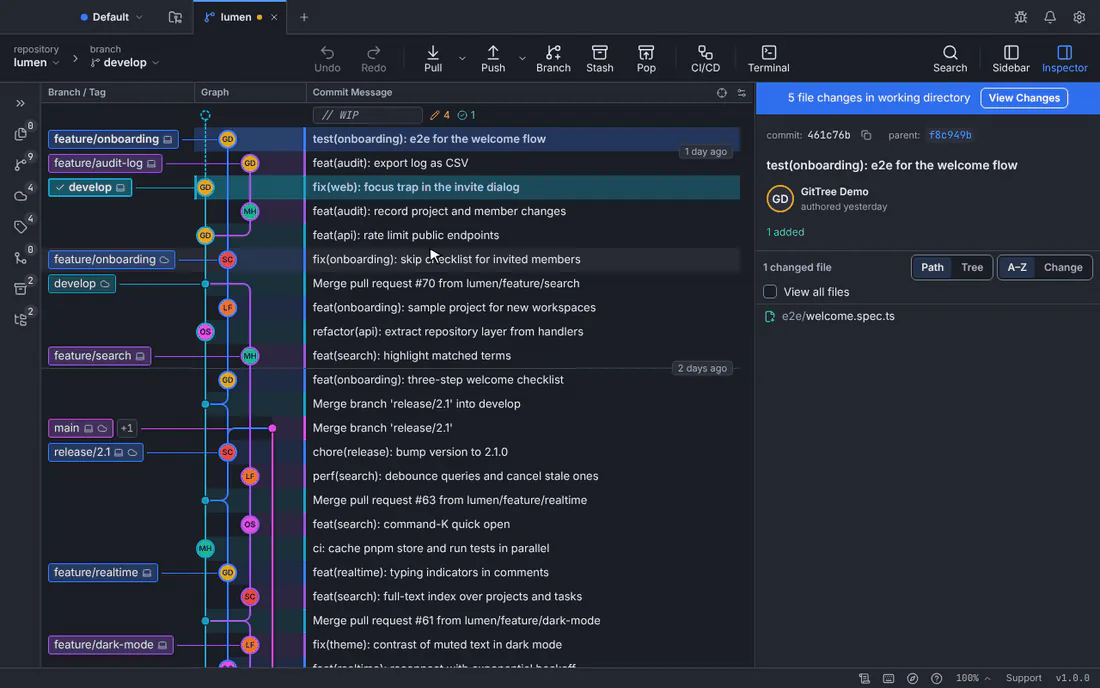
Zwei Zeilen von InviteDialog.tsxwerden ausgewählt und bereitgestellt. Der Rest der Datei bleibt nicht bereitgestellt.GitTree-Schnittstelle mit einem Demonstrations-Repository.Prüfen Sie, was begangen wird
Wählen Sie die Datei unter Staged Files aus: Ihr Diff zeigt jetzt nur das an, was Sie bereitgestellt haben, mit Unstage Hunk und Unstage Lines, um einen Teil davon zurückzunehmen. Die Schaltfläche „Festschreiben“ gibt an, wie viele Dateien festgeschrieben werden.
Erwartetes Ergebnis
Die Datei kann in beiden Listen erscheinen: die von Ihnen bereitgestellten Zeilen unter Staged Files, der Rest unter Unstaged Files. Ihre Datei auf der Festplatte enthält weiterhin alle Änderungen.
Wenn Sie einen Commit durchführen, geht nur der bereitgestellte Teil in den Commit ein. Um fortzufahren, schreiben und erstellen Sie das Commit.
Staging-Kontrollen
| Kontrolle | Wo | Was es bewirkt |
|---|---|---|
| Stage All Changes | Oben Unstaged Files | Staging jede geänderte Datei, einschließlich neuer Dateien. |
| Stage File / Unstage File | Auf einer Dateizeile (Hover) oder S und U in der Liste | Verschiebt die gesamte Datei zwischen den Listen. |
| Stage Hunk / Unstage Hunk | Über jedem Teil des Diff | Stufen Sie diesen Zeilenblock ein oder aus. |
| Stage Lines / Unstage Lines | In der Leiste, die angezeigt wird, wenn Linien ausgewählt werden | Staging oder hebt nur die ausgewählten Zeilen auf. Clear löscht die Auswahl. |
| Stage Changes to Commit | Der Commit-Button, während nichts inszeniert wird | Führt jede Änderung zuerst durch und ermöglicht Ihnen dann die Festschreibung. |
Veränderungen, die als Ganzes inszeniert werden
Für einige Änderungen gibt es keine auszuwählenden Zeilen, daher bietet GitTree nur die Aktion auf Dateiebene: Binärdateien, Umbenennungen und Kopien, Git-LFS-Zeiger, Submoduländerungen und eine Änderung des Dateimodus (zusammen mit dem Inhalt bereitgestellt).
Wenn Sie Leerzeichen im Diff ausblenden und die Datei nur Änderungen an Leerzeichen enthält, können Zeilen nicht ausgewählt werden: Wählen Sie zuerst Show Whitespace oder stellen Sie die gesamte Datei bereit.
Wenn etwas schief geht
Auf der Commit-Schaltfläche steht Stage Changes to Commit
Noch ist nichts inszeniert. Stellen Sie die gewünschten Dateien, Blöcke oder Zeilen bereit oder wählen Sie die Schaltfläche, um alles vor dem Festschreiben bereitzustellen.
„Der Unterschied hat sich geändert, seit er angezeigt wurde“
Die Datei wurde auf der Festplatte geändert (ein Editor hat sie gespeichert), nachdem der Unterschied angezeigt wurde, sodass GitTree sich geweigert hat, eine Auswahl bereitzustellen, die nicht mehr übereinstimmt. Schauen Sie sich das aktualisierte Diff an und wählen Sie die Zeilen erneut aus.
Ich habe versehentlich Zeilen verworfen
Discard Lines und Discard Hunk speichern zuerst einen Wiederherstellungs-Snapshot. Wählen Sie Undo in der Symbolleiste (Strg+Z, ⌘Z auf einem Mac), um sie wiederherzustellen (Rückgängig und Wiederherstellen).
Fragen
Ist das dasselbe wie git add -p?
Es erfüllt die gleiche Aufgabe: Es fügt einen Teil einer Datei in den Index ein. Anstatt die Eingabeaufforderungen Stück für Stück zu beantworten, sehen Sie den gesamten Unterschied und kreuzen die gewünschten Zeilen an.
Müssen die ausgewählten Zeilen nebeneinander liegen?
Nein. Kreuzen Sie alle geänderten Zeilen in der Datei an, einzeln oder in mehreren, und stellen Sie sie zusammen bereit.