Finden Sie sich zurecht GitTree
Eine Repository-Registerkarte besteht aus sechs Teilen: der Registerkartenleiste, der Symbolleiste, der Seitenleiste, dem Commit-Diagramm, dem Inspektor und der Statusleiste. Diese Seite zeigt, wo sich jeder befindet und was Sie dort tun.
Funktioniert in GitTree Kostenlos: alle lokalen Git-Funktionen, sobald Sie angemeldet sind.
Auf dieser Seite
Bevor Sie beginnen
- Öffnen Sie ein Repository, sodass dessen Registerkarte angezeigt wird (Repository öffnen). Ohne eins zeigt GitTree die Seite „Neuer Tab“ an.
Wo es zu finden ist
- Jeder Teil ist immer an der gleichen Stelle; Sie können die Seitenbereiche und die Schublade mit den Symbolleistenschaltflächen oder den unten aufgeführten Verknüpfungen ein- oder ausblenden.
- Um eine durchsuchbare Liste aller Features und deren Standorte zu erhalten, öffnen Sie Feature Guide von Help in der Statusleiste.
| Aktion | macOS | Windows und Linux |
|---|---|---|
| Seitenleiste ein- oder ausblenden | ⌘J | Ctrl+J |
| Den Inspektor ein- oder ausblenden | ⌘K | Ctrl+K |
| Unterste Schublade ein- oder ausblenden | ⌥T | Alt+T |
| Vollansicht (jedes Panel ausblenden) | ⌘⇧F12 | Ctrl+Shift+F12 |
| Öffnen Sie den Funktionsleitfaden | ⌥H | Alt+H |
Schritte
Die Tab-Leiste (1)
Jedes geöffnete Repository ist eine Registerkarte. + öffnet die Seite „Neuer Tab“. Auf der Startseite befindet sich der Arbeitsbereich-Umschalter (Default, bis Sie andere erstellen); Am Ende stehen Report a Bug, die Benachrichtigungsglocke und Preferences.
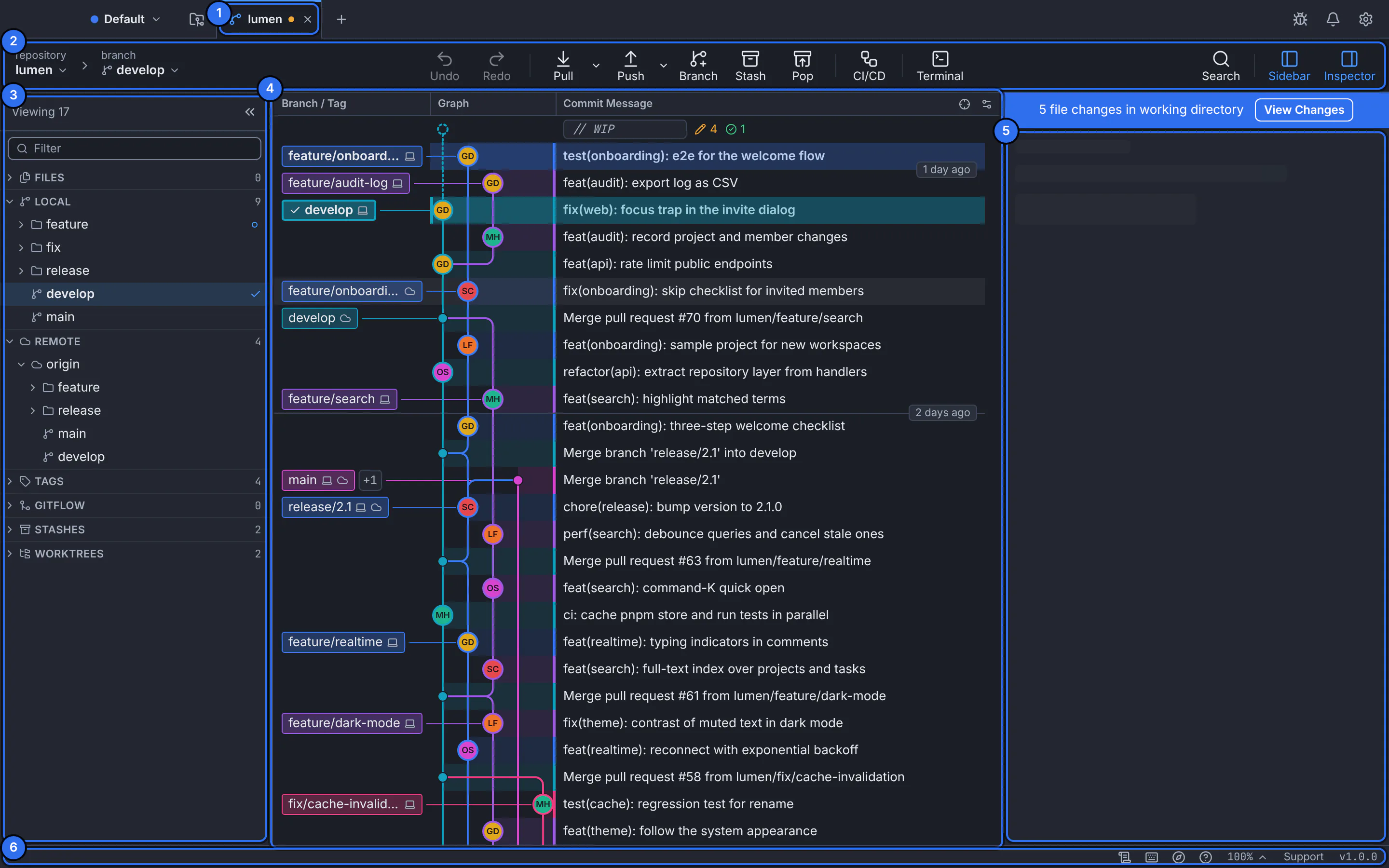
Die Zahlen stimmen mit den Schritten auf dieser Seite überein.GitTree-Schnittstelle mit einem Demonstrations-Repository. Die Symbolleiste (2)
Auf der Startseite das Repository und der ausgecheckte Zweig: Wählen Sie einen davon aus, um zu wechseln. Dann die alltäglichen Git-Aktionen: Undo und Redo, Pull und Push, Branch, Stash und Pop, CI/CD und Terminal. Auf der Endseite schalten Search und Sidebar und Inspector um.
Die Seitenleiste (3)
Alles, was das Repository enthält, in zusammenklappbaren Abschnitten: Zweige Files, Local und Remote, Tags, Gitflow, Stashes und Worktrees. Pull Requests, Issues und CI/CD werden hier ebenfalls angezeigt, sobald das Anbieterkonto des Repositorys verbunden ist. Filter oben schränkt jeden Abschnitt ein.
Der Commit-Graph (4)
Der Verlauf: eine Zeile pro Commit, das Neueste zuerst, mit Spalten für Branch / Tag, Graph und Commit Message. Spuren zeigen, wie Zweige sich teilen und verschmelzen. Die Zeile
// WIPoben steht für Ihre nicht festgeschriebenen Änderungen.Der Inspektor (5)
Details zu dem, was Sie ausgewählt haben: für einen Commit, dessen SHA, Eltern, Autor, Nachricht und geänderte Dateien. Wenn der Arbeitsordner Änderungen aufweist, werden diese in einem blauen Balken darüber gezählt und View Changes angezeigt.
Die Statusleiste (6)
Unten: das Menü Activity Log, Keyboard Shortcuts, das Menü Feature Guide, das Menü Help, die Zoomstufe, Support und die Version, die Sie ausführen.
Erwartetes Ergebnis
Sie können jeden Teil des Fensters benennen und diejenigen, die Sie nicht benötigen, mit den Schaltflächen in der Symbolleiste ausblenden. Das bottom drawer (Alt+T, ⌥T auf einem Mac) enthält das Terminal und das Activity Log; es öffnet sich unter der Grafik.
Panels, Zoom und Vollansicht
Schaffen Sie Platz für das Diagramm oder einen Unterschied, indem Sie Panels ausblenden. Full view verbirgt sie alle auf einmal; Drücken Sie die Verknüpfung erneut, um sie zurückzubringen. Zoom ändert die Größe der gesamten Benutzeroberfläche; Die aktuelle Ebene befindet sich in der Statusleiste, wo Sie eine andere auswählen können.
| Aktion | macOS | Windows und Linux |
|---|---|---|
| Vergrößern | ⌘= | Ctrl+= |
| Herauszoomen | ⌘- | Ctrl+- |
| Tatsächliche Größe | ⌘0 | Ctrl+0 |
Wenn etwas schief geht
Die Seitenleiste oder der Inspektor ist verschwunden
Es ist verborgen, nicht verschwunden. Wählen Sie in der Symbolleiste Sidebar oder Inspector aus oder drücken Sie die entsprechende Verknüpfung. Wenn alle Bereiche ausgeblendet sind, sind Sie in der Vollansicht: Drücken Sie Strg+Umschalt+F12 (⌘⇧F12 auf einem Mac).
Alles ist zu klein oder zu groß
Wählen Sie die Zoomstufe in der Statusleiste oder drücken Sie Strg+0 (⌘0 auf einem Mac), um zur tatsächlichen Größe zurückzukehren.
Fragen
Warum wird das Layout auf Arabisch gespiegelt?
Wenn GitTree auf Arabisch ausgeführt wird, wird von rechts nach links gelesen, sodass die Seitenleiste nach rechts und der Inspektor nach links verschoben wird. Code, Pfade, Zweignamen und das Diagramm behalten ihre eigene Richtung.