Stash-Änderungen
Ein Stash legt Ihre nicht festgeschriebenen Änderungen beiseite und stellt Ihnen einen sauberen Arbeitsordner wie git stash zur Verfügung, sodass Sie Aufgaben wechseln und die Änderungen später wiederherstellen können. Stash in der Symbolleiste speichert alles; Auf der Registerkarte Stash des Änderungsfelds wird genau ausgewählt, was.
Funktioniert in GitTree Kostenlos: alle lokalen Git-Funktionen, sobald Sie angemeldet sind.
Auf dieser Seite
Bevor Sie beginnen
- Sie haben nicht festgeschriebene Änderungen im Repository.
Wo es zu finden ist
- Stash und Pop in der Symbolleiste.
- Die Registerkarte Stash neben Commit unten im Änderungsfeld für Optionen.
- Der Abschnitt Stashes im linken Bereich listet Ihre Stashes auf; Klicken Sie mit der rechten Maustaste auf eines, um dessen Aktionen anzuzeigen.
| Aktion | macOS | Windows und Linux |
|---|---|---|
| Stash All Changes | ⌘⇧S | Ctrl+Shift+S |
| Pop Latest Stash | ⌘⇧O | Ctrl+Shift+O |
Schritte
Öffnen Sie die Registerkarte „Stash“.
Öffnen Sie Ihre Änderungen in der Zeile
// WIPund wählen Sie unter den Dateilisten die Registerkarte Stash aus.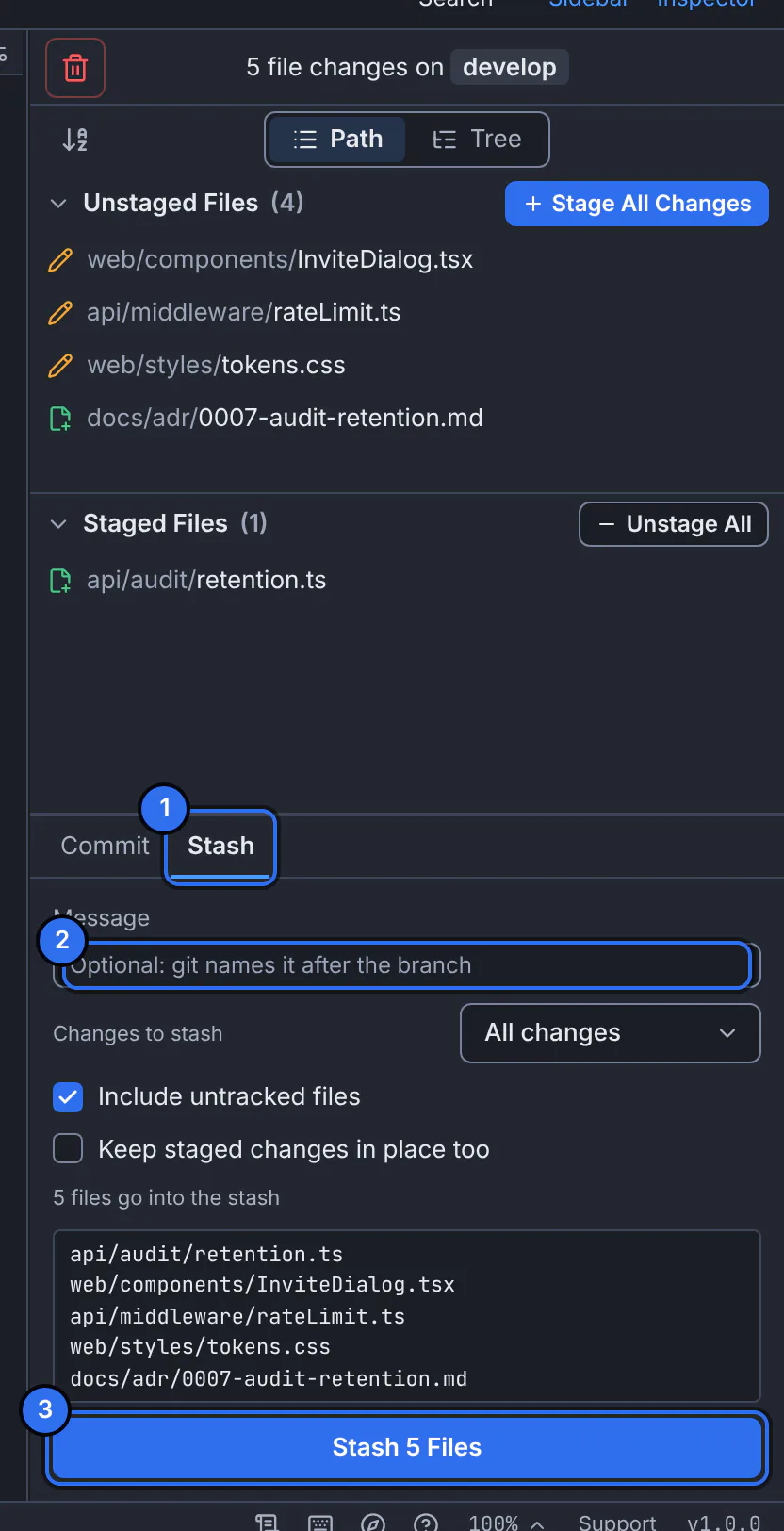
1 die Registerkarte „Versteck“, 2 eine optionale Nachricht, 3 die Schaltfläche zum Verstecken.GitTree-Schnittstelle mit einem Demonstrations-Repository. Wählen Sie, was reinkommt
Wählen Sie unter Changes to stash All changes, Only staged changes oder Only the selected files aus. Aktivieren Sie Include untracked files auch für neue Dateien.
Benennen Sie es und verstauen Sie es
Geben Sie ein Message ein, damit Sie es später wiedererkennen (ansonsten benennt Git es nach dem Zweig) und drücken Sie Stash.
Erwartetes Ergebnis
GitTree sagt: Stashed your changes. Der Arbeitsordner ist sauber und der Stash wird im Abschnitt Stashes angezeigt.
Bringen Sie einen Vorrat zurück
| Aktion | Was es bewirkt |
|---|---|
| Pop Stash | Wendet die Änderungen an und entfernt den Stash. |
| Apply Stash | Wendet die Änderungen an und behält den Stash in der Liste. |
| Show Stash | Zeigt seine Dateien und Diff an, ohne etwas anzuwenden. |
| Create Branch from Stash… | Erstellt einen Zweig bei dem Commit, auf dem der Stash erstellt wurde, checkt ihn aus und wendet den Stash dort an. |
| Rename Stash… | Ändert seine Nachricht. |
| Delete Stash… | Entfernt es aus der Liste; Es wird in den Wiederherstellungs-Snapshots gespeichert, also bringt Undo es zurück. |
Wenn etwas schief geht
„Der Stash steht im Widerspruch zu Ihren Änderungen: Lösen Sie die Konflikte. Der Stash bleibt erhalten.“
Ihre aktuellen Dateien haben dieselben Zeilen geändert. Lösen Sie die Konflikte; Der Stash bleibt in der Liste, bis Sie ihn löschen.
„Nichts zu horten: Es gibt keine Änderungen.“
Der Arbeitsordner ist bereits sauber. Neue Dateien werden nur mit Include untracked files gespeichert.
Fragen
Vorrat oder Arbeitsbaum?
Ein Vorrat passt zu einer kurzen Unterbrechung. Um weiterhin an zwei Zweigen gleichzeitig arbeiten zu können, weist ein Arbeitsbaum jedem einen eigenen Ordner zu.