تخبئة التغييرات
يضع المخبأ تغييراتك غير المُودَعة جانبًا ويمنحك مجلد عمل نظيفًا، كالأمر git stash، فتنتقل إلى مهمة أخرى وتعيد التغييرات لاحقًا. يخبّئ تخبئة في شريط الأدوات كل شيء، ويختار تبويب تخبئة في لوحة التغييرات ما تريده بالضبط.
يعمل في GitTree المجاني: كل ميزات Git المحلية بعد تسجيل الدخول.
في هذه الصفحة
قبل أن تبدأ
- لديك تغييرات غير مُودَعة في المستودع.
أين تجده
- تخبئة وتطبيق وحذف في شريط الأدوات.
- تبويب تخبئة بجوار إيداع أسفل لوحة التغييرات، للخيارات.
- يسرد قسم المخابئ في اللوحة الجانبية مخابئك؛ انقر أحدها بزر الفأرة الأيمن لإجراءاته.
| الإجراء | macOS | Windows وLinux |
|---|---|---|
| تخبئة كل التغييرات | ⌘⇧S | Ctrl+Shift+S |
| تطبيق أحدث مخبأ وحذفه | ⌘⇧O | Ctrl+Shift+O |
الخطوات
افتح تبويب التخبئة
افتح تغييراتك من الصف
// WIPواختر تبويب تخبئة تحت قوائم الملفات.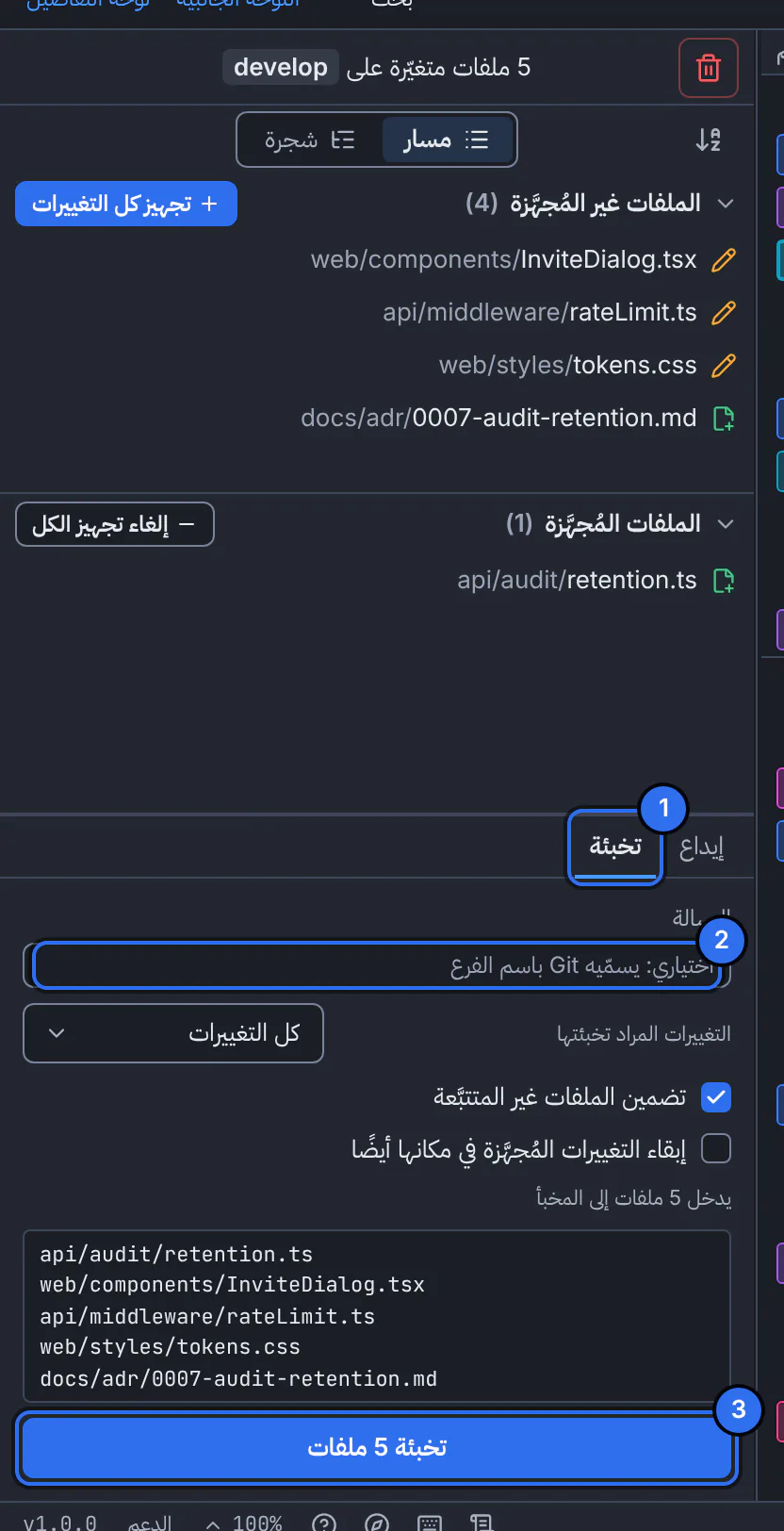
الرقم 1 تبويب التخبئة، والرقم 2 رسالة اختيارية، والرقم 3 الزر الذي يخبّئ.واجهة GitTree مع مستودع للعرض. اختر ما يدخل
تحت التغييرات المراد تخبئتها اختر كل التغييرات أو التغييرات المُجهَّزة فقط أو الملفات المحدَّدة فقط. وفعّل تضمين الملفات غير المتتبَّعة للملفات الجديدة أيضًا.
سمِّه وخبّئ
اكتب الرسالة لتتعرّف عليه لاحقًا (وإلا سمّاه Git باسم الفرع)، واضغط تخبئة.
النتيجة المتوقعة
يقول GitTree تمت تخبئة تغييراتك. ومجلد العمل نظيف، ويظهر المخبأ في قسم المخابئ.
إعادة مخبأ
| الإجراء | ما يفعله |
|---|---|
| تطبيق المخبأ وحذفه | يطبّق التغييرات ويزيل المخبأ. |
| تطبيق المخبأ | يطبّق التغييرات ويبقي المخبأ في القائمة. |
| عرض المخبأ | يعرض ملفاته وفروقه دون تطبيق شيء. |
| إنشاء فرع من المخبأ… | ينشئ فرعًا عند الإيداع الذي أُنشئ عليه المخبأ، ويبدّل إليه ويطبّق المخبأ هناك. |
| إعادة تسمية المخبأ… | يغيّر رسالته. |
| حذف المخبأ… | يزيله من القائمة؛ ويُحفظ في لقطات الاستعادة فيعيده تراجع. |
إن لم يسر الأمر كما توقعت
«يتعارض المخبأ مع تغييراتك: حُلّ التعارضات. المخبأ محفوظ.»
غيّرت ملفاتك الحالية الأسطر نفسها. حُلّ التعارضات؛ ويبقى المخبأ في القائمة حتى تحذفه.
«لا شيء للتخبئة: لا توجد تغييرات.»
مجلد العمل نظيف بالفعل. ولا تُخبَّأ الملفات الجديدة إلا مع تضمين الملفات غير المتتبَّعة.
أسئلة
مخبأ أم شجرة عمل؟
يناسب المخبأ مقاطعة قصيرة. وللعمل على فرعين في الوقت نفسه تمنح شجرة العمل كلًّا منهما مجلدًا خاصًا.