تخصيص أعمدة المخطط
يعرض المخطط افتراضيًا شارات الفروع والمسارات والرسالة. وتضيف قائمة أعمدة المخطط أعمدة المؤلف والتاريخ وSHA وتبدّل إلى الصفوف المضغوطة؛ ويمكنك تغيير عرض كل عمود وإخفاء اللوحات الجانبية.
مجانيآخر تحديث
يعمل في GitTree المجاني: كل ميزات Git المحلية بعد تسجيل الدخول.
في هذه الصفحة
قبل أن تبدأ
- مستودع مفتوح.
أين تجده
- انقر رؤوس الأعمدة بزر الفأرة الأيمن، أو استخدم زر المنزلقات في آخرها، لـ أعمدة المخطط.
- لوحة الأوامر: إظهار عمود المؤلف وإظهار عمود التاريخ وإظهار عمود SHA وصفوف مخطط مضغوطة.
| الإجراء | macOS | Windows وLinux |
|---|---|---|
| إظهار اللوحة الجانبية أو إخفاؤها | ⌘J | Ctrl+J |
| إظهار لوحة التفاصيل أو إخفاؤها | ⌘K | Ctrl+K |
| الدخول إلى العرض الكامل أو الخروج منه | ⌘⇧F12 | Ctrl+Shift+F12 |
الخطوات
افتح قائمة الأعمدة
انقر رأس عمود مثل المخطط بزر الفأرة الأيمن، أو اختر زر المنزلقات في آخر الرؤوس.
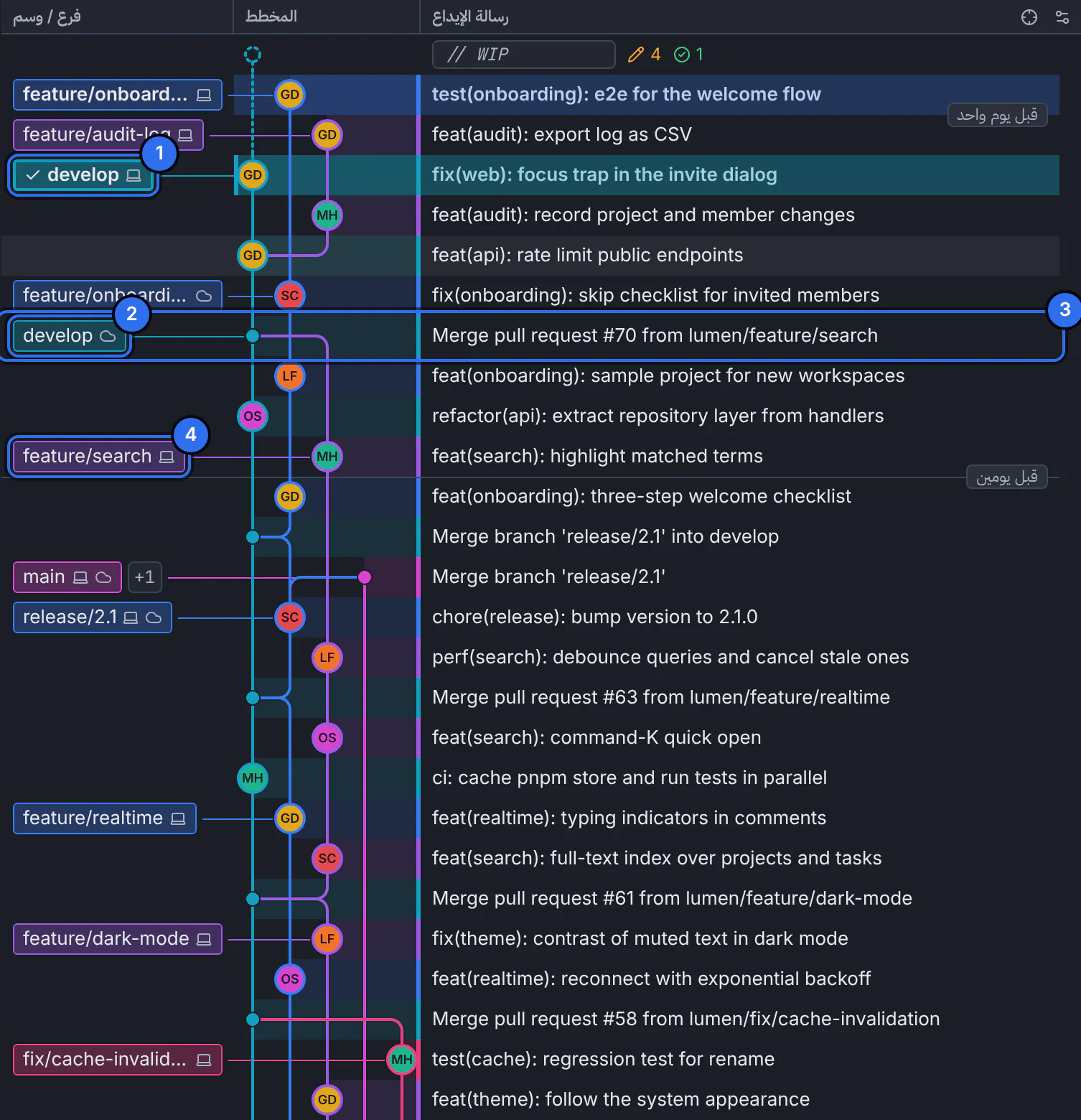
رؤوس الأعمدة فوق المخطط؛ ويفتح زر المنزلقات في آخرها قائمة الأعمدة.واجهة GitTree مع مستودع للعرض. اختر الأعمدة
فعّل المؤلف أو التاريخ أو SHA. فتظهر بجوار الرسالة.
اعرض صفوفًا أكثر
فعّل الصفوف المضغوطة لعرض مزيد من السجل على الشاشة.
غيّر العرض
اسحب الفاصل عند حافة العمود لتوسيعه أو تضييقه.
النتيجة المتوقعة
يعرض المخطط الأعمدة التي اخترتها، في كل المستودعات.
أفسح المجال للمخطط
- يخفي إظهار اللوحة الجانبية أو إخفاؤها اللوحة الجانبية؛ ويخفي إظهار لوحة التفاصيل أو إخفاؤها التفاصيل على الجانب الآخر.
- يعطي الدخول إلى العرض الكامل أو الخروج منه المنطقة الوسطى النافذة كلها.
- اسحب الفواصل بين اللوحات لتغيير أحجامها.
إن لم يسر الأمر كما توقعت
الشارات مقطوعة بـ «…»
وسّع عمود فرع / وسم بسحب حافته، أو ضع المؤشر على الشارة لقراءتها كاملة.
أسئلة
هل يمكنني تغيير ألوان المسارات؟
تتبع ألوان المسارات السمة. اختر سمة أخرى، مثل سمة عالية التباين، في التفضيلات.