فحص إيداع
اختر إيداعًا في المخطط فتعرض لوحة التفاصيل على الجانب كل شيء عنه: الرسالة وقيمة SHA الكاملة وآباءه ومن كتبه وأودعه والملفات التي غيّرها. اختر ملفًا لترى فروقه.
يعمل في GitTree المجاني: كل ميزات Git المحلية بعد تسجيل الدخول.
في هذه الصفحة
قبل أن تبدأ
- مستودع مفتوح.
أين تجده
- اختر صفًا في المخطط، فتُفتح تفاصيل الإيداع في لوحة التفاصيل.
- انقر الصف بزر الفأرة الأيمن لقائمة الإيداع: نسخ ومقارنة وإجراءات ذلك الإيداع.
| الإجراء | macOS | Windows وLinux |
|---|---|---|
| اعثر على الإيداع أولًا | ⌘F | Ctrl+F |
الخطوات
اختر الإيداع
انقر صفه في المخطط، أو انتقل إليه بمفاتيح الأسهم. تعرض لوحة التفاصيل رسالته ووصفه.
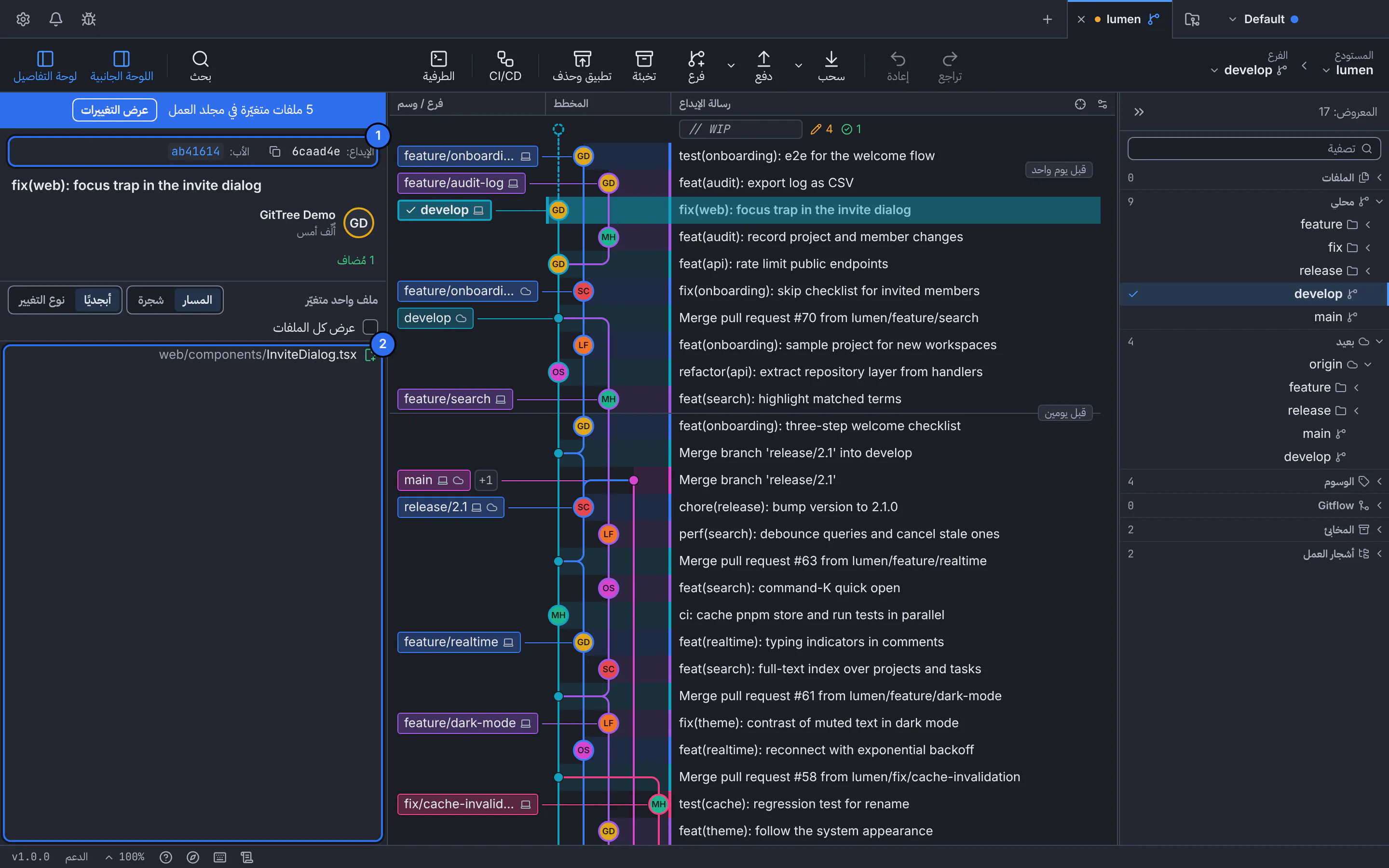
الرقم 1 قيمة SHA للإيداع وآباؤه، والرقم 2 الملفات التي غيّرها.واجهة GitTree مع مستودع للعرض. اقرأ المعلومات
بجوار الإيداع: قيمة SHA المختصرة، ويَنسخ نسخ SHA الكامل القيمة كلها. ويربط الأب: (أو الآباء: لإيداع الدمج) بالإيداع الذي قبله: اختره لتنتقل إليه. ثم المؤلف والتاريخ، ومن أودعه إن كان شخصًا آخر.
انظر في الملفات المتغيّرة
تذكر القائمة كم ملفًا أُضيف أو عُدّل أو حُذف أو أُعيدت تسميته. اعرضها المسار أو شجرة، ورتّبها أبجديًا أو حسب نوع التغيير، أو فعّل عرض كل الملفات لترى المشروع كله كما كان في ذلك الإيداع.
افتح فروق ملف
اختر ملفًا، أو استخدم فتح فروق الملف من قائمة إجراءات الملف. تُفتح الفروق في الوسط، بعرض كتلة أو عمود واحد أو جنبًا إلى جنب.
النتيجة المتوقعة
تعرف بالضبط ما غيّره الإيداع سطرًا سطرًا، ويمكنك الانتقال إلى آبائه لتتبّع السجل إلى الوراء.
إعادة ملف واحد من إيداع
يعيد استعادة هذه النسخة… في قائمة إجراءات الملف ذلك الملف كما كان في الإيداع المحدد، في مجلد العمل ومنطقة التجهيز. ويسألك GitTree أولًا.
نسخ إيداع أو مشاركته
- نسخ SHA الإيداع: القيمة الكاملة، للطرفية أو لتعليق مراجعة.
- نسخ رابط هذا الإيداع: صفحة الإيداع لدى مضيف المستودع، حين يكون المستودع البعيد على أحدها.
- نسخ رابط التطبيق إلى هذا الإيداع: رابط يفتح الإيداع نفسه في GitTree.
إن لم يسر الأمر كما توقعت
«تعذّر تحميل هذا الإيداع»
ربما لم يعد الإيداع موجودًا، مثلًا بعد إعادة تأسيس دفعها أحدهم. اجلب، ثم اختر الإيداع مجددًا من المخطط.
أسئلة
كيف أقارن بين إيداعين؟
انقر أحدهما بزر الفأرة الأيمن واستخدم مقارنة، أو اختر صفّين مع الضغط على Ctrl (أو ⌘ على Mac): تعرض لوحة التفاصيل حينها ما تغيّر بينهما.