استعراض ملفات المشروع وتحريرها
يعرض قسم الملفات في اللوحة الجانبية مجلدات مشروعك، ويعلّم ما فيه تغييرات. افتح ملفًا لقراءته أو تحريره في تبويب بجوار تبويب الرسم البياني، وبدّل عرضه بين الملف والتغييرات ونسب الأسطر والسجل.
يعمل في GitTree المجاني: كل ميزات Git المحلية بعد تسجيل الدخول.
في هذه الصفحة
قبل أن تبدأ
- مستودع مفتوح.
أين تجده
- الملفات في أعلى اللوحة الجانبية؛ ويصفّيه البحث عن ملف… بالاسم.
- لوحة الأوامر: اكتب
:وجزءًا من اسم الملف.
| الإجراء | macOS | Windows وLinux |
|---|---|---|
| عرض الملفات | ⌘⇧E | Ctrl+Shift+E |
| لوحة الأوامر | ⌘⇧P | Ctrl+Shift+P |
الخطوات
وسّع الملفات
اختر الملفات في اللوحة الجانبية. تُعلَّم المجلدات التي فيها تغييرات، وتُظهر الملفات المتغيّرة حرفًا مثل M للمعدَّل.
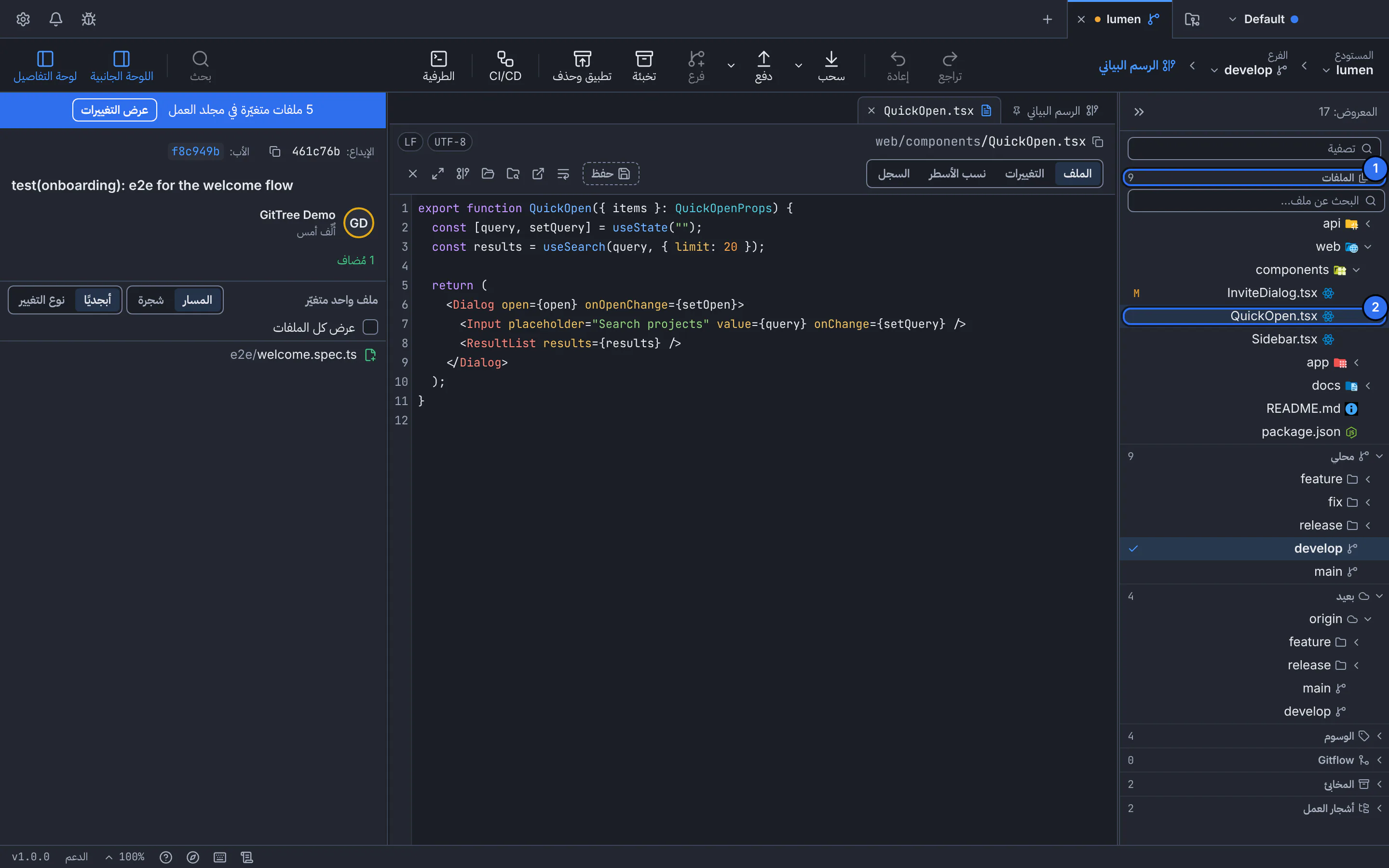
الرقم 1 قسم الملفات، والرقم 2 الملف مفتوحًا في تبويبه، مع طرق العرض الملف والتغييرات ونسب الأسطر والسجل.واجهة GitTree مع مستودع للعرض. افتح ملفًا
اختره. يُفتح في تبويب بجوار الرسم البياني، ومساره وترميزه ونهايات أسطره فوق المحتوى.
حرّر واحفظ
اكتب في الملف واضغط حفظ. ويُعلَّم التبويب غير محفوظ حتى تحفظ.
عُد إلى المخطط
اختر تبويب الرسم البياني المثبّت دائمًا أولًا، أو الرسم البياني في مسار التنقّل فوق شريط الأدوات.
النتيجة المتوقعة
يظهر الملف المحفوظ في تغييرات مجلد العمل، جاهزًا للتجهيز والإيداع.
المزيد مع الملفات
- يأخذ ملف جديد… وإعادة التسمية… مسارًا من مجلد المشروع؛ وتُنشأ المجلدات الناقصة ولا يُكتب فوق شيء.
- يعرض فتحه كما هو في HEAD آخر نسخة مُودَعة، ويقارنها عرض التغييرات بتعديلاتك.
- يكشف عرض الملفات المتجاهَلة الملفات التي يخفيها
.gitignore، مثل مخرجات البناء. - تعمل نسخ مسار الملف ونسخ المسار النسبي وإظهاره في مدير الملفات (إظهاره في Finder على Mac) على أي ملف.
إن لم يسر الأمر كما توقعت
«في هذا المجلد ملفات أكثر مما يُعرض»
تُسرد المجلدات الضخمة جزئيًا. استخدم البحث عن ملف… أو لوحة الأوامر للوصول إلى أي ملف باسمه.
أسئلة
هل يمكنني استخدام محرري الخاص بدلًا من ذلك؟
نعم. يفتح فتح في محرر خارجي الملف في المحرر المضبوط في التفضيلات، ويلتقط GitTree التغييرات التي تحفظها هناك.