استخدام الطرفية المدمجة
يفتح الطرفية في شريط الأدوات صدفة في جذر المستودع، في الدُرج تحت المخطط. شغّل هناك أي أمر، ومنها أوامر Git: يتحدّث المخطط وتغييراتك أولًا بأول. ولكل تبويب مستودع طرفياته.
يعمل في GitTree المجاني: كل ميزات Git المحلية بعد تسجيل الدخول.
في هذه الصفحة
قبل أن تبدأ
- مستودع مفتوح في التبويب.
أين تجده
- الطرفية في شريط الأدوات.
- لوحة الأوامر: إظهار الطرفية أو إخفاؤها وطرفية جديدة وبحث في الطرفية.
| الإجراء | macOS | Windows وLinux |
|---|---|---|
| إظهار الدُرج السفلي أو إخفاؤه | ⌥T | Alt+T |
الخطوات
افتح الطرفية
اضغط الطرفية في شريط الأدوات. تبدأ صدفة في جذر المستودع، في الدُرج تحت المخطط.
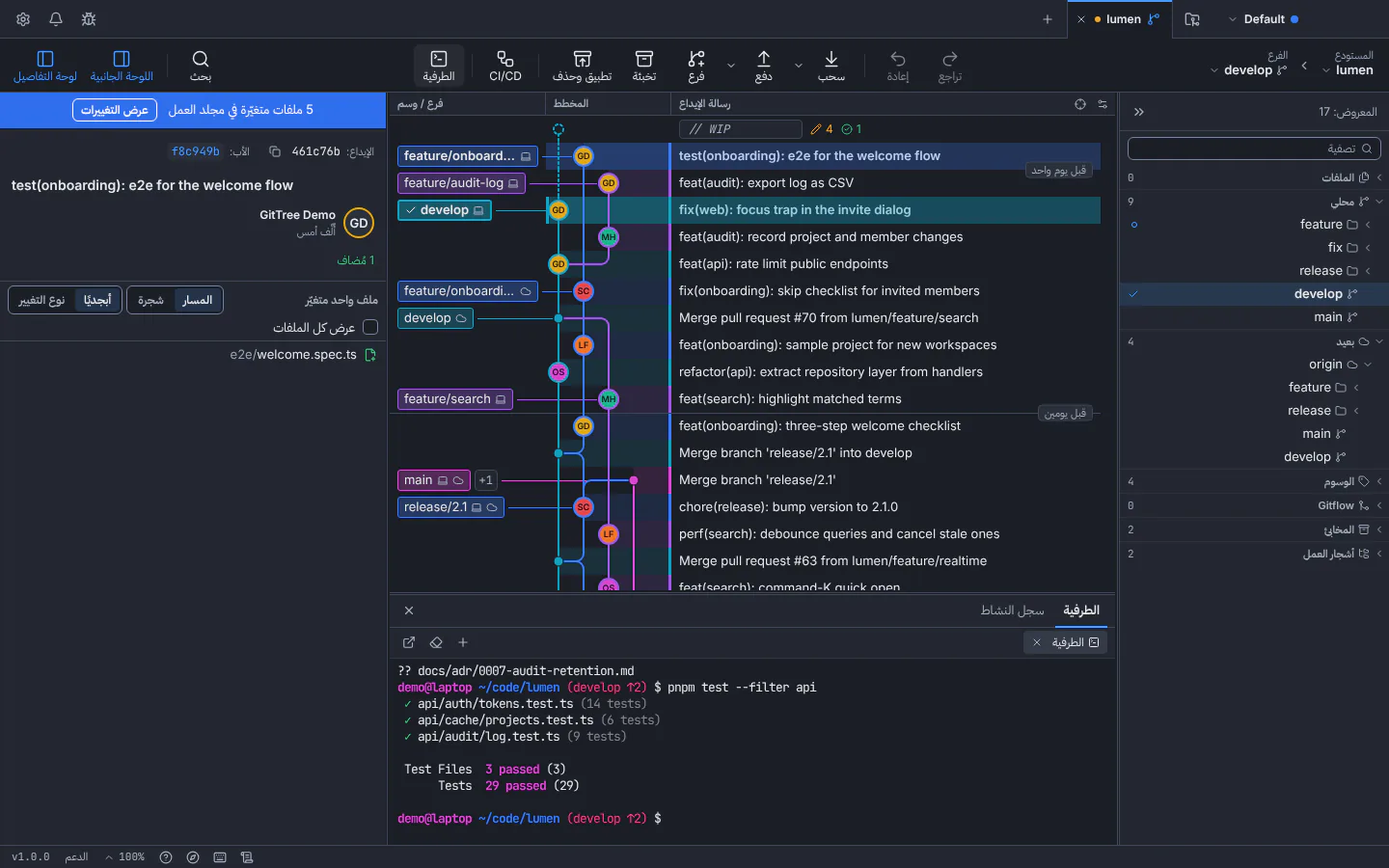
تعمل الطرفية في الدُرج تحت المخطط، في جذر المستودع.واجهة GitTree مع مستودع للعرض. شغّل الأوامر
اكتب كما في أي طرفية. وتظهر التغييرات التي تحدثها هناك، مثل إيداع أو تبديل فرع، في المخطط ولوحة التغييرات فورًا.
افتح صدفات أخرى
استخدم طرفية جديدة، أو اختر صدفة أخرى من القائمة، مثل zsh أو bash أو PowerShell. وانقر اسم الطرفية نقرًا مزدوجًا لإعادة تسميتها.
النتيجة المتوقعة
تبقى صدفاتك تعمل حين تنتقل بين تبويبات المستودعات، وتتوقف حين يُغلق ذلك التبويب.
إجراءات مفيدة في الطرفية
- يبحث بحث في الطرفية في المخرجات، مع التطابق التالي والسابق.
- يفرّغ مسح الطرفية الشاشة؛ ويبدأ إعادة تشغيل الطرفية صدفة جديدة بعد انتهاء واحدة.
- يفتح فتح في طرفية خارجية طرفية نظامك في المجلد نفسه.
إن لم يسر الأمر كما توقعت
«تعذّر بدء الصدفة.»
اختر صدفة أخرى من القائمة، أو تحقّق من الصدفة الافتراضية لنظامك. ويحاول إعادة التشغيل مجددًا.
أسئلة
هل يسجّل GitTree ما أكتبه في الطرفية؟
لا. الطرفية صدفة على حاسوبك. ولا يجمع GitTree أي بيانات قياس، ولا يسرد سجل النشاط إلا أوامر Git التي يشغّلها GitTree نفسه.