أساسيات Git
واجهة Git الرسومية أم سطر الأوامر: متى يتفوق كل منهما، وكيف تستخدمهما معًا
إجابة صريحة عن سؤال واجهة Git الرسومية (GUI) أم سطر الأوامر (CLI): ما الذي يُتقنه كل منهما، وأين يقصر، وكيف تجمع بينهما دون أن تفقد صلتك بسطر الأوامر.

واجهة Git الرسومية أم سطر الأوامر؟ المسألة ليست منافسة لها فائز واحد. سطر الأوامر أفضل للأتمتة والسكربتات والخوادم والخيارات النادرة التي لا يغطيها أي زر. أما واجهة Git الرسومية (Git GUI) فأفضل لقراءة السجل، وتجهيز جزء من ملف (staging) قبل الـ commit، وحل التعارضات، ورؤية ما ستغيّره عملية خطرة قبل تنفيذها. فإن كنت تسأل «هل أستخدم واجهة رسومية لـ Git؟» فالجواب العملي: نعم للعمل البصري، مع الإبقاء على سطر الأوامر لكل ما تكرره أو تؤتمته أو تشغّله على جهاز بعيد. وكثير من المطورين المتمكّنين من Git يستخدمون الاثنين معًا.
فيما يلي مقارنة مهمة بمهمة، ونقاط ضعف كل طريقة، ومسار تعلّم يبني المهارتين معًا. للأمانة: كتب هذا الدليلَ صانعُ GitTree، فاقرأ القسم الخاص بـ GitTree بعين ناقدة. كل الأوامر هنا أوامر Git عادية، وتعمل بالطريقة نفسها على macOS وWindows وLinux (لينكس).
الفرق بين سطر أوامر Git والواجهة الرسومية: مقارنة جنبًا إلى جنب
يغطي الجدول المهام التي تملأ أسبوع عمل عاديًا مع Git. ونقصد بالواجهة الرسومية برنامج Git كاملًا لسطح المكتب، لا لوحة إدارة الإصدارات (Source Control) الصغيرة داخل محرر الأكواد.
| المهمة | سطر الأوامر | واجهة Git الرسومية |
|---|---|---|
| عرض الفروع والسجل | git log --graph يرسم مخططًا نصيًا تصعب قراءته مع كثرة الفروع | مخطط commits قابل للنقر بمسارات ملونة وتسميات وبحث |
| تجهيز جزء من ملف | git add -p مع الإجابة بـ y أو n أو s أو e عن كل hunk | انقر على الـ hunk أو حدّد أسطرًا بعينها في الـ diff |
| حل تعارضات الدمج (merge conflicts) | تعديل علامات التعارض يدويًا، أو إعداد أداة دمج | عرض ثلاثي مع اختيار لكل hunk أو لكل سطر |
| إعادة الأساس التفاعلية (interactive rebase) | تعديل قائمة todo في محرر نصوص | إعادة ترتيب الـ commits بالسحب واختيار الإجراء من قائمة |
| التراجع عن خطأ | git reflog ثم reset، ويجب أن تعرف أين تبحث | يعتمد على البرنامج، وبعضها يوفّر تراجعًا أو عرضًا للـ reflog |
| الأتمتة والـ hooks والتكامل المستمر (CI) | مدعومة أصلًا: يمكن وضع أي أمر في سكربت | ليست مهمة الواجهة الرسومية، وما زلت تكتب السكربتات بنفسك |
| العمل على خادم عبر SSH | متاح دائمًا | غير متاحة عادةً على جهاز بلا سطح مكتب |
| السرعة في الـ commits اليومية | سريع جدًا حين تحفظ الأوامر والاختصارات (aliases) | سريعة، وأسرع حين تريد مراجعة الـ diff أولًا |
| تغطية ميزات Git | كاملة، بما فيها أوامر plumbing والخيارات الجديدة | تعتمد على البرنامج، وقد تغيب الخيارات النادرة |
| منحنى التعلّم | حاد في البداية، والنموذج يبقى غير مرئي | أسهل، فالمخطط يُظهر النموذج، لكن الأزرار قد تخفي الأوامر |
باختصار، الفرق بين واجهة Git الرسومية وسطر الأوامر (CLI) بسيط: يتفوق سطر الأوامر حيث يكون العمل نصيًا أو متكررًا أو عن بُعد، وتتفوق الواجهة الرسومية حيث تحتاج إلى أن ترى قبل أن تقرر.
متى يكون سطر أوامر Git هو الأفضل
- الأتمتة والتكامل المستمر (CI). كل ما تفعله مرتين يمكن أن يصبح سكربتًا أو Git hook أو خطوة في CI. قد تشغّل الواجهة الرسومية سكربتاتك، لكنها لا تحل محلها.
- الأجهزة البعيدة. على خادم أو داخل حاوية (container) أو عبر SSH كثيرًا ما لا يوجد سطح مكتب أصلًا، و
gitهو الأداة الوحيدة التي يمكنك الاعتماد على وجودها في كل مكان. - التغطية الكاملة. يقولها كتاب Pro Git بوضوح: لا شيء تستطيعه البرامج الرسومية ولا يستطيعه سطر الأوامر. وأوامر plumbing والخيارات النادرة وما يُضاف في أحدث إصدارات Git تصل كلها إلى سطر الأوامر أولًا.
- المشاركة وإعادة التنفيذ. يمكن لصق الأمر في ملف README أو مراجعة كود أو issue، ويستطيع أي شخص تنفيذه كما هو تمامًا. أما «انقر العنصر الثالث في تلك القائمة» فلا ينتقل بالسهولة نفسها.
- السرعة للمحترفين. مع بضعة اختصارات (aliases) ينشئ المستخدم المتمرّس commit ويبدّل الفروع ويدفع تغييراته (push) دون أن يلمس الفأرة.
ثلاثة اختصارات شائعة للبداية: حالة مختصرة، ومخطط مختصر لكل الفروع بسطر واحد لكل commit، وتعديل آخر commit مع الإبقاء على رسالته.
git config --global alias.st "status --short --branch"
git config --global alias.lg "log --graph --oneline --all --decorate"
git config --global alias.amend "commit --amend --no-edit"
متى تكون واجهة Git الرسومية هي الأفضل
تستحق الواجهة الرسومية مكانها في المهام التي تحتاج فيها إلى رؤية أشياء كثيرة دفعة واحدة، أو إلى اتخاذ قرارات صغيرة متتالية. وGit نفسه يقرّ بذلك، إذ يأتي مع أداتين رسوميتين: gitk لتصفح السجل وgit gui لتحضير الـ commits (وبعض توزيعات Linux تضعهما في حزمتين منفصلتين).
قراءة السجل والفروع
مع ثلاثة فروع يبقى git log --graph --oneline --all مقروءًا تمامًا. أما مع عشرين فرعًا فتتقاطع الخطوط وتلتف، ولا يمكنك النقر على commit لترى ما غيّره. مخطط الـ commits يتيح لك تتبع فرع واحد، والبحث بالمؤلف أو الرسالة، وفتح أي commit في مكانه. ويقارن دليلنا لعرض شجرة Git بين الطريقتين بالتفصيل.

تجهيز جزء من ملف
يمرّ git add -p على تغييراتك hunk تلو الآخر: تضغط y أو n، وs لتقسيم الـ hunk، وe لتحرير الـ patch يدويًا حين تريد بعض الأسطر فقط. الطريقة تعمل، لكنها بطيئة مع ملف كثير التغييرات. أما في الواجهة الرسومية فتنقر على الـ hunk، أو تحدد الأسطر التي تريدها في الـ commit بالضبط.
git add -p src/app.ts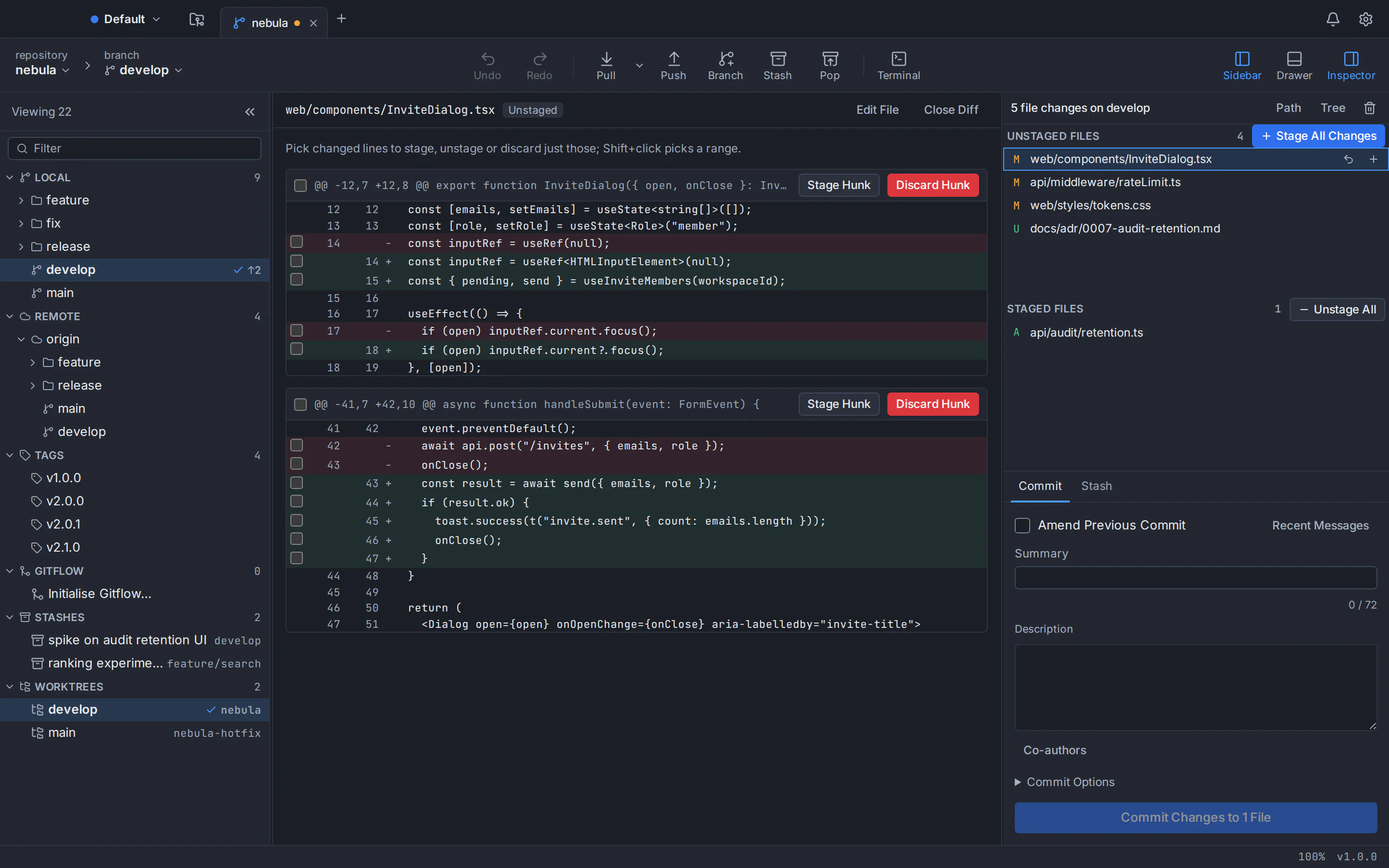
التعارضات وإعادة كتابة السجل
تعارضات الدمج والـ interactive rebase هما الموضعان اللذان يبحث فيهما معظم الناس عن مساعدة. في سطر الأوامر تعدّل علامات <<<<<<< يدويًا، أو تعيد كتابة قائمة todo في محرر نصوص وتأمل أن يكون الترتيب صحيحًا. أما الواجهة الرسومية فتعرض طرفي التعارض بجانب النتيجة، وتحوّل الـ rebase إلى قائمة تعيد ترتيبها بالسحب. أدلة خطوة بخطوة: كيف تحل تعارضات الدمج في Git والـ interactive rebase في واجهة Git رسومية.
واجهة Git الرسومية أم سطر الأوامر: المزايا والعيوب بصراحة
ما يكلّفك إياه سطر الأوامر
- بداية صعبة: عليك أن تتعلم النموذج (شجرة العمل، ومنطقة التجهيز، والـ commits، والفروع) قبل أن تفهم الأوامر، والطرفية لا ترسم لك هذا النموذج أبدًا.
- الأوامر المدمّرة على بُعد خطأ مطبعي واحد:
git reset --hardيتخلص من العمل الذي لم يُحفظ في commit، وgit push --forceقد يكتب فوق commits دفعها زميلك في هذه الأثناء. - المخرجات نص فقط: مقارنة فرعين أو مراجعة diff كبير في الطرفية ممكنة، لكنها بطيئة.
ما تكلّفك إياه الواجهة الرسومية
- قد تخفي ما يفعله Git. إن تعلمت أسماء الأزرار فقط فستتعثر يوم يغيب الزر أو لا تتوفر واجهة رسومية.
- التغطية والسلوك يختلفان من برنامج لآخر: بعضها يُسقط الأوامر الأقل استخدامًا، وبعضها يأتي بنسخته الخاصة من Git، وقد لا تكون الإصدار الموجود في طرفيتك.
- لا تعمل على خادم بلا سطح مكتب، ولا تحل محل السكربتات أو الـ CI.
git reflog
git reset --hard HEAD@{1}
كيف تُبقيك واجهة رسومية تشغّل Git المثبت لديك قريبًا من سطر الأوامر
أفضل إجابة عن سؤال «واجهة رسومية أم سطر أوامر؟» هي واجهة رسومية لا تُبعدك عن سطر الأوامر أبدًا. ابحث عن ثلاثة أمور حين تختار واحدة:
- تشغّل Git المثبت على جهازك. عندها يعطي الـ commit أو الـ rebase أو الـ push من الواجهة النتيجة نفسها التي كان سيعطيها الأمر، بإصدار Git وإعداداته التي تعرفها.
- فيها طرفية مدمجة. حين تكون المهمة أسرع كأمر، تكتبه دون أن تبدّل النوافذ أو تفقد مكانك.
- ضمانات الأمان فيها هي ضمانات Git نفسها. يجب أن يستخدم الدفع القسري (force-push) الخيار
--force-with-leaseالذي يرفض الكتابة فوق commits دفعها غيرك منذ آخر fetch لك، ويجب أن يكون التراجع عن الأخطاء ممكنًا.
هكذا بُني GitTree، برنامج Git مجاني. فهو يستخدم Git المثبت على جهازك (الإصدار 2.39 أو أحدث) بدل أن يحمل نسخته الخاصة، لذا تطابق كل عملية فيه ما يفعله سطر الأوامر. وفيه طرفية مدمجة أسفل مخطط الـ commits، تُفتح في جذر المستودع وتشغّل الصدفة (shell) التي تستخدمها أنت. يستخدم الدفع القسري دائمًا --force-with-lease. ويشمل التراجع والإعادة (Undo وRedo) الـ commits والـ amend، والتبديل بين الفروع (checkout)، والـ reset، والـ rebase، والتخلص من التغييرات (discard)، وحذف الفروع؛ وتُحفظ لقطة من كل خطوة مدمّرة قبل تنفيذها، ويتيح لك عرض الـ reflog الرجوع إلى موضع سابق.
تجمع لوحة الأوامر (Ctrl+Shift+P، أو ⌘+Shift+P على أجهزة ماك (Mac)) نحو 300 أمر في مربع بحث واحد، وتعرض اختصار لوحة المفاتيح بجانب كل أمر له اختصار. وتضيف الأوامر المخصصة سكربتاتك إلى قوائم التطبيق.

GitTree مجاني اليوم لأنظمة macOS وWindows وLinux، والمستودعات الخاصة مشمولة. يحتاج إلى حساب GitTree مجاني لتسجيل الدخول، وعلى ويندوز (Windows) يجب تثبيت Git for Windows. ويأتي Ubuntu (أوبونتو) 22.04 مع Git 2.34، فحدّث Git أولًا باتباع دليلنا إلى ترقية Git على Ubuntu.
مسار لتعلّم Git يجمع الطريقتين
تعلّم النموذج من خلال مخطط
افتح مستودعًا في واجهة رسومية وشغّل
git log --graph --oneline --allبجانبها. الـ commits نقاط، والفروع تسميات تتقدم إلى الأمام، وHEADيحدد موقعك الحالي. هذه الصورة تجعل كل أمر لاحق أسهل فهمًا.تعلّم خمسة أوامر في الطرفية
أنجز عملك اليومي لمدة أسبوع بـ
git statusوgit addوgit commitوgit pullوgit push. شغّلgit statusقبل كل أمر وبعده، واقرأ ما يقوله.اترك المهام البصرية للواجهة الرسومية
استخدم الواجهة الرسومية للتجهيز الجزئي، ومراجعة الـ diff قبل الـ commit، وحل التعارضات، وقراءة السجل: وهي المهام التي يستهلك فيها سطر الأوامر أكثر وقتك.
تحقّق من عمل الواجهة عبر الطرفية
بعد أي عملية في الواجهة الرسومية، انظر إلى النتيجة في الطرفية:
git log -3بعد commit، وgit statusبعد merge. هكذا تعرف الأمر الذي يقف خلف كل زر.تدرّب على العمليات الخطرة في فرع تجريبي
جرّب الـ interactive rebase والـ reset والـ cherry-pick على فرع يمكنك حذفه، ثم ابحث عن كل خطوة في
git reflog. بذلك تعرف طريق العودة قبل أن تحتاجه في عمل حقيقي.حوّل ما تكرره إلى سكربت
حين تصبح سلسلة أوامر روتينية، حوّلها إلى alias أو سكربت صغير. هنا يؤتي سطر الأوامر ثماره أكثر من أي مكان آخر.
هل أستخدم واجهة رسومية لـ Git؟ دليل سريع للاختيار
- أنت جديد على Git: ابدأ بواجهة رسومية مع الأوامر الخمسة السابقة معًا. المخطط يعلّمك النموذج، والأوامر تعلّمك المصطلحات. ويرافقك دليل Git للمبتدئين في أول مشروع.
- تعيش في الطرفية: ابقَ فيها، وأضف واجهة رسومية للسجل والتعارضات والـ diffs الكبيرة.
- تعمل مع مصممين أو كتّاب أو زملاء من غير المطورين: تتيح لهم الواجهة الرسومية إنشاء commits ومزامنة العمل دون حفظ الأوامر.
- تشغّل Git غالبًا على خوادم أو في CI: سطر الأوامر هو الأداة المناسبة، والواجهة الرسومية لا تضيف الكثير.
إن كانت الواجهة الرسومية تناسب طريقة عملك، فقارن الخيارات في مقالنا عن أفضل برامج Git بواجهة رسومية، أو جرّب GitTree على macOS أو Windows أو Linux. تجد كل ملفات التثبيت في صفحة تحميل GitTree.
أيًّا كان ميلك، فالهدف واحد: أن تفهم ما يفعله Git، والمخطط مع الطرفية يوصلانك إلى ذلك أسرع من أي منهما وحده. لديك سؤال؟ تجد في صفحة الدعم كل طرق التواصل معنا.
الأسئلة الشائعة
هل واجهة Git الرسومية أفضل من سطر الأوامر؟
ليس أحدهما أفضل بالمطلق. سطر الأوامر أفضل للأتمتة والسكربتات والخوادم وخيارات Git النادرة، لأن كل أمر يمكن تكراره بدقة ويعمل في أي مكان ثُبّت فيه Git. والواجهة الرسومية أفضل لقراءة سجل الفروع، وتجهيز أجزاء من الملفات، وحل التعارضات، ومراجعة الـ diffs، لأنها تعرض كل شيء دفعة واحدة.
هل يتعلم المبتدئ Git بواجهة رسومية أم بسطر الأوامر؟
تعلّم بالاثنين في الوقت نفسه. مخطط الـ commits في الواجهة الرسومية يجعل النموذج مرئيًا، فتكفّ الـ commits والفروع وHEAD عن أن تكون مفاهيم مجردة. وحفنة من أوامر الطرفية (status وadd وcommit وpull وpush) تعلّمك المصطلحات التي ستقابلها في التوثيق والدروس ورسائل الخطأ. ومن يتعلم الأزرار وحدها يتعثر حين لا تتوفر واجهة رسومية.
هل يستخدم المطورون المحترفون واجهات Git الرسومية؟
نعم، فالواجهة الرسومية جزء طبيعي من العمل الاحترافي مع Git، وغالبًا ما تُستخدم بجانب الطرفية لا بدلًا منها. النمط الشائع هو كتابة الأوامر اليومية وفتح واجهة رسومية للسجل والـ diffs الكبيرة وتعارضات الدمج والـ interactive rebase. بل إن Git نفسه يأتي مع أداتين رسوميتين: gitk للسجل وgit gui للـ commits.
هل تستطيع واجهة Git الرسومية فعل كل ما يفعله سطر الأوامر؟
لا توجد واجهة رسومية تغطي كل أوامر Git وخياراته. يذكر كتاب Pro Git أنه لا شيء تستطيعه البرامج الرسومية ولا يستطيعه سطر الأوامر. كما تصل أوامر plumbing والخيارات النادرة والجديدة إلى سطر الأوامر أولًا. والواجهة الرسومية التي فيها طرفية مدمجة تسد هذه الفجوة، لأن الأمر الناقص على بُعد سطر واحد.
هل يمنعني استخدام واجهة رسومية من تعلّم Git كما ينبغي؟
فقط إن عاملت الأزرار كأنها سحر. اختر واجهة رسومية تشغّل Git المثبت على جهازك، وتحقّق من نتائجها بـ git status وgit log بين حين وآخر، وتعلّم الأمر الذي يقف خلف كل عملية تستخدمها كثيرًا. بهذه الطريقة يسرّع مخطط الـ commits تعلّمك، لأنك ترى بالضبط ما غيّرته كل عملية.
هل من الآمن استخدام واجهة رسومية والطرفية على المستودع نفسه؟
نعم. كل ما يعرفه Git عن المستودع موجود في مجلد .git، وأي أداة تستخدم Git تقرأ وتكتب الـ commits والفروع ومنطقة التجهيز نفسها. تجنّب بدء عمليتي كتابة في اللحظة نفسها، فملف القفل في Git يوقف الثانية. وإن كانت الواجهة الرسومية تحمل نسخة Git خاصة بها، فقد يختلف إصدارها عن إصدار طرفيتك.
هل يغني GitTree عن سطر أوامر Git؟
لا، فقد صُمم ليعمل بجانبه. يشغّل GitTree نسخة Git المثبتة لديك (2.39 أو أحدث) بدل أن يحمل نسخته الخاصة، لذا تطابق كل عملية فيه سطر الأوامر، وفيه طرفية مدمجة أسفل مخطط الـ commits تعمل بالصدفة (shell) التي تستخدمها. وهو مجاني اليوم لأنظمة macOS وWindows وLinux، والمستودعات الخاصة مشمولة، ويحتاج إلى حساب مجاني.
المصادر
تحققنا من المعلومات عن المنتجات الأخرى من صفحاتها الرسمية بتاريخ 6 أكتوبر 2026. الأسعار والميزات تتغير، وصفحات الشركات هي المرجع.