Conceptos básicos de Git
Git GUI vs línea de comando: cuándo cada uno es mejor y cómo usar ambos
Una respuesta honesta a la pregunta de Git GUI vs CLI: qué hace cada uno mejor, dónde se queda corto y cómo usar ambos sin perder la línea de comando.

Git GUI vs línea de comando no es un concurso con un solo ganador. La línea de comando es mejor para automatización, scripts, servidores y la rara opción sin botones. Una GUI de Git es mejor para leer el historial, preparar parte de un archivo, resolver conflictos y ver qué cambiará una operación riesgosa antes de ejecutarla. Entonces, si te preguntas “¿debería usar una GUI de Git?”, la respuesta práctica es sí para el trabajo visual, mientras mantienes la línea de comando para todo lo que repites, escribes o ejecutas en una máquina remota. Muchos desarrolladores que dominan Git utilizan ambos.
A continuación: una comparación tarea por tarea, los puntos débiles de cada una y una ruta de aprendizaje que desarrolla ambas habilidades. Una breve divulgación: el creador de GitTree lo escribió, así que sopese la sección GitTree en consecuencia. Cada comando aquí es simple Git y funciona igual en macOS, Windows y Linux.
Línea de comando de Git vs GUI: una comparación lado a lado
La tabla cubre los trabajos que ocupan una semana normal con Git. "GUI" significa un cliente Git de escritorio completo, no el pequeño panel de control de código fuente dentro de un editor de código.
| Tarea | línea de comando | GUI de Git |
|---|---|---|
| Ver ramas e historia. | git log --graph dibuja un gráfico de texto que resulta difícil de leer con muchas ramas | Un gráfico de confirmación en el que se puede hacer clic con carriles, etiquetas y búsqueda de colores |
| Preparar parte de un archivo | git add -p, respondiendo y, n, s o e para cada trozo | Haga clic en un trozo o marque líneas individuales en la diferencia |
| Resolver conflictos de fusión | Edite los marcadores de conflicto a mano o configure una herramienta de combinación | Una vista de tres vías con opción por trozo o por línea |
| Rebase interactivo | Editar una lista de tareas pendientes en un editor de texto | Reordene las confirmaciones arrastrando y seleccionando cada acción de una lista |
| Deshacer un error | git reflog más reset; necesitas saber dónde buscar | Depende del cliente; algunos ofrecen deshacer o volver a registrar |
| Automatización, ganchos y CI | Nativo: cada comando puede ir en un script | No es el trabajo de una GUI; todavía escribes los guiones |
| Trabajar en un servidor sobre SSH | Siempre disponible | Generalmente no está disponible en una máquina sin escritorio |
| Velocidad para confirmaciones de rutina | Muy rápido una vez que los comandos y alias están en tus dedos. | Rápido y más rápido cuando quieres revisar la diferencia primero |
| Cobertura de funciones de Git | Completo, incluyendo plomería y opciones nuevas. | Depende del cliente; Es posible que falten opciones raras. |
| Curva de aprendizaje | Empinado al principio y el modelo permanece invisible. | Gentil; el gráfico muestra el modelo, pero los botones pueden ocultar los comandos |
En resumen, la división Git GUI vs CLI es simple: la línea de comando gana dondequiera que el trabajo sea texto, repetible o remoto, y una GUI gana dondequiera que necesite ver algo antes de decidir.
Cuando la línea de comando de Git es mejor
- Automatización y CI. Cualquier cosa que hagas dos veces puede convertirse en un script, un gancho de Git o un paso de CI. Una GUI puede ejecutar sus scripts, pero no puede reemplazarlos.
- Máquinas remotas. En un servidor, en un contenedor o a través de SSH, a menudo no hay ningún escritorio.
gites la única herramienta con la que puedes contar en todas partes. - Cobertura completa. El libro Pro Git lo dice claramente: no hay nada que un cliente gráfico pueda hacer que el cliente de línea de comandos no pueda hacer. Los comandos de fontanería, las banderas raras y las opciones agregadas en la última versión de Git llegan primero a la línea de comandos.
- Compartir y reproducir. Se puede pegar un comando en un archivo README, una revisión de código o un problema, y cualquiera puede ejecutarlo exactamente. "Haga clic en el tercer elemento de ese menú" tampoco viaja.
- Velocidad para expertos. Con algunos alias, un usuario fluido confirma, cambia de rama y empuja sin tocar el mouse.
Para empezar, tres alias comunes: un estado breve, un gráfico de una línea de cada rama y una modificación que conserva el último mensaje.
git config --global alias.st "status --short --branch"
git config --global alias.lg "log --graph --oneline --all --decorate"
git config --global alias.amend "commit --amend --no-edit"
Cuando una GUI de Git es mejor
Una GUI de Git gana su lugar en tareas en las que necesitas ver mucho a la vez o tomar muchas decisiones pequeñas seguidas. El propio Git lo reconoce: viene con dos herramientas gráficas propias, gitk para el historial de navegación y git gui para preparar confirmaciones (algunas distribuciones Linux las empaquetan por separado).
Lectura de historia y ramas.
Con tres ramas, git log --graph --oneline --all es perfectamente legible. Con veinte, las líneas se cruzan y se ajustan, y no puedes hacer clic en una confirmación para ver qué cambió. Un gráfico de confirmación le permite seguir una rama, buscar por autor o mensaje y abrir cualquier confirmación en su lugar. Nuestra guía del visualizador de árbol Git compara ambos en detalle.

Preparar parte de un archivo
git add -p recorre los cambios pieza por pieza. Presionas y o n, s para dividir un trozo y e para editar el parche a mano cuando solo quieres algunas líneas. Funciona, pero va lento en un archivo con muchos cambios. En una GUI, haces clic en el fragmento o marcas las líneas exactas que deseas en la confirmación.
git add -p src/app.ts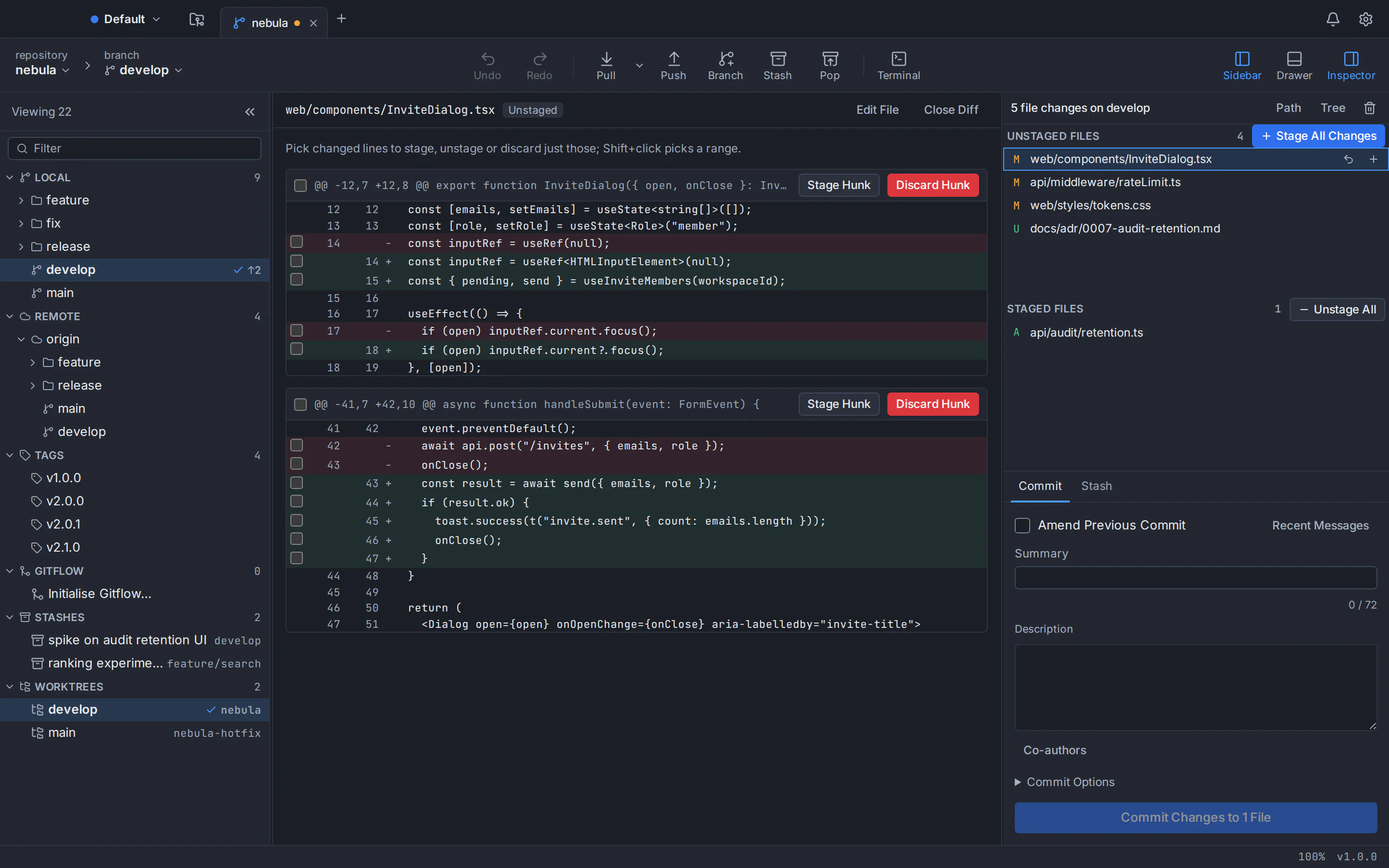
Conflictos y reescrituras de la historia
Los conflictos de fusión y la rebase interactiva son los lugares donde la mayoría de la gente busca ayuda. En la línea de comando, editas <<<<<<< marcadores a mano o reescribes una lista de tareas pendientes en un editor de texto y esperas que el orden sea el correcto. Una GUI muestra ambos lados de un conflicto junto al resultado y convierte una rebase en una lista que se reordena arrastrando. Guías paso a paso: cómo resolver conflictos de fusión de Git y rebase interactivo en una GUI de Git.
Git GUI versus línea de comando: las compensaciones honestas
Lo que te cuesta la línea de comando
- Un comienzo empinado. Tienes que aprender el modelo (árbol de trabajo, área de preparación, confirmaciones, ramas) antes de que los comandos tengan sentido, y la terminal nunca dibuja ese modelo por ti.
- Los comandos destructivos están a un error tipográfico.
git reset --harddescarta el trabajo no comprometido ygit push --forcepuede sobrescribir los compromisos que un compañero de equipo impulsó mientras tanto. - La salida es texto sin formato. Comparar dos ramas o revisar una gran diferencia en una terminal es posible, pero es lento.
Lo que te cuesta una GUI
- Puede ocultar lo que está haciendo Git. Si solo aprende los nombres de los botones, se quedará atascado el día en que falte un botón o no haya una GUI disponible.
- La cobertura y el comportamiento varían entre clientes. Algunos omiten comandos más raros y otros envían su propia copia de Git, que puede no ser la versión de su terminal.
- No se ejecuta en un servidor sin escritorio y no reemplaza scripts ni CI.
git reflog
git reset --hard HEAD@{1}
Cómo una GUI que ejecuta tu propio Git te mantiene cerca de la CLI
¿La mejor respuesta a “¿GUI o línea de comando?” es una GUI que nunca te aleja de la línea de comando. Busque tres cosas cuando elija una:
- Ejecuta el Git que instalaste. Una confirmación, rebase o inserción desde la GUI luego proporciona el resultado que habría dado el comando, con la versión y configuración de Git que ya conoces.
- Tiene una terminal en su interior. Cuando una tarea es más rápida como comando, la escribes sin cambiar de ventana ni perder tu lugar.
- Sus redes de seguridad coinciden con las de Git. Los empujes forzados deben usar
--force-with-lease, que se niega a sobrescribir los compromisos que alguien más empujó desde la última vez que los recuperaste, y los errores deben poder deshacerse.
Así es como se construye GitTree, un cliente Git de escritorio. Utiliza Git que ya está en su computadora (versión 2.39 o posterior) en lugar de incluir el suyo propio, por lo que cada acción coincide con la línea de comando. Una terminal incorporada está acoplada debajo del gráfico de confirmación, se abre en la raíz del repositorio y ejecuta su propio shell. El empuje forzado siempre usa --force-with-lease. Deshacer y rehacer abarcan confirmaciones y modificaciones, desprotecciones, restablecimientos, cambios de base, cambios descartados y ramas eliminadas; cada paso destructivo se toma una instantánea antes de ejecutarse, y una vista de registro le permite restaurar una posición anterior.
La paleta de comandos (Ctrl+Shift+P, o ⌘+Shift+P en un Mac) coloca alrededor de 300 comandos en un cuadro de búsqueda y muestra el método abreviado de teclado al lado de cada comando que tiene uno. Los comandos personalizados agregan sus propios scripts a los menús de la aplicación.

GitTree tiene un plan gratuito en macOS, Windows y Linux que cubre todas las funciones de Git, incluidos los repositorios privados, y Nour, el asistente de IA, viene con GitTree Pro (consulte precios). Todas las funciones de Git están en el plan gratuito una vez que inicias sesión y en Windows es necesario que Git for Windows esté instalado. Ubuntu 22.04 incluye Git 2.34, así que actualice Git primero con nuestra guía para actualizar Git en Ubuntu.
Una ruta de aprendizaje de Git que utiliza ambos
Aprende el modelo con una gráfica.
Abra un repositorio en una GUI y ejecute
git log --graph --oneline --alljunto a él. Las confirmaciones son puntos, las ramas son etiquetas que avanzan yHEADmarca dónde estás. Esa imagen hace que cada comando posterior sea más fácil de seguir.Aprenda cinco comandos en la terminal
Durante una semana, haz tu trabajo diario con
git status,git add,git commit,git pullygit push. Ejecutegit statusantes y después de cada uno y lea lo que dice.Entregue los trabajos visuales a la GUI
Utilice la GUI para la preparación parcial, revisar una diferencia antes de comprometerse, resolver conflictos y leer el historial: las tareas en las que la línea de comando cuesta más tiempo.
Verifique la GUI desde la terminal
Después de una acción GUI, observe el resultado en la terminal:
git log -3después de una confirmación,git statusdespués de una fusión. Aprende qué comando representa cada botón.Practica operaciones arriesgadas en una sucursal desechable
Pruebe rebase, restablezca y seleccione de forma interactiva una rama que pueda eliminar y luego busque cada paso en
git reflog. Conoces el camino de regreso antes de que lo necesites en un trabajo real.Escribe lo que repites
Una vez que una secuencia de comandos parezca rutinaria, conviértala en un alias o un pequeño script. Ahí es donde la línea de comando resulta más rentable.
¿Debería utilizar una GUI de Git? Una guía de decisión rápida
- Eres nuevo en Git: comienza con una GUI y los cinco comandos anteriores juntos. El gráfico enseña el modelo y los comandos enseñan el vocabulario. Nuestra guía de Git para principiantes explica un primer proyecto.
- Vives en la terminal: guárdala y agrega una GUI para el historial, los conflictos y las grandes diferencias.
- Trabaja con diseñadores, escritores u otras personas que no son desarrolladores: una GUI les permite confirmar y sincronizar sin memorizar comandos.
- Principalmente ejecutas Git en servidores o en CI: la línea de comandos es la herramienta adecuada y una GUI agrega poco.
Si una GUI pertenece a su configuración, compare las opciones en nuestro resumen de los mejores clientes de GUI de Git, o pruebe GitTree en macOS, Windows o Linux. Cada instalador se encuentra en la GitTree página de descarga.
Cualquiera que sea la forma en que se incline, el objetivo es comprender lo que está haciendo Git, y un gráfico más una terminal lo llevarán allí más rápido que cualquiera de los dos por separado. ¿Preguntas? La página de soporte enumera todas las formas de comunicarse con nosotros.
Preguntas frecuentes
¿Es una GUI de Git mejor que la línea de comandos?
Ninguno de los dos es mejor en general. La línea de comandos es mejor para automatización, scripts, servidores y opciones poco comunes de Git, porque cada comando se puede repetir exactamente y se ejecuta en cualquier lugar donde esté instalado Git. Una GUI de Git es mejor para leer el historial de sucursales, preparar partes de archivos, resolver conflictos y revisar diferencias, porque muestra todo a la vez.
¿Deberían los principiantes aprender Git con una GUI o la línea de comandos?
Aprende con ambos al mismo tiempo. Un gráfico de confirmación GUI hace que el modelo sea visible, por lo que las confirmaciones, las ramas y HEAD dejan de ser abstractos. Un puñado de comandos de terminal (estado, agregar, confirmar, extraer y enviar) enseñan el vocabulario utilizado en documentación, tutoriales y mensajes de error. Aprender solo botones te deja atascado cuando no hay GUI disponible.
¿Los desarrolladores profesionales utilizan las GUI de Git?
Sí, una GUI es una parte normal del trabajo profesional de Git, normalmente junto al terminal y no en su lugar. Un patrón común es escribir comandos cotidianos y abrir una GUI para el historial, grandes diferencias, conflictos de fusión y rebase interactivo. El propio Git viene con dos herramientas gráficas: gitk para el historial y git gui para confirmaciones.
¿Puede una GUI de Git hacer todo lo que puede hacer la línea de comandos?
Ninguna GUI cubre todos los comandos y opciones de Git. El libro Pro Git señala que no hay nada que un cliente gráfico pueda hacer que la línea de comando no pueda hacer. Los comandos de plomería, banderas raras y opciones nuevas también llegan primero a la línea de comando. Una GUI con una terminal incorporada cierra esa brecha, porque el comando que falta está a una línea de distancia.
¿El uso de una GUI de Git me impedirá aprender Git correctamente?
Sólo si tratas los botones como si fueran magia. Elija una GUI que ejecute su Git instalado, verifique sus resultados con git status y git log de vez en cuando, y aprenda el comando detrás de cada acción que usa con frecuencia. Usado de esa manera, un gráfico de confirmación acelera el aprendizaje, porque ve exactamente qué cambió en cada operación.
¿Es seguro utilizar una GUI de Git y la terminal en el mismo repositorio?
Sí. Todo lo que Git sabe sobre un repositorio se encuentra en su carpeta .git, y cualquier herramienta que use Git lee y escribe las mismas confirmaciones, ramas y área de preparación. Evite iniciar dos operaciones de escritura al mismo tiempo; El archivo de bloqueo de Git detiene el segundo. Si una GUI incluye su propio Git, su versión puede diferir de la de su terminal.
¿GitTree reemplaza la línea de comando de Git?
No, está diseñado para sentarse junto a él. GitTree ejecuta el Git que ya tienes instalado (2.39 o posterior) en lugar de incluir el suyo propio, por lo que cada acción coincide con la línea de comando y una terminal integrada con tu propio shell se acopla debajo del gráfico de confirmación. Tiene un plan gratuito en macOS, Windows y Linux que cubre todas las funciones de Git, incluidos los repositorios privados (Nour, el asistente de IA, viene con GitTree Pro), y todo funciona una vez que inicias sesión con una cuenta GitTree.
Fuentes
Las afirmaciones sobre otros productos se compararon con sus páginas oficiales el 22 de octubre de 2026. Los precios y las características cambian; Las páginas de los proveedores son la fuente de la verdad.
- Git: clientes GUI (git-gui y gitk integrados)
- Documentación de Git: git-gui
- Documentación de Git: gitk
- Pro Git, Apéndice A: Interfaces gráficas
- Documentación de Git: git-add (--patch)
- Documentación de Git: git-push (--force-with-lease)
- Documentación de Git: git-reflog (valores predeterminados de caducidad)