Git の基本
Git GUI とコマンド ライン: それぞれの方が優れている場合と、両方を使用する方法
Git GUI と CLI の質問に対する正直な答え: それぞれの利点、欠点、コマンド ラインを失わずに両方を使用する方法。

Git GUI とコマンド ライン は、1 人の勝者がいるコンテストではありません。コマンド ラインは、自動化、スクリプト、サーバー、およびボタン カバーがない珍しいオプションに適しています。 Git GUI は、履歴の読み取り、ファイルの一部のステージング、競合の解決、および危険な操作を実行する前に変更内容を確認するのに適しています。したがって、「Git GUI を使用する必要があるか?」と尋ねた場合、視覚的な作業については「はい」が実際的な答えですが、リモート マシンでの繰り返し、スクリプト作成、または実行のすべてについてはコマンド ラインを使用します。 Git に精通した開発者の多くは両方を使用しています。
以下: タスクごとの比較、それぞれの弱点、両方のスキルを構築する学習パス。簡単な開示: GitTree の作成者が作成したものであるため、それに応じて GitTree セクションを検討してください。ここでのすべてのコマンドはプレーンな Git であり、macOS、Windows、および Linux で同じように機能します。
Git コマンドラインと GUI: 並べて比較
この表には、通常の 1 週間に Git を使用するジョブが含まれています。 「GUI」とは、コード エディター内の小さなソース コントロール パネルではなく、完全なデスクトップ Git クライアントを意味します。
| タスク | コマンドライン | Git GUI |
|---|---|---|
| 支店と歴史を見る | git log --graph は、分岐が多くて読みにくいテキスト グラフを描画します | 色付きのレーン、ラベル、検索を備えたクリック可能なコミット グラフ |
| ファイルのステージング部分 | git add -p、各ハンクについて y、n、s、または e を返します | ハンクをクリックするか、差分の単一行にチェックを入れます |
| マージ競合の解決 | 競合マーカーを手動で編集するか、マージ ツールを設定します | ハンクごとまたは行ごとに選択できる 3 方向のビュー |
| インタラクティブなリベース | テキストエディタでToDoリストを編集する | ドラッグしてリストから各アクションを選択してコミットを並べ替えます |
| 間違いを元に戻す | git reflog プラス reset;どこを見るべきかを知る必要があります | クライアントによって異なります。元に戻すまたはreflogビューを提供するものもあります |
| 自動化、フック、CI | ネイティブ: すべてのコマンドをスクリプトに含めることができます | GUI の仕事ではありません。あなたはまだ脚本を書いていますか |
| SSH経由でサーバー上で作業する | いつでも利用可能 | 通常、デスクトップのないマシンでは利用できません |
| ルーチンコミットの速度 | コマンドとエイリアスを一度覚えてしまえば非常に高速です | 最初に差分を確認したい場合は、迅速かつ迅速に実行できます。 |
| Git 機能の範囲 | 配管や新品のオプションも含めて完備 | クライアントによって異なります。まれにオプションが欠落している可能性があります |
| 学習曲線 | 最初は急勾配で、モデルは見えないままになります | 優しい。グラフにはモデルが表示されますが、ボタンでコマンドを非表示にすることができます |
つまり、Git GUI と CLI の分割は単純です。作業がテキストであったり、反復可能であったり、リモートであったりする場合はコマンド ラインが勝ち、決定する前に何かを確認する必要がある場合は GUI が勝ちます。
Git コマンドラインの方が優れている場合
- 自動化と CI。 2 回行うものはすべて、スクリプト、Git フック、または CI ステップになる可能性があります。 GUI はスクリプトを実行できますが、スクリプトを置き換えることはできません。
- リモート マシン。 サーバー上、コンテナ内、または SSH 経由では、デスクトップが存在しないことがよくあります。
gitはどこでも頼りになる唯一のツールです。 - 完全な内容。 Pro Git 本では、グラフィカル クライアントにできてコマンドライン クライアントにできないことは何もない、とはっきりと述べています。最新の Git リリースで追加された配管コマンド、まれなフラグ、およびオプションは、最初にコマンド ラインに到達します。
- 共有と再現。 コマンドは README、コード レビュー、または問題に貼り付けることができ、誰でも正確に実行できます。 「そのメニューの 3 番目の項目をクリック」も同様に移動しません。
- 専門家向けのスピード。 いくつかのエイリアスを使用すると、流暢なユーザーはマウスに触れることなくコミット、ブランチの切り替え、プッシュを行うことができます。
まず最初に使用する 3 つの一般的なエイリアス: 短いステータス、各ブランチの 1 行グラフ、最後のメッセージを保持する修正。
git config --global alias.st "status --short --branch"
git config --global alias.lg "log --graph --oneline --all --decorate"
git config --global alias.amend "commit --amend --no-edit"
Git GUI の方が優れている場合
Git GUI は、一度に多くのことを確認したり、多数の小さな決定を連続して行う必要があるタスクに適しています。 Git 自体もこれを認めています。Git には、閲覧履歴用の gitk とコミットの準備用の git gui という 2 つの独自のグラフィカル ツールが付属しています (一部の Linux ディストリビューションはこれらを個別にパッケージ化しています)。
履歴とブランチの読み取り
3 つの分岐があるため、git log --graph --oneline --all は完全に読み取れます。 20 個になると、行が交差したり折り返されたりして、コミットをクリックして何が変更されたかを確認することができなくなります。コミット グラフを使用すると、1 つのブランチをたどり、作成者またはメッセージで検索し、任意のコミットをその場で開くことができます。 Git ツリー ビジュアライザー ガイド では、両方を詳しく比較しています。

ファイルのステージング部分
git add -p は変更を部分ごとに確認します。一部の行だけが必要な場合は、y または n を押し、ハンクを分割するには s、パッチを手動で編集するには e を押します。動作しますが、多くの変更が含まれるファイルでは速度が遅くなります。 GUI では、ハンクをクリックするか、コミット内で必要な行に正確にチェックを入れます。
git add -p src/app.ts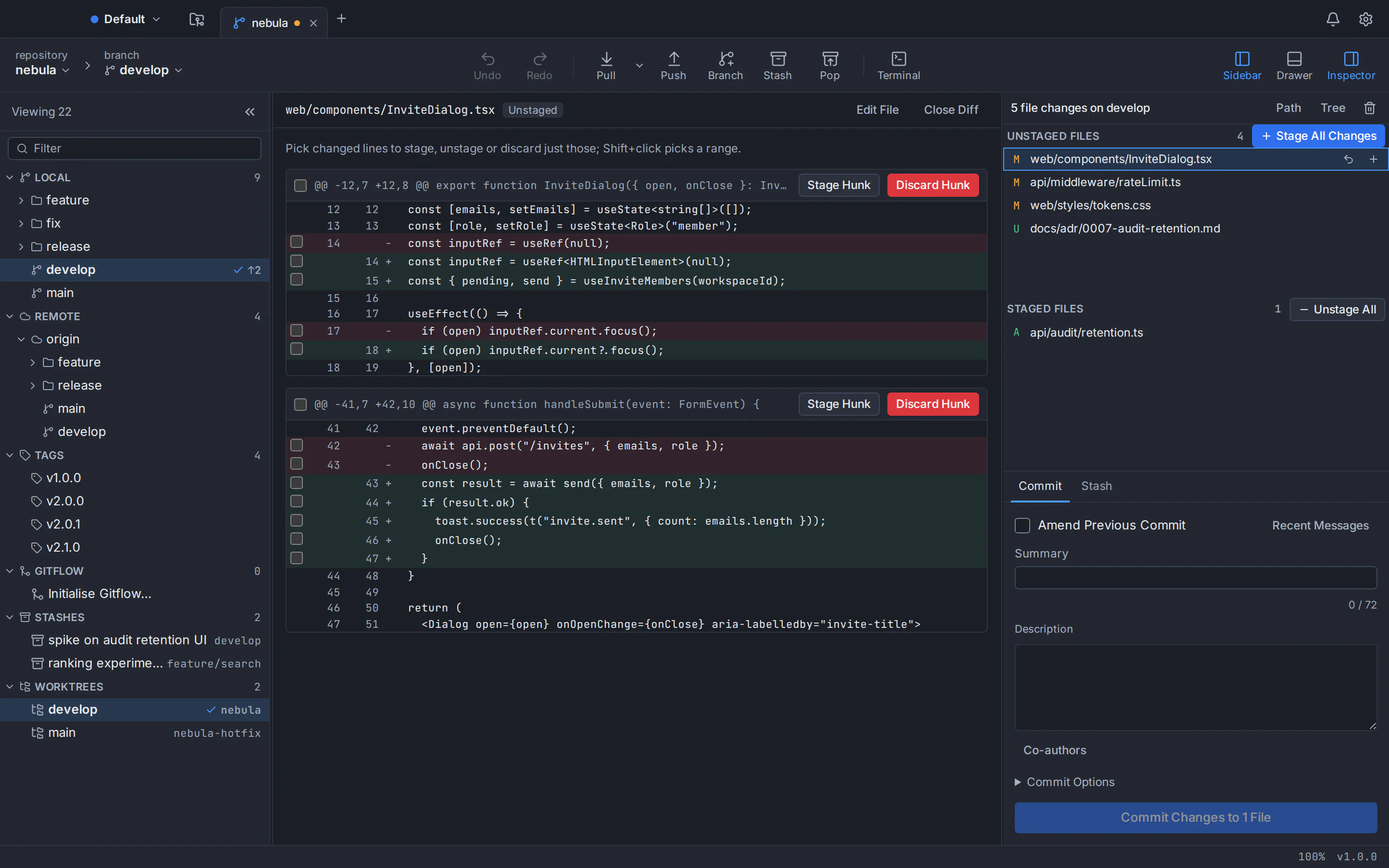
紛争と歴史の書き換え
マージ競合とインタラクティブなリベースは、ほとんどの人が助けを求める場所です。コマンドラインで <<<<<<< マーカーを手動で編集するか、テキスト エディタで ToDo リストを書き換えて、順序が正しいことを祈ります。 GUI では、結果の横に競合の両側が表示され、リベースがドラッグして並べ替えられるリストに変わります。ステップバイステップのガイド: Git マージ競合を解決する方法 および Git GUI での対話型リベース。
Git GUI とコマンドライン: 正直なトレードオフ
コマンドラインにかかる費用
- 急なスタート。コマンドが意味を成す前に、モデル (作業ツリー、ステージング領域、コミット、ブランチ) を学習する必要があります。また、ターミナルがそのモデルを描画することはありません。
- 破壊的なコマンドは 1 回のタイプミスで済みます。
git reset --hardはコミットされていない作業を破棄し、git push --forceはその間にチームメイトがプッシュしたコミットを上書きできます。 - 出力はプレーンテキストです。ターミナルで 2 つのブランチを比較したり、大きな差分を確認したりすることは可能ですが、時間がかかります。
GUI にかかる費用
- Git が何を行っているかを隠すことができます。ボタンの名前だけを学習すると、ボタンが見つからなかったり、GUI が使用できなかったりした日から行き詰まってしまいます。
- 適用範囲と動作はクライアントによって異なります。まれなコマンドを省略しているものや、独自の Git コピーを同梱しているものもありますが、それはターミナルのバージョンではない可能性があります。
- デスクトップのないサーバーでは実行されず、スクリプトや CI を置き換えることもありません。
git reflog
git reset --hard HEAD@{1}
独自の Git を実行する GUI が CLI に近づく仕組み
「GUI かコマンドラインか?」に対する最良の答えは?はコマンドラインから離れることのない GUI です。 1 つを選択するときは、次の 3 つの点に注意してください。
- インストールした Git が実行されます。 GUI からコミット、リベース、またはプッシュを実行すると、既知の Git バージョンと構成を使用して、コマンドで得られる結果が得られます。
- 内部にはターミナルが備わっています。 タスクをコマンドとして高速に実行する場合、ウィンドウを切り替えたり、場所を見失うことなくタスクを入力できます。
- そのセーフティ ネットは Git と一致します。 強制プッシュでは
--force-with-leaseを使用する必要があります。これにより、最後に取得してから他の人がプッシュしたコミットの上書きが拒否され、間違いは元に戻せるはずです。
これが GitTree、デスクトップ Git クライアント の構築方法です。独自の Git をバンドルするのではなく、コンピューター上に既に存在する Git (バージョン 2.39 以降) を使用するため、すべてのアクションはコマンド ラインと一致します。組み込みターミナルはコミット グラフの下にドッキングされ、リポジトリ ルートで開き、独自のシェルを実行します。強制プッシュでは常に --force-with-lease が使用されます。元に戻すとやり直しは、コミットと修正、チェックアウト、リセット、リベース、破棄された変更、削除されたブランチをカバーします。すべての破壊的なステップは実行前にスナップショットが作成され、reflog ビューを使用して以前の位置を復元できます。
コマンド パレット (Ctrl+Shift+P、Mac の場合は ⌘+Shift+P) は、1 つの検索ボックスに約 300 のコマンドを入力し、キーボード ショートカットが含まれるすべてのコマンドの横にキーボード ショートカットを表示します。カスタム コマンドは、アプリのメニューに独自のスクリプトを追加します。

GitTree には、macOS、Windows、および Linux の無料プランがあり、プライベート リポジトリを含むすべての Git 機能をカバーします。AI アシスタントの Nour には、GitTree Pro が付属しています (価格設定 を参照)。サインインすると、すべての Git 機能が無料プランで利用できるようになります。Windows では、Git for Windows をインストールする必要があります。 Ubuntu 22.04 には Git 2.34 が同梱されているため、まず Ubuntu での Git のアップグレード のガイドに従って Git をアップグレードしてください。
両方を使用する Git ラーニング パス
グラフでモデルを学ぶ
GUI でリポジトリを開き、その横で
git log --graph --oneline --allを実行します。コミットはドット、ブランチは先に進むラベル、HEADは現在の位置をマークします。この図により、以降のすべてのコマンドがわかりやすくなります。ターミナルで 5 つのコマンドを学習する
1 週間、
git status、git add、git commit、git pull、git pushを使用して毎日の作業を行ってください。それぞれの前後でgit statusを実行し、その内容を読んでください。ビジュアルジョブをGUIに渡す
部分的なステージング、コミット前の差分の確認、競合の解決、履歴の読み取りには GUI を使用します。これらのタスクは、コマンド ラインで最も時間がかかるタスクです。
ターミナルからGUIを確認する
GUI アクションの後、ターミナルで結果を確認します。コミット後は
git log -3、マージ後はgit statusです。各ボタンがどのコマンドを表しているかを学びます。使い捨てブランチで危険な操作を練習する
インタラクティブなリベース、リセット、削除できるブランチのチェリーピックを試してから、
git reflogの各ステップを見つけてください。実際の仕事で必要になる前に、戻る方法がわかります。繰り返したことをスクリプト化する
一連のコマンドが日常的だと感じたら、それをエイリアスまたは小さなスクリプトに変換します。ここでコマンドラインが最も効果を発揮します。
Git GUI を使用する必要がありますか?素早い意思決定ガイド
- Git を初めて使用する場合: GUI と上記の 5 つのコマンドを一緒に使用して始めます。グラフはモデルを教え、コマンドは語彙を教えます。 初心者向け Git ガイド では、最初のプロジェクトについて説明します。
- あなたはターミナルに住んでいます: それを保持し、履歴、競合、および大きな差分のための GUI を追加します。
- デザイナー、ライター、またはその他の非開発者と協力します。 GUI を使用すると、コマンドを覚えなくてもコミットして同期できます。
- Git はサーバー上または CI で実行することがほとんどです。 コマンド ラインが適切なツールであり、GUI による追加はほとんどありません。
GUI がセットアップに含まれている場合は、最高の Git GUI クライアント のまとめにあるオプションを比較するか、macOS、Windows、または Linux で GitTree を試してください。すべてのインストーラーは GitTree ダウンロード ページ にあります。
どちらの方向に進んでも、目標は Git が何をしているのかを理解することであり、グラフとターミナルを使用すると、どちらか一方を単独で使用するよりも早くそこに到達できます。質問がありますか? サポート ページ には、当社に連絡するためのあらゆる方法がリストされています。
よくある質問
Git GUI はコマンド ラインよりも優れていますか?
全体的にはどちらが優れているというわけではありません。コマンド ラインは、すべてのコマンドを正確に繰り返すことができ、Git がインストールされている場所であればどこでも実行できるため、自動化、スクリプト、サーバー、およびまれな Git オプションに適しています。 Git GUI はすべてを一度に表示するため、ブランチ履歴の読み取り、ファイルの一部のステージング、競合の解決、差分の確認に適しています。
初心者は GUI またはコマンドラインで Git を学ぶべきですか?
両方を同時に学習します。 GUI コミット グラフによりモデルが可視化されるため、コミット、ブランチ、HEAD が抽象的ではなくなります。いくつかのターミナル コマンド (ステータス、追加、コミット、プル、プッシュ) は、ドキュメント、チュートリアル、エラー メッセージで使用される語彙を学習します。ボタンだけを学習すると、GUI が使用できない場合に行き詰まってしまいます。
プロの開発者は Git GUI を使用しますか?
はい、GUI はプロフェッショナルな Git 作業の通常の一部であり、通常はターミナルの代わりではなく、ターミナルの隣にあります。一般的なパターンは、毎日コマンドを入力し、履歴、大きな差分、マージの競合、対話型リベースの GUI を開くことです。 Git 自体には、履歴用の gitk とコミット用の git gui という 2 つのグラフィカル ツールが付属しています。
Git GUI はコマンドラインでできるすべてのことを実行できますか?
すべての Git コマンドとオプションをカバーする GUI はありません。 Pro Git の本では、グラフィカル クライアントで実行できてコマンド ラインで実行できないことは何もないと述べています。配管コマンド、珍しいフラグ、および新しいオプションも、最初にコマンド ラインに到達します。組み込みターミナルを備えた GUI は、欠落しているコマンドが 1 行離れているため、そのギャップを埋めます。
Git GUI を使用すると、Git を正しく学習できなくなりますか?
ボタンを魔法のように扱う場合に限ります。インストールした Git を実行する GUI を選択し、その結果を git status と git log で時々確認し、頻繁に使用する各アクションの背後にあるコマンドを学びます。このようにコミット グラフを使用すると、各操作で何が変更されたかが正確にわかるため、学習が高速化されます。
同じリポジトリ上で Git GUI とターミナルを使用しても安全ですか?
はい。 Git がリポジトリについて知っていることはすべて .git フォルダーに保存されており、Git を使用するツールはすべて同じコミット、ブランチ、ステージング領域の読み取りと書き込みを行います。 2 つの書き込み操作を同時に開始しないようにしてください。 Git のロック ファイルは 2 番目のロック ファイルを停止します。 GUI が独自の Git をバンドルしている場合、そのバージョンは端末のバージョンと異なる場合があります。
GitTree は Git コマンド ラインを置き換えますか?
いいえ、隣に座るように設計されています。 GitTree は、独自の Git をバンドルするのではなく、すでにインストールされている Git (2.39 以降) を実行します。そのため、すべてのアクションはコマンド ラインと一致し、独自のシェルを備えた組み込みターミナルがコミット グラフの下にドッキングされます。 macOS、Windows、および Linux には無料プランがあり、プライベート リポジトリを含むすべての Git 機能をカバーしており (AI アシスタントの Nour は GitTree Pro に付属しています)、GitTree アカウントでサインインするとすべて機能します。
情報源
他の製品に関する申し立ては、2026年10月22日 の公式ページと照合して確認されました。価格と機能は変更されます。ベンダーのページが真実の情報源です。