内蔵端子を使用する
ツールバーの Terminal は、グラフの下のドロワーにあるリポジトリのルートでシェルを開きます。そこで Git を含む任意のコマンドを実行すると、グラフと変更が更新されます。各リポジトリ タブは独自のターミナルを保持します。
無料更新されました
GitTree で動作します 無料: サインインすると、すべてのローカル Git 機能が利用できます。
始める前に
- タブでリポジトリが開いています。
どこで見つけられますか
- ツールバーの Terminal。
- コマンド パレット: Toggle Terminal、New Terminal、Find in Terminal。
| アクション | macOS | WindowsとLinux |
|---|---|---|
| Toggle Bottom Drawer | ⌥T | Alt+T |
ステップ
ターミナルを開きます
ツールバーの Terminal を押します。 A shell starts at the repository’s root, in the drawer under the graph.
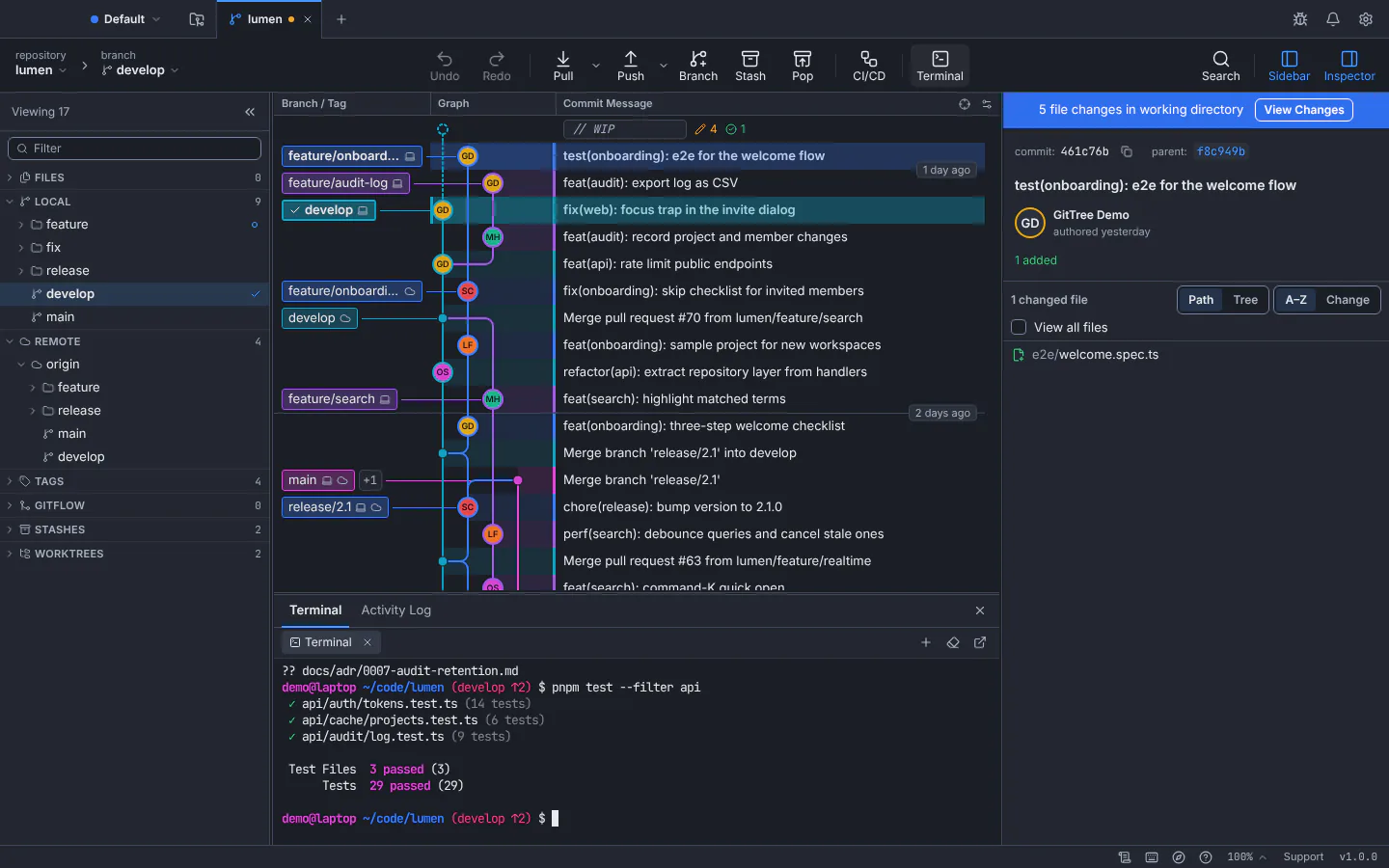
ターミナルは、リポジトリのルートにあるグラフの下のドロワー内で実行されます。GitTree はデモ リポジトリとのインターフェイスです。 コマンドを実行する
任意の端末と同様に入力します。そこで加えた変更 (コミットやチェックアウトなど) は、すぐにグラフと変更パネルに表示されます。
さらにシェルを開く
Use New Terminal, or choose another shell from the list, such as zsh, bash or PowerShell.ターミナルの名前をダブルクリックして名前を変更します。
期待される結果
リポジトリのタブを切り替えている間、シェルは実行を続け、そのタブが閉じると停止します。
便利なターミナルアクション
- Find in Terminal は、次と前の一致を使用して出力を検索します。
- Clear Terminal は画面を空にします。 Restart Terminal は、シェルが終了した後に新しいシェルを開始します。
- Open in External Terminal は、同じフォルダでシステム ターミナルを開きます。
何か問題が発生した場合
「シェルを開始できませんでした。」
リストから別のシェルを選択するか、システムが使用するデフォルトのシェルを確認してください。 Restart が再試行します。
質問
GitTree はターミナルに入力した内容を記録しますか?
いいえ、ターミナルはコンピュータ上のシェルです。 GitTree にはテレメトリがなく、アクティビティ ログには GitTree 自体が実行する Git コマンドのみがリストされます。