リポジトリを作成する
初期化すると、git init と同じように、フォルダーが Git リポジトリに変わります。 GitTree では、フォルダと最初のブランチを選択し、オプションで .gitignore とライセンスを追加して、Initialize を押します。
GitTree で動作します 無料: サインインすると、すべてのローカル Git 機能が利用できます。
始める前に
- 空のフォルダー、またはまだ Git の下にないプロジェクトのフォルダー。すでにそこにあるファイルは保持され、コミットするまでコミットされません。
どこで見つけられますか
- 新しいタブ ページの Init カード。
- コマンド パレット: Initialize Repository…。
- リポジトリではないフォルダーを開くと、メッセージ GitTree 内の Initialize Repository… が表示されます。
| アクション | macOS | WindowsとLinux |
|---|---|---|
| コマンド パレット、次に Initialize Repository… | ⌘⇧P | Ctrl+Shift+P |
ステップ
「初期化」ダイアログを開く
新しいタブ ページで Init を選択します。ダイアログ Initialize a repository が開きます。 Initialize を選択するまでは何も書き込まれません。
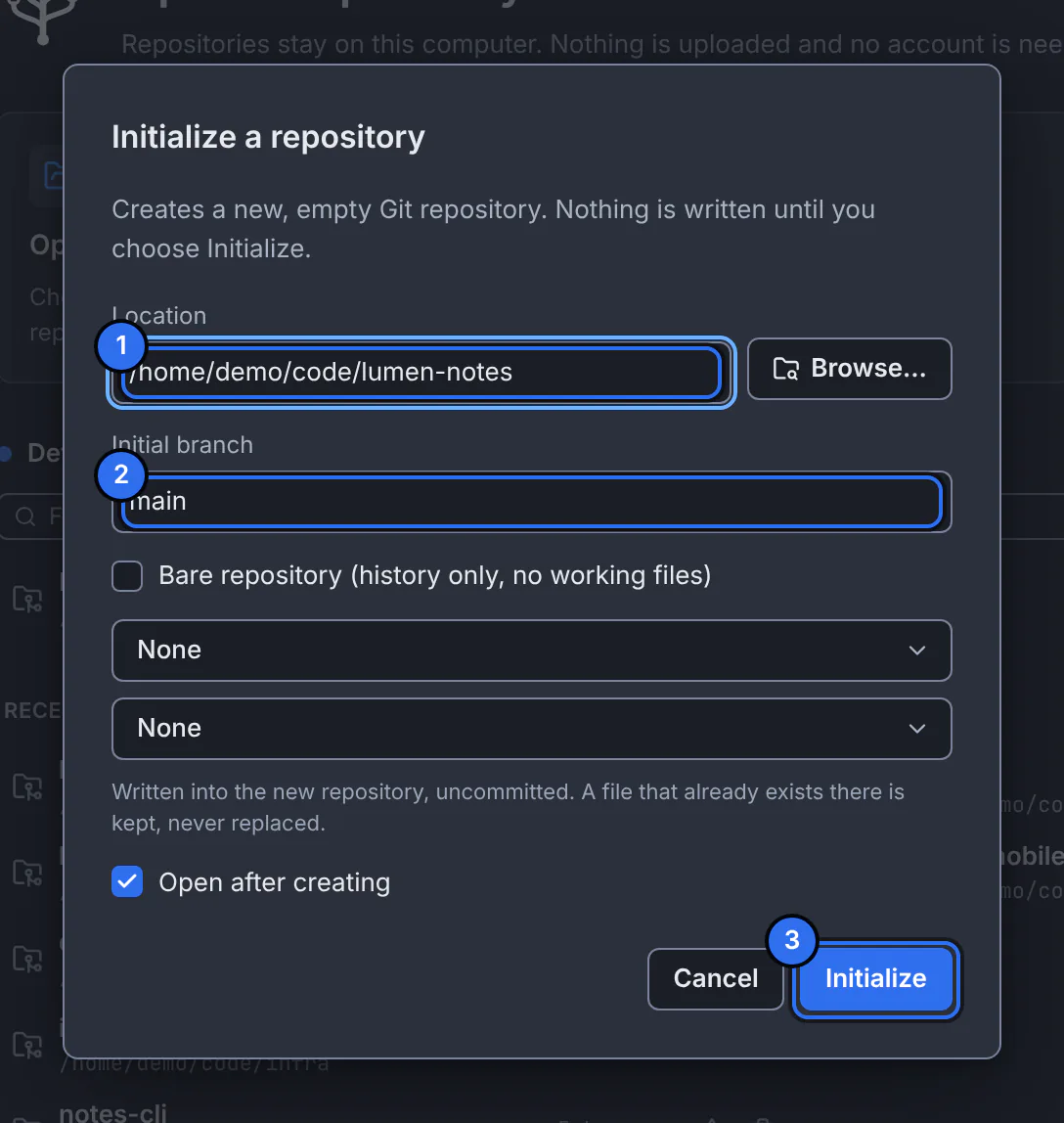
1 リポジトリが作成される場所、2 その最初のブランチの名前、3 それを作成するボタン。GitTree はデモ リポジトリとのインターフェイスです。 場所を選択してください
Location にフォルダーを入力するか、Browse… を使用します。新しいフォルダー、空のフォルダー、または Git のないプロジェクト フォルダーを指定できます。
最初のブランチに名前を付けてテンプレートを選択します
Initial branch を設定します (例:
main)。必要に応じて、言語の .gitignore template とその Copyright holder を含む Licence を選択します。これらはフォルダーに書き込まれ、コミットされず、既存のファイルが置き換えられることはありません。初期化する
Open after creating をオンにしたまま、Initialize を押します。新しいリポジトリが独自のタブで開きます。
期待される結果
タブには空の履歴と Unstaged Files の下のファイルが表示されます。次のステップは 最初のコミット です。
公開するには、サイドバーの Remote セクションに Add Remote… を使用してリモートを追加し、プッシュ (fetch, pull and Push) します。
ベアリポジトリ
Bare repository (history only, no working files) は、作業フォルダーを持たないリポジトリを作成します。作業フォルダーは、他のユーザーがプッシュできるようにサーバーが保持する種類のものです。自分が取り組んでいるプロジェクトではオフのままにしておきます。
何か問題が発生した場合
「Git リポジトリはすでにここに存在します。」
フォルダーはすでにリポジトリになっています。代わりにそれを開きます (リポジトリを開く)。
「それが含まれているはずのフォルダーが存在しません。」
パスの一部が欠落しています。 Browse… を使用して既存の親フォルダーを選択します。
質問
初期化するとプロジェクトがどこかにアップロードされますか?
いいえ。リポジトリはあなたのコンピュータ上にのみ作成されます。リモートを追加してプッシュした場合にのみ、GitHub または別のホストに到達します。