製品ツアー
2 分で GitTree を見る
GitTree の AI アシスタントである Nour が、コミット グラフ、コミット、マージ競合、プル リクエストのレビュー、および Nour が独自のコーディング エージェントとどのように連携するかなど、実際のリポジトリについて説明します。
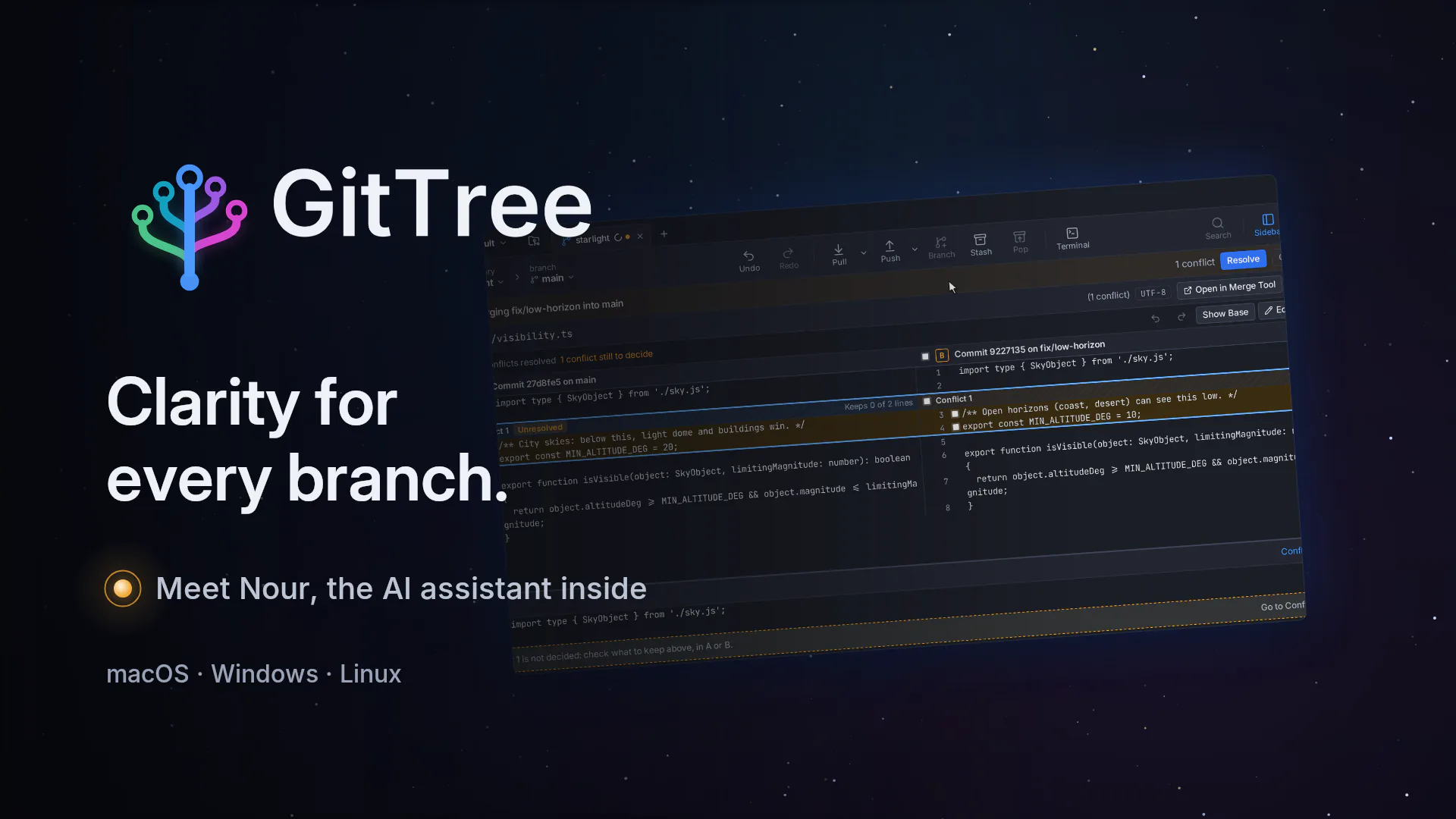
AI アシスタントである Nour がナレーションを務める GitTree の 2 分間のツアー: コミット グラフ、ステージングとコミット、マージ コンフリクトの並行解決、プッシュ、ホスティング アカウントの接続、テストの失敗からグリーンまでの GitLab CI/CD パイプライン、プル リクエストのオープンとレビュー、独自のコーディング エージェントとの連携による Nour 。
章
ツアーが示すもの
読めるコミットグラフ
すべてのブランチとマージは独自のレーンで行われ、コミットの変更から 1 クリックでアクセスできます。
コミットグラフ行ごとのステージング
diff を確認し、一緒に属する行のみをステージングし、明確なメッセージを付けてコミットします。
レビュー、ステージング、コミット驚く前に衝突
GitTree は、競合するマージの前に警告し、3 方向エディターで並行して解決します。
競合を並べてマージするホスティング アカウント
ワンクリックでプッシュして、Integrations から GitHub、GitLab、Bitbucket、または Azure DevOps に接続します。
プッシュと統合GitLab CI/CD
プッシュし、すべてのステージとジョブの実行を監視し、失敗したテストのログを読み取り、修正して、パイプラインが緑色になるまで再度プッシュします。 CI/CD の実行には Pro または実行中のトライアルが必要です。
GitLab CI/CDプルリクエストとレビュー
レビュアーと一緒にプルリクエストを開き、チームメイトの作業をレビューします。一行にコメントして承認します。
プルリクエストとレビューNour、AI アシスタント
Nour は、Claude Code など、すでに使用しているコーディング エージェントを実行し、元に戻せるように毎ターンの前にスナップショットを保存します。
Nour、AI アシスタント
成績証明書
Nour が英語でツアーのナレーションを行います。デフォルトでは、英語またはアラビア語のキャプションがオンになっています。プレーヤーのキャプション メニューからいずれかを選択します。
Nourに会いましょう
すべてのプロジェクトにはストーリーがあります。 場合によっては分岐が複雑になることがあります。 私はNourです。 GitTreeを紹介しましょう。
コミットグラフ
これがリポジトリ全体です。 1 つの明確なグラフとして表示されます。 すべてのブランチ、すべてのマージ、 ワンクリックで変更が可能です。
レビュー、ステージング、コミット
自分の作業を 1 行ずつレビューします。 一緒に属するものをステージングします。 理由を述べてコミットしてください。
競合を並べてマージする
2 つの枝の意見が一致しない場合、 GitTree はマージ前に通知します。 正しい行を並べて選択し、 そしてマージを終了します。
プッシュと統合
ワンクリックでリモコンにプッシュされます。 GitHub、GitLab、Bitbucket、および Azure DevOps は Integrations から接続します。
GitLab CI/CD
プッシュするとパイプラインが開始されます。 GitTree はすべてを表示します 実行中のステージとジョブ。 テストが失敗した場合は、ここでログを読んでください。 それを修正し、緑色になるまでもう一度押します。
プルリクエストとレビュー
プルリクエストもここにあります。 ブランチから 1 つを開きます。 そして査読者を選びます。 次に、チームメイトの仕事をレビューし、 GitTreeのすぐ内側です。 正確な行にコメントしてください。 承認すると、レビューが GitLab に掲載されます。
Nour、AI アシスタント
ここで私が登場します。 私はコーディングエージェントと協力しています クロードコードのように、すでに使用しています。 自分のアカウントでサインインします。 毎ターン前にスナップショットを保存します。 それで元に戻すことができます。 経歴を聞いてみると、 コード、または次に何をするか。
ダウンロードGitTree
こちらはGitTreeです。 すべてのブランチを明確にします。 macOS、Windows、Linux は無料です。