产品展示
两分钟后查看GitTree
Nour 是 GitTree 中的 AI 助手,将引导您浏览真实的存储库:提交图、提交、合并冲突、拉取请求审核,以及 Nour 如何与您自己的编码代理配合使用。
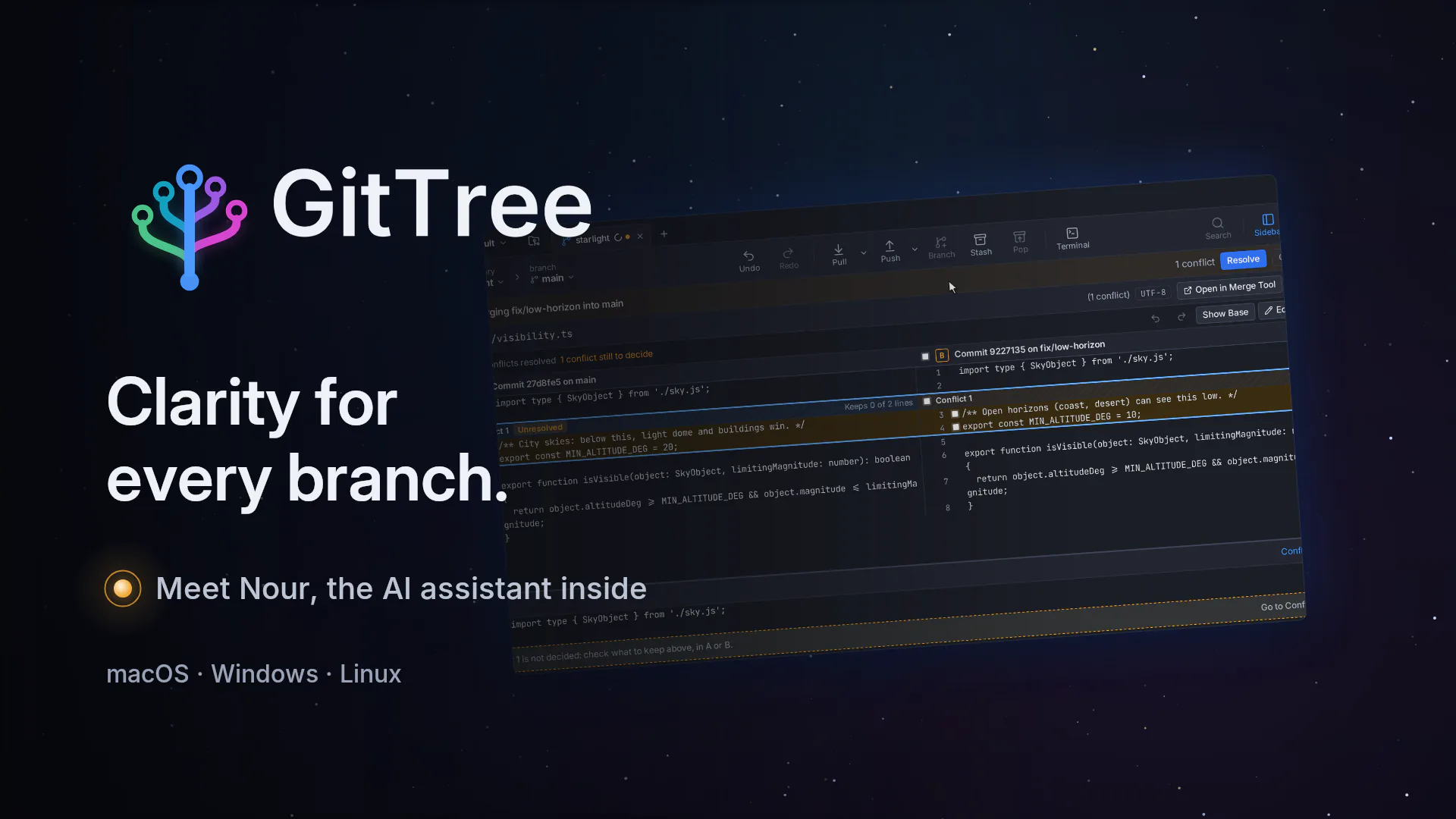
两分钟的 GitTree 导览,由其 AI 助手 Nour 讲述:提交图、暂存和提交、并排解决的合并冲突、推送、连接托管帐户、从失败测试到绿色的 GitLab CI/CD 管道、打开和审查的拉取请求,以及与您自己的编码代理合作的 Nour。
章节
巡演展示了什么
您可以阅读的提交图
每个分支和合并都在自己的通道中,只需单击一下即可更改任何提交。
提交图逐行分期
检查差异,仅暂存属于一起的行并提交明确的消息。
审查、暂存和提交冲突发生在你感到惊讶之前
GitTree 在合并发生冲突之前发出警告,然后在其三向编辑器中并排解决它。
并排合并冲突您的托管帐户
一键推送,并从 Integrations 连接 GitHub、GitLab、Bitbucket 或 Azure DevOps。
推送和集成GitLab CI/CD
推送,观察每个阶段和作业运行,读取失败的测试日志,修复它并再次推送,直到管道变绿。 CI/CD 运行需要 Pro 或运行试用版。
GitLab CI/CD拉取请求和评论
与审阅者一起打开拉取请求,然后审阅队友的工作:对一行进行评论并批准。
拉取请求和评论Nour,人工智能助手
Nour 运行您已经使用的编码代理,例如 Claude Code,并在每次转动之前保存快照,以便您可以撤消它。
Nour,人工智能助手
成绩单
Nour 用英语解说游览。默认情况下,字幕为英语或阿拉伯语:从播放器的字幕菜单中选择一种。
认识Nour
每个项目都有一个故事。 有时,它的分支变得复杂。 我是Nour。让我向您展示GitTree。
提交图
这是你的整个存储库, 作为一张清晰的图表。 每个分支,每个合并, 一键即可更改。
审查、暂存和提交
逐行回顾你的工作。 舞台上属于在一起的东西。 说出原因,然后承诺。
并排合并冲突
当两个分支意见不一致时, GitTree 在合并之前告诉您。 选择正确的线,并排, 并完成合并。
推送和集成
一键点击即可将其推送到您的遥控器。 GitHub、GitLab、Bitbucket 和 Azure DevOps 从 Integrations 连接。
GitLab CI/CD
推动,你的管道就开始了。 GitTree 显示每个 运行时的阶段和作业。 如果测试失败,请阅读此处的日志, 修复它,然后再次推动,直到它变成绿色。
拉取请求和评论
拉取请求也在这里。 从您的分行打开一份, 并选择一位审稿人。 然后回顾队友的工作, 就在GitTree里面。 对确切的行进行评论。 批准,您的评论就会到达 GitLab。
Nour,人工智能助手
这就是我进来的地方。 我和你的编码代理一起工作 已经使用了,比如克劳德代码, 使用您自己的帐户登录。 每次转弯之前,我都会保存快照, 这样你就可以撤消它。 问我你的历史, 您的代码,或者下一步要做什么。
下载GitTree
这是GitTree。 每个分支的清晰性。 macOS、Windows 和 Linux 免费。