제품 둘러보기
2분 후에 GitTree를 확인하세요
GitTree의 AI 보조자인 Nour는 커밋 그래프, 커밋, 병합 충돌, 풀 요청 검토 및 Nour가 자체 코딩 에이전트와 작동하는 방식 등 실제 저장소를 안내합니다.
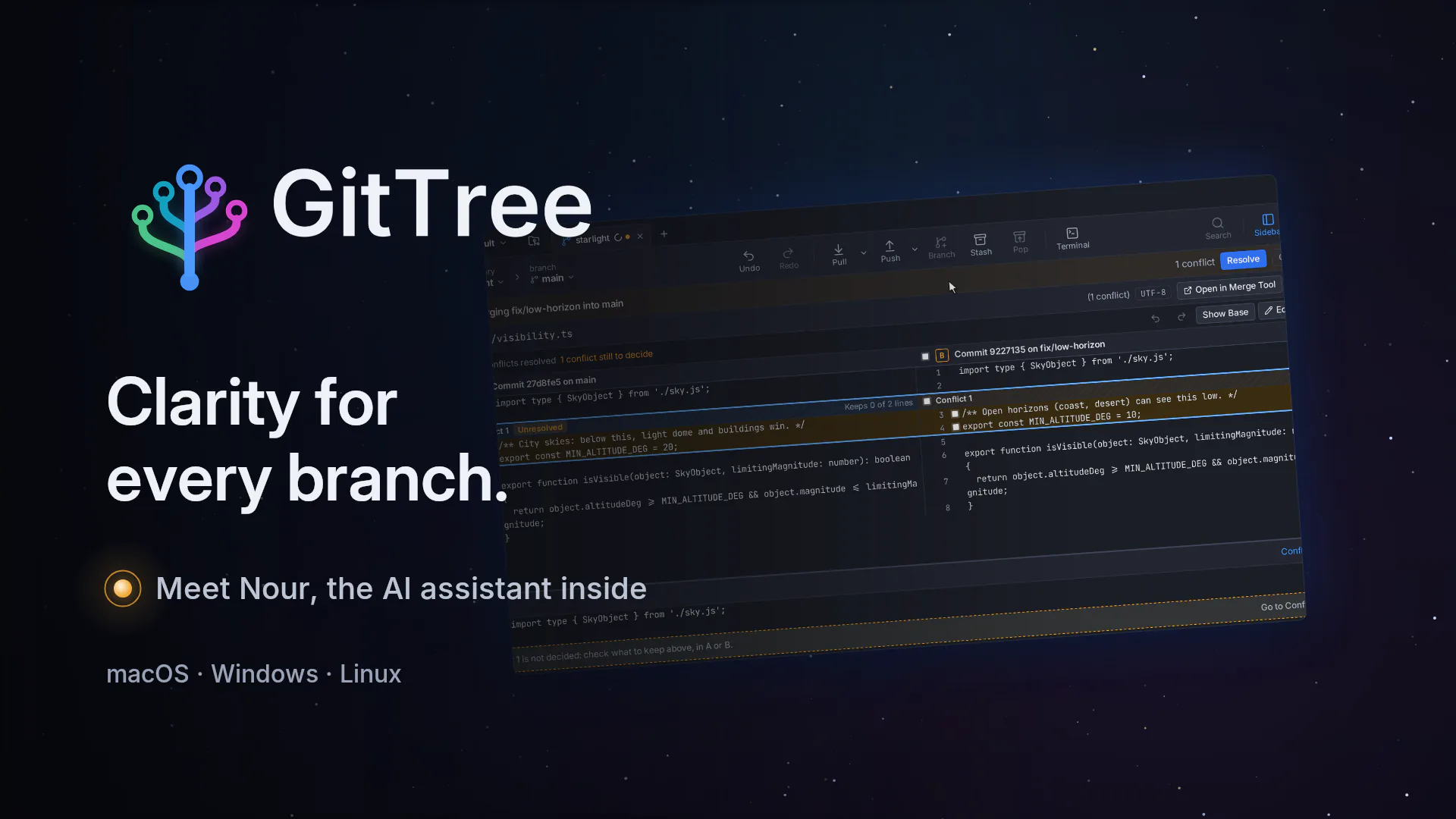
AI 도우미 Nour의 나레이션으로 진행되는 GitTree에 대한 2분 둘러보기: 커밋 그래프, 스테이징 및 커밋, 나란히 해결된 병합 충돌, 푸시, 호스팅 계정 연결, 실패한 테스트에서 녹색으로의 GitLab CI/CD 파이프라인, 끌어오기 요청 열기 및 검토, Nour 자체 코딩 에이전트로 작업하기.
장
투어가 보여주는 것
읽을 수 있는 커밋 그래프
모든 브랜치와 병합은 자체 레인에 있으며 클릭 한 번으로 커밋이 변경됩니다.
커밋 그래프라인별 스테이징
차이점을 검토하고 함께 속하는 줄만 준비하고 명확한 메시지로 커밋하세요.
검토, 준비 및 커밋당신을 놀라게 하기 전의 갈등
GitTree는 충돌이 발생할 병합 전에 경고한 다음 3방향 편집기에서 나란히 해결합니다.
충돌을 나란히 병합귀하의 호스팅 계정
한 번의 클릭으로 푸시하고 Integrations에서 GitHub, GitLab, Bitbucket 또는 Azure DevOps를 연결하세요.
푸시 및 통합GitLab CI/CD
푸시하고, 모든 단계와 작업 실행을 관찰하고, 실패한 테스트 로그를 읽고, 수정한 후 파이프라인이 녹색이 될 때까지 다시 푸시하세요. CI/CD를 실행하려면 Pro 또는 실행 중인 평가판이 필요합니다.
GitLab CI/CD풀 요청 및 리뷰
리뷰어와 함께 끌어오기 요청을 열고 팀원의 작업을 검토하세요. 한 줄에 댓글을 달고 승인하세요.
풀 요청 및 리뷰Nour, AI 비서
Nour는 Claude Code와 같이 이미 사용하고 있는 코딩 에이전트를 실행하고 매 턴 전에 스냅샷을 저장하므로 실행 취소할 수 있습니다.
Nour, AI 비서
성적 증명서
Nour는 투어를 영어로 설명합니다. 캡션은 기본적으로 영어 또는 아랍어로 켜져 있습니다. 플레이어의 캡션 메뉴에서 하나를 선택하세요.
Nour 만나기
모든 프로젝트에는 스토리가 있습니다. 때로는 분기가 복잡해집니다. 저는 Nour이에요. GitTree를 보여드리겠습니다.
커밋 그래프
전체 저장소는 다음과 같습니다. 하나의 명확한 그래프로. 모든 지점, 모든 병합, 변경 사항을 한 번만 클릭하면 됩니다.
검토, 준비 및 커밋
작업 내용을 한 줄씩 검토하세요. 함께 속한 것을 무대에 올리세요. 이유를 말하고 커밋하세요.
충돌을 나란히 병합
두 지점이 서로 의견이 다를 때, 병합하기 전에 GitTree이 알려줍니다. 나란히 올바른 선을 선택하세요. 병합을 완료합니다.
푸시 및 통합
한 번의 클릭으로 리모컨으로 푸시됩니다. GitHub, GitLab, Bitbucket 및 Azure DevOps는 Integrations에서 연결됩니다.
GitLab CI/CD
푸시하면 파이프라인이 시작됩니다. GitTree는 다음을 표시합니다. 스테이지와 작업이 실행되는 동안 테스트가 실패하면 여기에서 바로 로그를 읽어보세요. 문제를 해결하고 녹색이 될 때까지 다시 누르세요.
풀 요청 및 리뷰
끌어오기 요청도 여기에 있습니다. 지점에서 하나를 열고, 그리고 리뷰어를 선택하세요. 그런 다음 팀원의 작업을 검토하고 바로 GitTree 내부에 있습니다. 정확한 라인에 대해 댓글을 달아주세요. 승인하시면 귀하의 리뷰가 GitLab에 게시됩니다.
Nour, AI 비서
그리고 이것이 내가 들어오는 곳입니다. 나는 코딩 에이전트와 함께 일합니다 Claude Code처럼 이미 사용하고 있는 자신의 계정으로 로그인했습니다. 매 턴 전마다 스냅샷을 저장하고, 취소할 수 있습니다. 당신의 역사에 대해 물어보세요. 코드 또는 다음에 수행할 작업
GitTree 다운로드
이것은 GitTree입니다. 모든 지점에 대한 명확성. macOS, Windows 및 Linux에는 무료입니다.
자신의 저장소에서 사용해 보세요
macOS, Windows 또는 Linux용 GitTree를 다운로드하세요. 로그인하면 모든 Git 기능이 무료 플랜에 포함됩니다. GitTree Pro는 무료 평가판을 통해 호스팅 통합과 AI 도우미 Nour를 추가합니다.