Nour、AI Git アシスタント
Git クライアントの中で、いつものエージェントを動かす AI アシスタント
Nour は GitTree のコミットグラフの横にいます。何が変わったのか、なぜマージがコンフリクトするのか、あるコミットが何をしたのかを質問でき、許可すればステージ、コミット、ブランチ作成も任せられます。Claude Code、Codex、Gemini CLI など、あなた自身のコーディングエージェント CLI を macOS、Windows、Linux で実行します。
- 作業中のリポジトリとブランチを把握
- ファイルを変更し得るターンの前に毎回スナップショットを保存
- GitTree は AI キーを保存せず、クレジットも販売しません
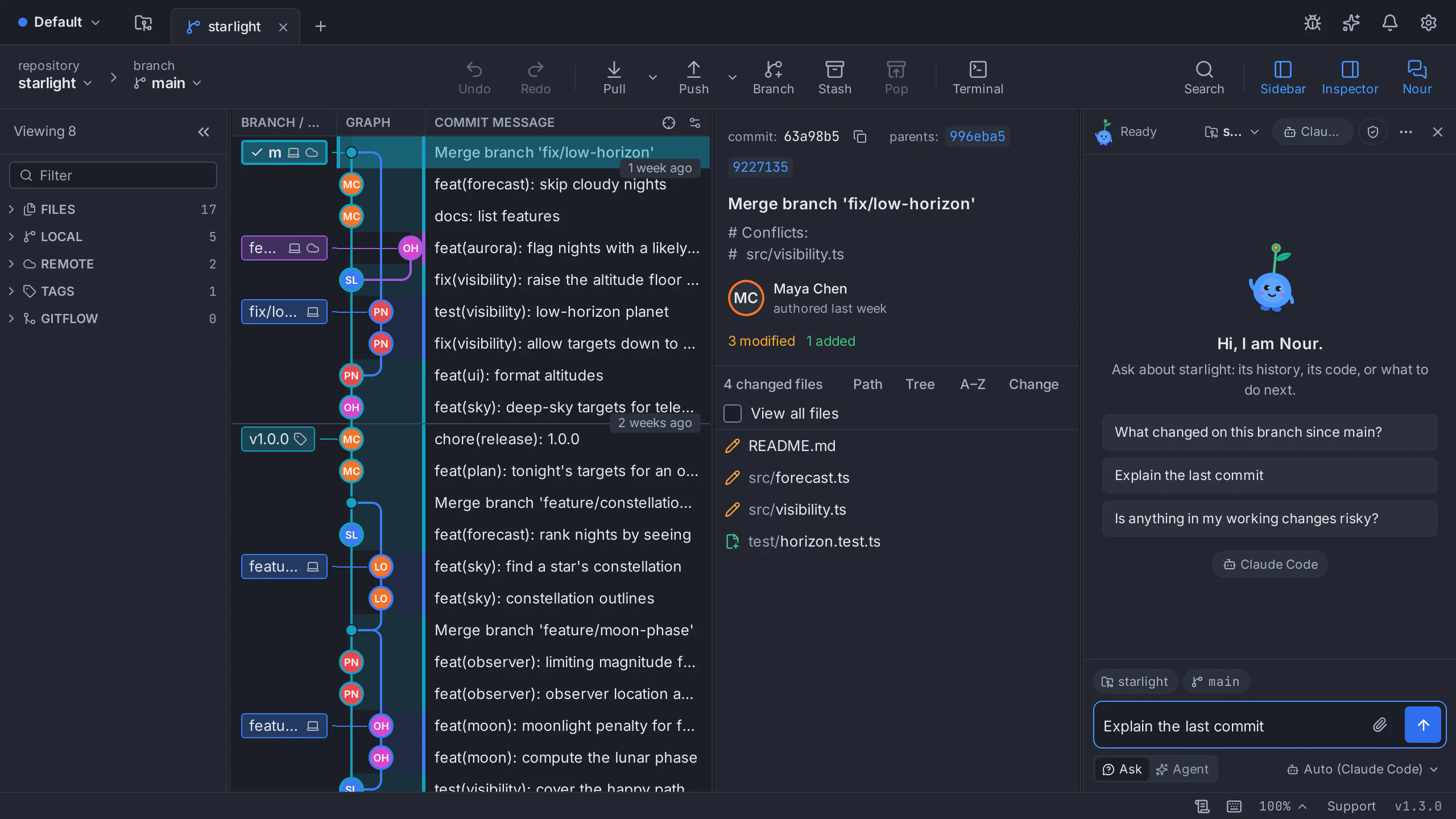
すでに使っているコーディングエージェント CLI で動作
GitTree は独自の AI モデルを持ちません。Nour は、あなたのコンピューターにインストールされサインイン済みのエージェント CLI を、あなた自身の契約で実行します。どのエージェントが答えるかはあなたが選びます。エージェントごとにモデルを選ぶことも、既定のままにすることもできます。
- Claude Code
- Codex
- Gemini CLI
- Antigravity
- Qwen Code
- OpenCode
- Kimi CLI
- Cursor Agent
カスタムエージェントも追加できます。選んだエージェントがサインアウトしている、利用枠を使い切ったなどの理由で答えられない場合は、インストール済みの別のエージェントが答えることがあり、Nour がその理由を伝えます。
GitTree の AI Git アシスタントにできること
リポジトリについての質問に答える
Nour は常にチャットのリポジトリとチェックアウト中のブランチを把握しています。@ でファイル、フォルダー、ブランチ、コミット、プルリクエストを指定し、普段の言葉で質問できます。
コミット前に変更を説明する
未コミットの変更が何をするのか、あるコミットで何が変わったのか、main 以降このブランチに何があるのかを質問すると、読んだファイル名つきで答えます。
コミットメッセージとプルリクエストを下書き
コミット欄はステージ済みの変更からメッセージを、プルリクエストのダイアログはブランチのコミットからタイトルと説明を下書きします。下書きはあなたが編集し、ボタンを押すまでコミットもプルリクエストの作成も行われません。
マージコンフリクトを手伝う
3 方向のコンフリクトエディターを開いて Nour に質問できます。それぞれの側が何を変えたのか、どの結果なら両方の意図を残せるのか。ファイルに何を入れるかはあなたが決めます。
失敗した CI 実行を説明する
失敗したパイプライン実行で Explain Failure を押すと、質問つきで Nour が開きます。失敗したステップのログを Nour が読むのは、毎回あなたが承認した後だけです。
許可した範囲でアプリを操作する
Agent モードでは、Nour は GitTree 自身のコマンドでビューを開き、ステージ、コミット、フェッチ、プッシュなどを行えます。各操作は「確認」「取り消せる変更」「危険な操作」のいずれかで、危険な操作は必ずあなたのクリックを待ちます。
開発者が Nour にする質問
リポジトリを読んだ同僚に聞くように、Nour パネルに入力してください。
- main 以降、このブランチで何が変わった?
- 最後のコミットをわかりやすく説明して。
- このファイルはなぜ feature/search とコンフリクトしているの?
- 未コミットの変更のうち、どれを 1 つのコミットにまとめるべき?
- CI のビルドはなぜ失敗した?次に何を試せばいい?
- この修正用のブランチを作って、テストファイルをステージして。
4 ステップで AI アシスタントを設定
エージェント CLI をインストール
Claude Code、Codex、Gemini CLI などのコーディングエージェント CLI をインストールし、ターミナルで一度サインインします。
Nour をオンにする
GitTree で 設定 › Nour (AI) を開き、Nour をオンのままにして、新しいチャットのエージェントを選ぶか、最初にインストールされたものを GitTree に使わせます。
Nour を開いて質問
ツールバーの Nour を押します。パネルには Nour が把握しているリポジトリとブランチが表示されます。Nour が見て答えるだけの Ask モードで質問しましょう。
作業を任せたいときは Agent に切り替え
Agent モードでは、設定で許可した範囲内で Nour が変更を行い、危険な操作の前には承認を求めます。
プライバシー、承認、取り消し
あなたのエージェント、あなたの条件
質問は選んだエージェント CLI にだけ、そのプロバイダーのポリシーのもとで送られます。ターミナルで使うときと同じです。GitTree が API キーを保存したり、自らモデルを呼び出したりすることはありません。
ターンごとにスナップショット
ファイルを変更し得るターンの前に、Nour は作業ツリーのスナップショットを保存します。何が変わったかを確認し、そのターンを取り消せます。プッシュとリポジトリ外のファイルはスナップショットの対象外です。
目に見える承認
危険な操作は必ず承認カードを待ちます。応答のない承認は拒否され、やりすぎる返答は上限によって止まります。
いつでも停止
Stop で現在の返答を終了できます。長い間何も出力しないエージェントは Nour が停止し、チャットはリポジトリごとに履歴に残ります。
Nour は GitTree Pro に含まれます
プライベートリポジトリや商用利用を含め、Git のすべての機能は Free プランで使えます。Nour、コミットメッセージとプルリクエストの AI 下書き、ホスティング連携は GitTree Pro に含まれ、無料トライアルから始められます。エージェントの契約は別です。
Free と Pro を見るAI 機能のガイド
AI Git アシスタントに関する質問
AI Git アシスタントとは何ですか?
AI Git アシスタントは、リポジトリについての質問に答え、Git の作業を手伝います。コミットやコンフリクトの説明、コミットメッセージの下書き、ファイルのステージやブランチ作成などです。GitTree ではそのアシスタントが Nour で、すでにお持ちのコーディングエージェントを実行します。
Nour はどの AI モデルとエージェントに対応していますか?
Nour はコンピューターにインストールされたコーディングエージェント CLI を実行します。Claude Code、Codex、Gemini CLI、Antigravity、Qwen Code、OpenCode、Kimi CLI、Cursor Agent、または追加したカスタムエージェントです。モデルはそのエージェントが使うもの、または設定で選んだものです。
GitTree の API キーや AI クレジットは必要ですか?
いいえ。GitTree は AI クレジットを販売せず、API キーも保存しません。Nour は、すでにサインインしているエージェント CLI を、そのプロバイダーとのあなた自身の契約で使います。
AI が作業内容を変更・削除することはありますか?
Agent モードで、かつ許可した範囲内でのみです。危険な操作は承認を待ち、破壊的な Git 操作は事前に保存され、ターンの取り消しで作業ツリーはその前のスナップショットに戻ります。プッシュは対象外です。
Nour はコードを GitTree に送りますか?
いいえ。メッセージとエージェントが読むファイルは、選んだエージェント CLI に、そのプロバイダーの条件のもとで送られます。GitTree は独自の AI サービスを持たず、利用状況のテレメトリーも収集しません。
AI Git アシスタントは無料ですか?
Nour は GitTree Pro に含まれ、無料トライアルで試せます。プライベートリポジトリを含む Git のすべての機能は Free プランのままです。現在のプランは料金ページをご覧ください。
macOS、Windows、Linux で動きますか?
はい。Nour は macOS、Windows、Linux の GitTree で、選んだエージェント CLI が動く環境ならどこでも使えます。
自分のリポジトリで Nour を試す
macOS、Windows、Linux 向けの GitTree をダウンロードしてサインインし、ツールバーから Nour を開きましょう。リポジトリはあなたのコンピューターに残ります。