GitTree ドキュメント
GitTreeの使用方法
New to GitTree? Start with step 1 below. Already set up?タスクを検索するか、トピックを選択します。各ガイドには、クリックする場所と表示される内容が示されています。
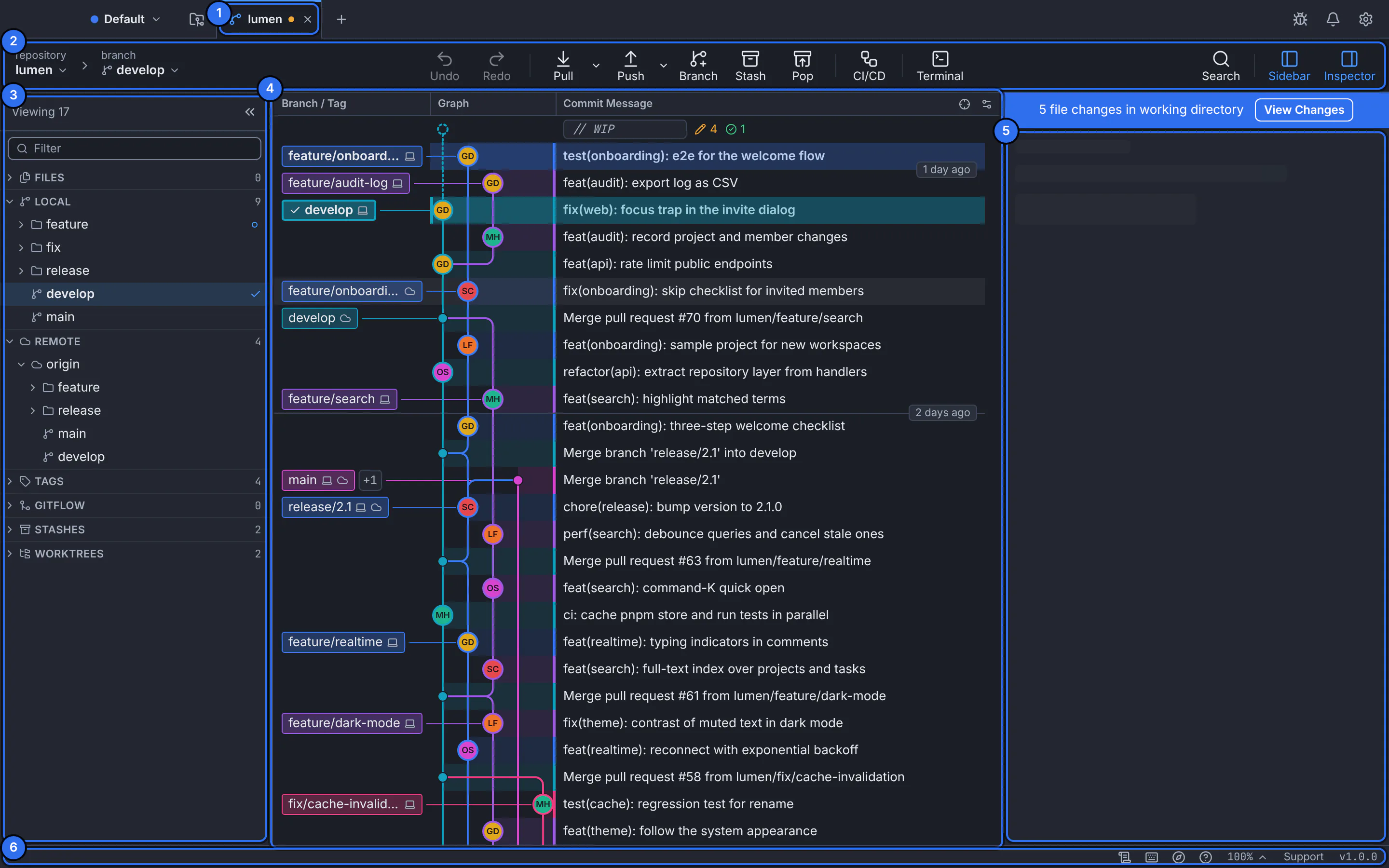
これらのドキュメント内のすべてのキャプチャは、英語とアラビア語で書かれた実際の GitTree インターフェイスです。
ここから始めましょう
5 つのステップで始めましょう
GitTree のインストールから最初のコミットまで、順番に実行してください。各ステップは 1 つの短いガイドです。
GitTreeをインストールする
システムのインストーラーをダウンロードしてインストールし、アプリを開きます。
Git に接続する
GitTree は独自の Git (2.39 以降)、およびコミットに付けられる名前とメールアドレスを使用します。
あなたの方法を見つけてください
タブバー、ツールバー、サイドバー、コミットグラフ、インスペクター、ステータスバー、およびそれぞれの機能。
リポジトリを開く
既存のフォルダーを開くか、GitHub、GitLab、Bitbucket、Azure DevOps、または任意の Git サーバーからフォルダーのクローンを作成します。
最初のコミットを行う
変更をステージングし、概要を入力して Commit を押します。新しいコミットがグラフの上部に表示されます。
トピックごとに閲覧する
任意のタスクを検索
2 つのマニュアル: セクションごとのデスクトップ アプリと、gittree.app でのアカウント、チーム、および請求。
デスクトップアプリ
デスクトップ アプリをセクションごとに説明します。各ガイドは 1 つのタスクです。最初に必要なもの、コントロールが存在する場所、実際のインターフェイスでの番号付きの手順、結果、および回復方法です。
はじめに
8 ガイド
GitTree の最初の 1 時間: ウィンドウの各部分の動作、最初から最後までの最初のコミット、そして無料のもの。
- 日常業務には GitTree を使用してください
- macOS に GitTree をインストールします
- Windows に GitTree をインストールします
- Linux に GitTree をインストールします
リポジトリ
8 ガイド
リポジトリを GitTree に移動します。ディスク上にすでにあるリポジトリを開くか、サーバーからリポジトリのクローンを作成するか、新しいリポジトリを開始します。
すべての 8 ガイドを見るさらに 4 個のガイドを表示
コミットグラフ
7 ガイド
グラフはリポジトリの履歴を一目で示します。レーンとラベルを読み取り、コミットを見つけて、その内部を調べる方法を学びます。
すべての 7 ガイドを見る変更とコミット
10 ガイド
編集されたファイルからコミットへ: 変更内容を確認し、内容を正確に選択し、メッセージを書き込み、必要に応じて最後のコミットを修正します。
すべての 10 ガイドを見るさらに 6 個のガイドを表示
ブランチとタグ
7 ガイド
ブランチを使用すると、複数の作業を同時に行うことができます。タグはリリースをマークします。このセクションでは、ローカルとリモートの両方について説明します。
すべての 7 ガイドを見るさらに 3 個のガイドを表示
リモコンと同期
6 ガイド
自分の作業を共有し、チームのフェッチ、プル、プッシュ、および前後の数字の意味を確認します。
すべての 6 ガイドを見るさらに 2 個のガイドを表示
マージと解決
6 ガイド
ブランチをまとめます: マージまたはリベース、競合を行ごとに解決し、単一のコミットを必要な場所に移動します。
すべての 6 ガイドを見るさらに 2 個のガイドを表示
歴史と復興
10 ガイド
まだ共有していない変更履歴を変更し、何か問題が発生したときに後戻りして、ラインがどこから来たのかを見つけます。
すべての 10 ガイドを見るさらに 6 個のガイドを表示
隠し場所とワークツリー
6 ガイド
作業を失わずにタスクを切り替えます。後で使用するために変更を隠しておくか、ワークツリーを含む独自のフォルダー内の別のブランチを開きます。
すべての 6 ガイドを見るさらに 2 個のガイドを表示
ファイルとツール
10 ガイド
Git 周辺のツール: プロジェクトのファイル、リポジトリ フォルダー内のターミナル、コマンド パレット、ショートカット。
すべての 10 ガイドを見るさらに 6 個のガイドを表示
ホスティング統合
15 ガイドプロ
GitTree 内の Git ホスト: GitHub、GitLab、Bitbucket、Azure DevOps のプル リクエスト、レビュー、チェック。
すべての 15 ガイドを見るさらに 11 個のガイドを表示
CI/CD パイプライン
11 ガイドプロ
アプリを離れることなく、コミットの隣にパイプラインが表示されます。何が実行され、何が失敗し、その理由が表示されます。
すべての 11 ガイドを見るさらに 7 個のガイドを表示
Nour アシスタント
7 ガイドプロ
Nour はリポジトリに関する質問に答え、常に設定した権限の範囲内で承認を得てアプリ内で動作できます。
すべての 7 ガイドを見るさらに 3 個のガイドを表示
設定
12 ガイド
GitTree を自分のものにしましょう: Git の実行方法、誰としてコミットするか、接続と署名の方法、外観、設定を移動またはリセットする方法。
すべての 12 ガイドを見るさらに 8 個のガイドを表示
トラブルシューティング
12 ガイド
何か問題が発生しましたか?各ページは、GitTree が伝える内容から始まり、推測することなく修正を提供します。
すべての 12 ガイドを見るさらに 8 個のガイドを表示
アカウントとチーム
gittree.app 上のすべて: サイトとアプリからのサインイン、プロフィールと設定、組織とそのメンバー、プランと支払い、サポート チケット。
アカウントの使用を開始する
4 ガイド
1 つの GitTree アカウントでデスクトップ アプリとこのサイトにサインインします。アプリではサインインするように求められ、無料プランではすべてのローカル Git 機能がカバーされます。
プロフィールとセキュリティ
5 ガイド
GitTree があなたについて知っていること、ログイン方法、アカウントを使用するデバイス、アカウントを閉じる方法。
すべての 5 ガイドを見るさらに 1 個のガイドを表示
組織
9 ガイド
チームを団結させる: 組織を作成し、人々を招待し、適切な役割を与え、メンバーシップを整理整頓します。
すべての 9 ガイドを見るさらに 5 個のガイドを表示
プランと請求
12 ガイド
Pro の選択から請求書の検索まで、プラン、トライアル、支払いの仕組み。現在の価格は常に価格ページに表示されます。
すべての 12 ガイドを見るさらに 8 個のガイドを表示
サポートチケット
3 ガイド
GitTree チームに質問するか、問題を報告し、答えが見つかるまで会話を続けてください。
アカウントのトラブルシューティング
4 ガイド
Web サイト上の何かが期待どおりに動作しない場合は、表示されるメッセージから始めてください。
人気のあるタスク
ほとんどの人が来る目的は
ガイド リーダーは、セットアップが完了すると開くことがほとんどです。
- 変更とコミットファイル、ハンク、および選択された行をステージングするコミットには、ステージングした内容のみが含まれます。 GitTree では、ファイル全体、ファイルの 1 つの部分、または差分で選択した行だけをステージングし、残りの編集内容は後でコミットするために作業フォルダーに残ります。
- マージと解決マージ競合を解決する両方のブランチが同じ行を変更すると、競合が発生します。 GitTree のリゾルバーには、A と B の 2 つのバージョンが並べて表示されます。各競合を保持する行にチェックを入れ、Output、次に Save をチェックして、マージ、リベース、またはチェリーピックを続行します。
- 歴史と復興元に戻すとやり直しGitTree は Git 操作を記録するため、ツールバーの Undo で最後の操作 (コミット、マージ、リベース、リセット、破棄、クリーン、削除されたブランチまたはタグ) を元に戻すことができます。 Redo はまた同じことをします。破壊的なステップでは、実行前に回復スナップショットが
refs/ogt/trashに保存されます。 - 歴史と復興インタラクティブなリベースによる履歴の編集インタラクティブなリベースでは、選択したコミットより上のコミットを書き換えます。それぞれを保持、書き換え、編集、潰し、修正または削除し、
git rebase -iなどの新しい順序にドラッグします。単一の変更の場合、コミットのメニューの Edit History は 1 ステップで実行します。 - リモコンと同期フェッチ、プル、プッシュFetch は、作業を変更することなく、新しいものをリモコンにダウンロードします。 Pull はブランチの上流をそこに組み込みます。 Push はコミットをリモートに送信します。 3 つはすべてツールバーにあり、オプションはその横の矢印メニューにあります。
- ブランチとタグブランチの作成と切り替えブランチは、作業ラインの移動可能な名前です。 GitTree では、ツールバーの Branch によって、現在のコミットに 1 つが作成されます。任意のコミットを右クリックして、そこにコミットを作成します。ブランチ ラベルをダブルクリックして、そのラベルに切り替えます。
- マージと解決コミットを厳選して元に戻すCherry-Pick Commit は、1 つのコミットの変更を新しいコミットとして現在のブランチにコピーします (
git cherry-pickなど)。 Revert Commit は、git revertのように、コミットを取り消す新しいコミットを追加します。これは、すでにプッシュされたものを取り戻す安全な方法です。 - 隠し場所とワークツリースタッシュの変更スタッシュにより、コミットされていない変更が脇に置かれ、
git stashなどのクリーンな作業フォルダーが得られるため、タスクを切り替えて後で変更を戻すことができます。ツールバーの Stash はすべてを保存します。変更パネルの Stash タブでは、正確に何を選択しますか。 - 歴史と復興ブランチをコミットにリセットするリセットすると、現在のブランチが別のコミット (
git resetなど) に移動します。 Soft はすべての変更をステージングし、Mixed は作業フォルダーに保持し、Hard は破棄します。 GitTree は最初にrefs/ogt/trashの下にあるものをすべて保存するため、ハード リセットでも元に戻すことができます。 - マージと解決操作を続行、スキップ、または中止するマージ、リベース、チェリーピック、またはリバートは、通常は競合により途中で停止することがあります。グラフの上のバナーにはオペレーションとそのステップの名前が表示され、Resolve、Continue、Skip (リベース)、および Abort… が提供されます。中止すると最初にドロップしたものが保存されるため、Undo はそれを戻します。