GitTree Documenti
Come utilizzare GitTree
Nuovo su GitTree? Inizia con il passaggio 1 di seguito. Già configurato? Cerca un'attività o scegli un argomento: ogni guida mostra dove cliccare e cosa dovresti vedere.
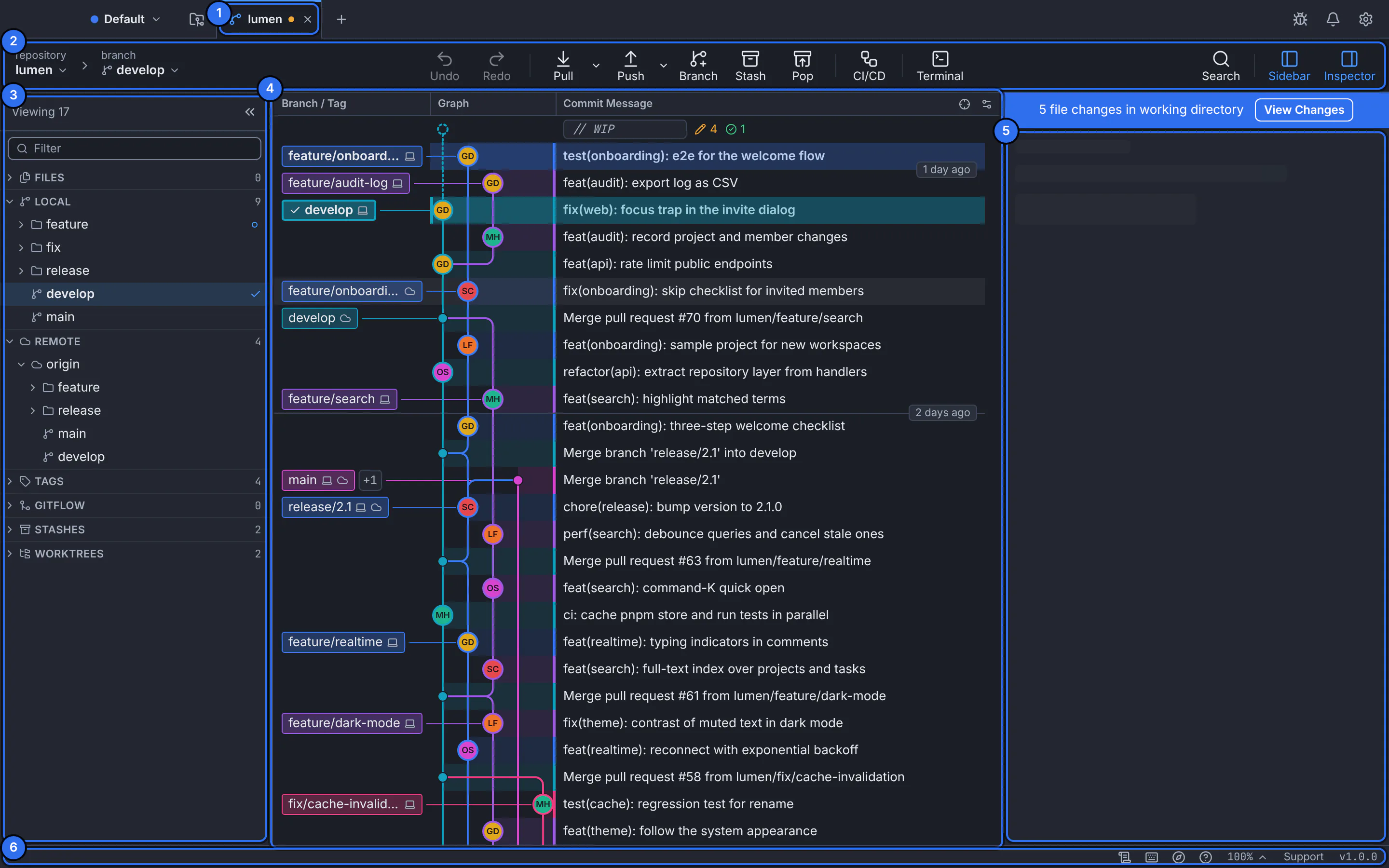
Ogni acquisizione in questi documenti è la vera interfaccia GitTree, in inglese e in arabo.
Inizia qui
Inizia in cinque passaggi
Seguili in ordine, dall'installazione di GitTree al tuo primo commit. Ogni passaggio è una breve guida.
Installa GitTree
Scarica il programma di installazione per il tuo sistema, installalo e apri l'app.
Connetti Git
GitTree utilizza il tuo Git, 2.39 o successivo, e il nome e l'e-mail che portano i tuoi commit.
Trova la tua strada
La barra delle schede, la barra degli strumenti, la barra laterale, il grafico di commit, l'ispettore e la barra di stato e cosa fa ciascuno.
Apri un archivio
Apri una cartella che già possiedi o clonane una da GitHub, GitLab, Bitbucket, Azure DevOps o qualsiasi server Git.
Fai il tuo primo impegno
Metti in atto una modifica, digita un riepilogo e premi Commit: il nuovo commit appare nella parte superiore del grafico.
Sfoglia per argomento
Trova qualsiasi compito
Due manuali: l'app desktop, sezione per sezione, e il tuo account, team e fatturazione su gittree.app.
Applicazione desktop
L'app desktop, sezione per sezione. Ogni guida è un compito: cosa ti serve prima, dove risiede il controllo, passaggi numerati con l'interfaccia reale, il risultato e come ripristinare.
Iniziare
8 guide
La tua prima ora con GitTree: cosa fa ciascuna parte della finestra, un primo commit dall'inizio alla fine e cosa è gratuito.
- Utilizza GitTree per il tuo lavoro quotidiano
- Installa GitTree su macOS
- Installa GitTree su Windows
- Installa GitTree su Linux
Vedi tutte le 8 guideMostra altre 4 guide
Repository
8 guide
Porta un repository in GitTree: aprine uno già presente sul tuo disco, clonane uno da un server o avviane uno nuovo.
- Apri un repository esistente
- Clonare un repository
- Crea un archivio
- Utilizza repository recenti e preferiti
Vedi tutte le 8 guideMostra altre 4 guide
Grafico di commit
7 guide
Il grafico mostra a colpo d'occhio la cronologia del tuo repository. Impara a leggere le sue corsie ed etichette, trova eventuali commit e guarda al suo interno.
- Leggi il grafico dei commit
- Trova un impegno
- Ispezionare un commit
- Mettere a fuoco e filtrare il grafico
Vedi tutte le 7 guideMostra altre 3 guide
Cambiamenti e impegni
10 guide
Da un file modificato a un commit: rivedi cosa è cambiato, scegli esattamente cosa inserire, scrivi il messaggio e correggi l'ultimo commit quando necessario.
- Esaminare le modifiche operative
- File di scena, pezzi e linee selezionate
- Scrivi un messaggio di commit e conferma
- Modificare l'ultimo commit
Vedi tutte le 10 guideMostra altre 6 guide
Rami e tag
7 guide
I rami ti consentono di lavorare su più cose contemporaneamente; i tag contrassegnano le versioni. Questa sezione riguarda sia il locale che il remoto.
- Crea e cambia ramo
- Rinominare ed eliminare i rami
- Creare e gestire i tag
- Imposta il monitoraggio e pubblica un ramo
Vedi tutte le 7 guideMostra altre 3 guide
Condividi il tuo lavoro e raccogli quello della tua squadra: prendi, tira e spingi, e cosa significano i numeri avanti e indietro.
- Prendi, tira e spingi
- Aggiungi e modifica telecomandi
- Scegli credenziali remote
- Configura il recupero automatico
Vedi tutte le 6 guideMostra altre 2 guide
Unisci e risolvi
6 guide
Riunisci i rami: unisci o riorganizza, risolvi i conflitti riga per riga e sposta i singoli commit dove ne hai bisogno.
Vedi tutte le 6 guideMostra altre 2 guide
Storia e recupero
10 guide
Modifica la cronologia che non hai ancora condiviso, fai un passo indietro quando qualcosa è andato storto e scopri da dove proviene una riga.
- Modifica la cronologia con un rebase interattivo
- Squash si impegna
- Modifica i commit locali selezionati
- Reimposta un ramo su un commit
Vedi tutte le 10 guideMostra altre 6 guide
Scorte e alberi da lavoro
6 guide
Cambia attività senza perdere il lavoro: nascondi le modifiche per dopo o apri un altro ramo nella propria cartella con un albero di lavoro.
- Organizzare gli spazi di lavoro
- Gestisci i repository salvati
- Modifiche alla scorta
- Lavora su più rami con gli alberi di lavoro
Vedi tutte le 6 guideMostra altre 2 guide
File e strumenti
10 guide
Gli strumenti attorno a Git: i file del progetto, un terminale nella cartella del repository, la palette dei comandi e le scorciatoie.
- Sfoglia e modifica i file di progetto
- Apri e modifica file
- Ritorna al grafico dei commit
- Utilizza il terminale integrato
Vedi tutte le 10 guideMostra altre 6 guide
Integrazioni di hosting
15 guidePro
Il tuo host Git all'interno di GitTree: richieste pull, revisioni e controlli su GitHub, GitLab, Bitbucket e Azure DevOps.
Vedi tutte le 15 guideMostra altre 11 guide
- Connetti Azure DevOps
- Connetti server aziendali e self-hosted
- Verifica la disponibilità dell'integrazione
- Sfoglia e crea repository di provider
- Utilizza le fork da GitTree
- Tirare le richieste
- Crea una richiesta pull o unisci
- Esaminare e discutere i cambiamenti
- Unisci o chiudi una richiesta pull
- Utilizza le azioni per i problemi supportate
- Esamina i controlli e lo stato del commit
Pipeline CI/CD
11 guidePro
Le tue pipeline accanto ai tuoi commit: cosa è stato eseguito, cosa non è riuscito e perché, senza uscire dall'app.
- Viene eseguito CI/CD
- Sfoglia e filtra le esecuzioni
- Leggi lavori e registri
- Eseguire nuovamente o annullare una pipeline
Vedi tutte le 11 guideMostra altre 7 guide
Nour assistente
7 guidePro
Nour risponde alle domande sul tuo repository e può agire nell'app, sempre entro i privilegi che hai impostato e con la tua approvazione.
- Configura Nour, l'assistente AI
- Chiedi a Nour del tuo lavoro
- Esamina Nour azioni dell'app
- Redigere una richiesta di commit o pull
Vedi tutte le 7 guideMostra altre 3 guide
Preferenze
12 guide
Rendi tuo GitTree: come funziona Git, con chi ti impegni, come ti connetti e accedi, come appare e come spostare o reimpostare le tue impostazioni.
- Trova e modifica le Preferenze
- Aspetto e linguaggio
- Configura il comportamento di Git e del repository
- Gestisci identità e profili Git
Vedi tutte le 12 guideMostra altre 8 guide
Risoluzione dei problemi
12 guide
Qualcosa è andato storto? Ogni pagina inizia da ciò che ti dice GitTree e fornisce la soluzione, senza indovinare.
- GitTree non riesce a trovare Git
- Un repository non si aprirà
- Le modifiche non sono rinfrescanti
- Un tentativo di autenticazione remota non è riuscito
Vedi tutte le 12 guideMostra altre 8 guide
- Una spinta è stata respinta
- Un'operazione Git richiede attenzione
- Un'azione di integrazione non è disponibile
- Nour non può iniziare o finire
- Non è possibile caricare una pipeline o un log
- Un portachiavi o una richiesta SSH non sono riusciti
- Utilizza GitTree mentre sei offline
- Raccogli e condividi un rapporto di supporto
Conto e squadre
Tutto su gittree.app: accesso dal sito e dall'app, profilo e impostazioni, organizzazioni e i loro membri, piano e pagamenti e ticket di supporto.
Inizia con il tuo account
4 guide
Un account GitTree ti consente di accedere all'app desktop e a questo sito. L'app ti chiede di accedere e il piano gratuito copre tutte le funzionalità Git locali.
Profilo e sicurezza
5 guide
Cosa sa GitTree di te, come accedi, quali dispositivi utilizzano il tuo account e come chiuderlo.
- Aggiorna il tuo profilo
- Gestisci gli account di accesso collegati
- Utilizza le impostazioni dell'account
- Elimina il tuo account
Vedi tutte le 5 guideMostra un'altra guida
Organizzazioni
9 guide
Riunisci il tuo team: crea un'organizzazione, invita le persone, assegna loro il ruolo giusto e mantieni in ordine i membri.
- Creare un'organizzazione
- Trova e cambia organizzazione
- Invita membri
- Accetta l'invito di un'organizzazione
Vedi tutte le 9 guideMostra altre 5 guide
Piani e fatturazione
12 guide
Come funzionano piani, prove e pagamenti, dalla scelta di Pro alla ricerca di una fattura. I prezzi attuali sono sempre nella pagina Prezzi.
- Scegli un piano e comprendi l'accesso
- Inizia una prova idonea
- Scegli l'accesso mensile o annuale
- Completa il pagamento
Vedi tutte le 12 guideMostra altre 8 guide
- Controlla il risultato di un pagamento
- Gestisci un abbonamento personale
- Gestire la fatturazione e le postazioni dell'organizzazione
- Annulla, riprendi o iscriviti nuovamente
- Applica una promozione disponibile
- Trova ricevute e documenti di fatturazione
- Richiedi un rimborso idoneo
- Risolvere un problema di pagamento o di accesso
Ticket di supporto
3 guide
Fai una domanda al team di GitTree o segnala un problema e segui la conversazione fino alla risposta.
Quando qualcosa sul sito non funziona come previsto, inizia dal messaggio che vedi.
Compiti popolari
Ciò per cui viene la maggior parte delle persone
I lettori delle guide si aprono di più una volta impostati.
- Cambiamenti e impegniFile di scena, pezzi e linee selezionateUn commit contiene solo ciò che metti in scena. In GitTree metti in scena un intero file, una parte di esso, o solo le righe che scegli nel diff, e il resto delle tue modifiche rimane nella cartella di lavoro per un commit successivo.
- Unisci e risolviRisolvere i conflitti di unioneSi verifica un conflitto quando entrambi i rami modificano le stesse righe. Il risolutore di GitTree mostra le due versioni affiancate, A e B: seleziona le righe da mantenere in ciascun conflitto, seleziona Output, quindi Save e continua l'unione, il rebase o il cherry-pick.
- Storia e recuperoAnnulla e ripetiGitTree registra le tue operazioni Git in modo che Undo nella barra degli strumenti possa ripristinare l'ultima: commit, unione, rebase, ripristino, scarto, pulizia, ramo o tag eliminato. Redo lo fa di nuovo. I passaggi distruttivi salvano uno snapshot di ripristino in
refs/ogt/trashprima di essere eseguiti. - Storia e recuperoModifica la cronologia con un rebase interattivoUn rebase interattivo riscrive i commit sopra quello scelto: mantieni, riformula, modifica, schiaccia, correggi o rilascia ciascuno e trascinali in un nuovo ordine, come
git rebase -i. Per una singola modifica, Edit History nel menu di un commit lo fa in un solo passaggio. - Telecomandi e sincronizzazionePrendi, tira e spingiFetch scarica le novità sui tuoi telecomandi senza modificare il tuo lavoro. Pull porta al suo interno l'upstream del tuo ramo. Push invia i tuoi commit al telecomando. Tutti e tre sono nella barra degli strumenti, con le relative opzioni nei menu freccia accanto a loro.
- Rami e tagCrea e cambia ramoUn ramo è un nome mobile per una linea di lavoro. In GitTree, Branch nella barra degli strumenti ne crea uno al commit in cui ti trovi; fare clic con il pulsante destro del mouse su qualsiasi commit per crearne uno lì. Fare doppio clic sull'etichetta di un ramo per passare ad essa.
- Unisci e risolviScegli e ripristina i commitCherry-Pick Commit copia le modifiche di un commit sul tuo ramo corrente come un nuovo commit, come
git cherry-pick. Revert Commit aggiunge un nuovo commit che ne annulla uno, comegit revert: il modo sicuro per riprendere qualcosa già inviato. - Scorte e alberi da lavoroModifiche alla scortaUna scorta mette da parte le modifiche non salvate e ti fornisce una cartella di lavoro pulita, come
git stash, in modo da poter cambiare attività e ripristinare le modifiche in un secondo momento. Stash nella barra degli strumenti salva tutto; la scheda Stash del pannello delle modifiche sceglie esattamente cosa. - Storia e recuperoReimposta un ramo su un commitLa reimpostazione sposta il ramo corrente su un altro commit, come
git reset. Soft mantiene ogni modifica in fase, Mixed le conserva nella cartella di lavoro, Hard le elimina. GitTree salva prima tutto sottorefs/ogt/trash, quindi è possibile annullare anche un hard reset. - Unisci e risolviContinuare, saltare o interrompere un'operazioneUn'unione, un rebase, una selezione o un ripristino possono interrompersi a metà, di solito a causa di un conflitto. Un banner sopra il grafico nomina l'operazione e il suo passaggio e offre Resolve, Continue, Skip (rebase) e Abort…. L'interruzione salva prima ciò che cade, quindi Undo lo riporta indietro.