Esaminare le modifiche operative
Il pannello Working Changes è il git status di GitTree: elenca tutti i file che hai modificato dall'ultimo commit, divisi in Unstaged Files e Staged Files e mostra le differenze del file selezionato.
Funziona in GitTree Gratuito: tutte le funzionalità Git locali, una volta effettuato l'accesso.
In questa pagina
Prima di iniziare
- Un repository è aperto e hai modificato almeno un file.
Dove trovarlo
- La riga
// WIPnella parte superiore del grafico, con il numero di file con e senza stage. - View Changes nella barra blu sopra i dettagli del commit.
| Azione | macOS | Windows e Linux |
|---|---|---|
| Stage i file selezionati | S | S |
| Unstage i file selezionati | U | U |
Passi
Apri le modifiche
Seleziona la riga
// WIPo View Changes. Il pannello elenca Unstaged Files e Staged Files con un conteggio ciascuno.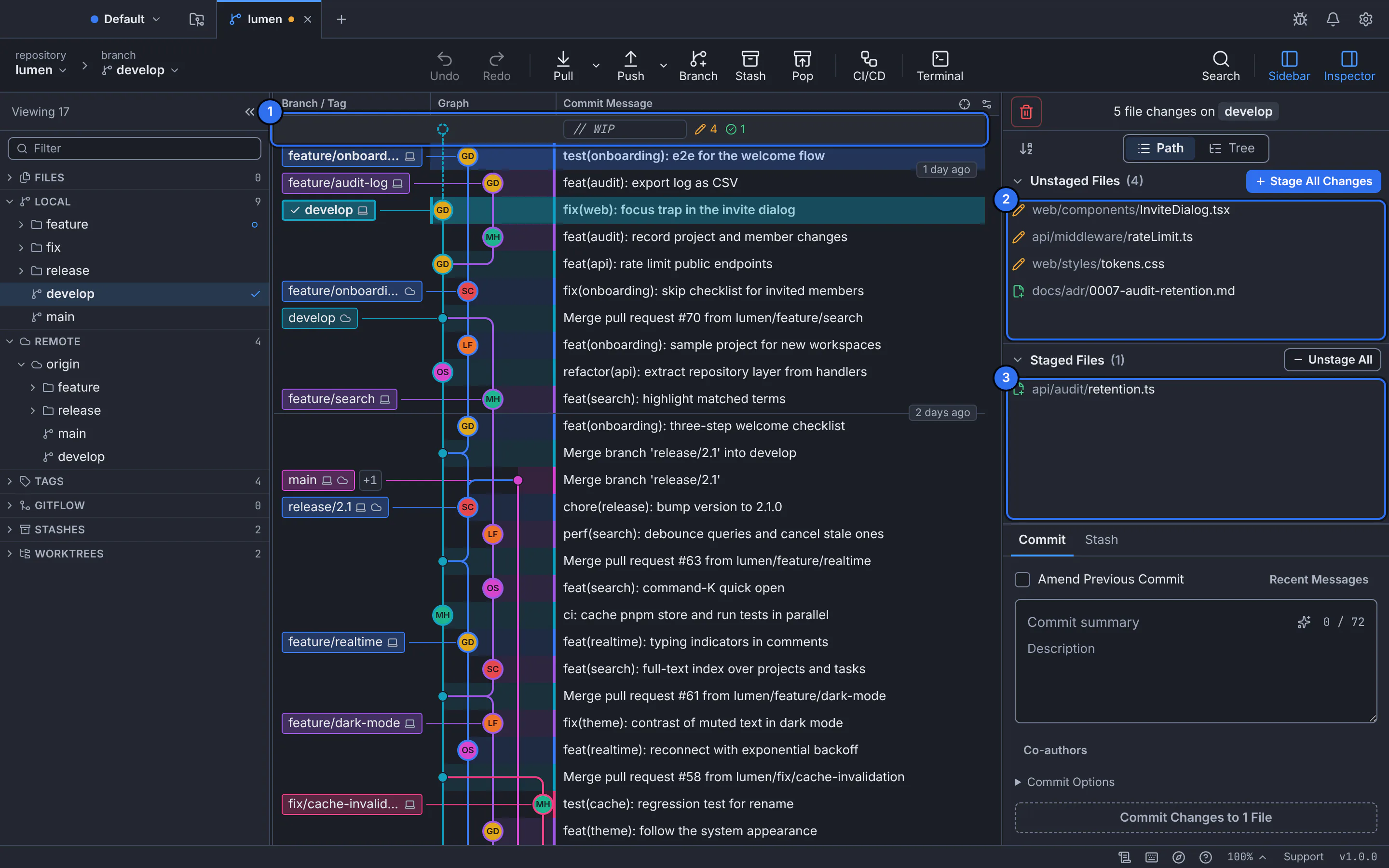
1 la riga WIP, 2 i file non gestiti, 3 i file gestiti.GitTree interfaccia con un repository dimostrativo. Leggi lo stato di ogni file
Ogni file ha un segno che indica come è cambiato: modificato, aggiunto, eliminato, rinominato o nuovo e non tracciato. Cambia l'elenco tra Path e Tree.
Guarda la differenza
Seleziona un file per vedere la sua differenza al centro, con ciò che hai aggiunto e rimosso.
Risultato atteso
Sai esattamente cosa hai cambiato e sei pronto a metterlo in scena e ad impegnarlo.
Azioni su un file
- Stage File e Unstage File quando passi il mouse su una riga.
- Discard Changes to File…, salvato per primo quindi Undo lo riporta indietro.
- Fare clic con il pulsante destro del mouse su File History, File Blame, Ignore e Copy File Path.
Se qualcosa va storto
"Troppi nuovi file da elencare uno per uno; vengono invece visualizzate le cartelle."
Una cartella piena di nuovi file, spesso output di build, viene visualizzata come una riga. Ignoralo se non deve essere impegnato.
Una modifica apportata in un altro programma non viene visualizzata
GitTree si aggiorna quando la sua finestra ritorna attiva. Se la scheda indica che le modifiche non vengono rilevate automaticamente, scegli Refresh Now.
Domande
Cosa significa la riga WIP?
Sta per work in progress: le modifiche non confermate, mostrate sopra il commit più recente in modo da poter vedere dove andranno.