Sfoglia e modifica i file di progetto
La sezione Files del pannello di sinistra mostra le cartelle del tuo progetto, contrassegnando quelle che contengono le modifiche. Apri un file per leggerlo o modificarlo in una scheda accanto alla scheda Graph e cambialo tra File, Changes, Blame e History.
Funziona in GitTree Gratuito: tutte le funzionalità Git locali, una volta effettuato l'accesso.
In questa pagina
Prima di iniziare
- Un repository è aperto.
Dove trovarlo
- Files nella parte superiore del pannello di sinistra; Find a file… lo filtra per nome.
- La tavolozza dei comandi: digitare
:e parte del nome di un file.
| Azione | macOS | Windows e Linux |
|---|---|---|
| Show Files | ⌘⇧E | Ctrl+Shift+E |
| La tavolozza dei comandi | ⌘⇧P | Ctrl+Shift+P |
Passi
Espandi File
Seleziona Files nel pannello di sinistra. Le cartelle contrassegnate con hold changes e i file modificati mostrano una lettera come M per modificato.
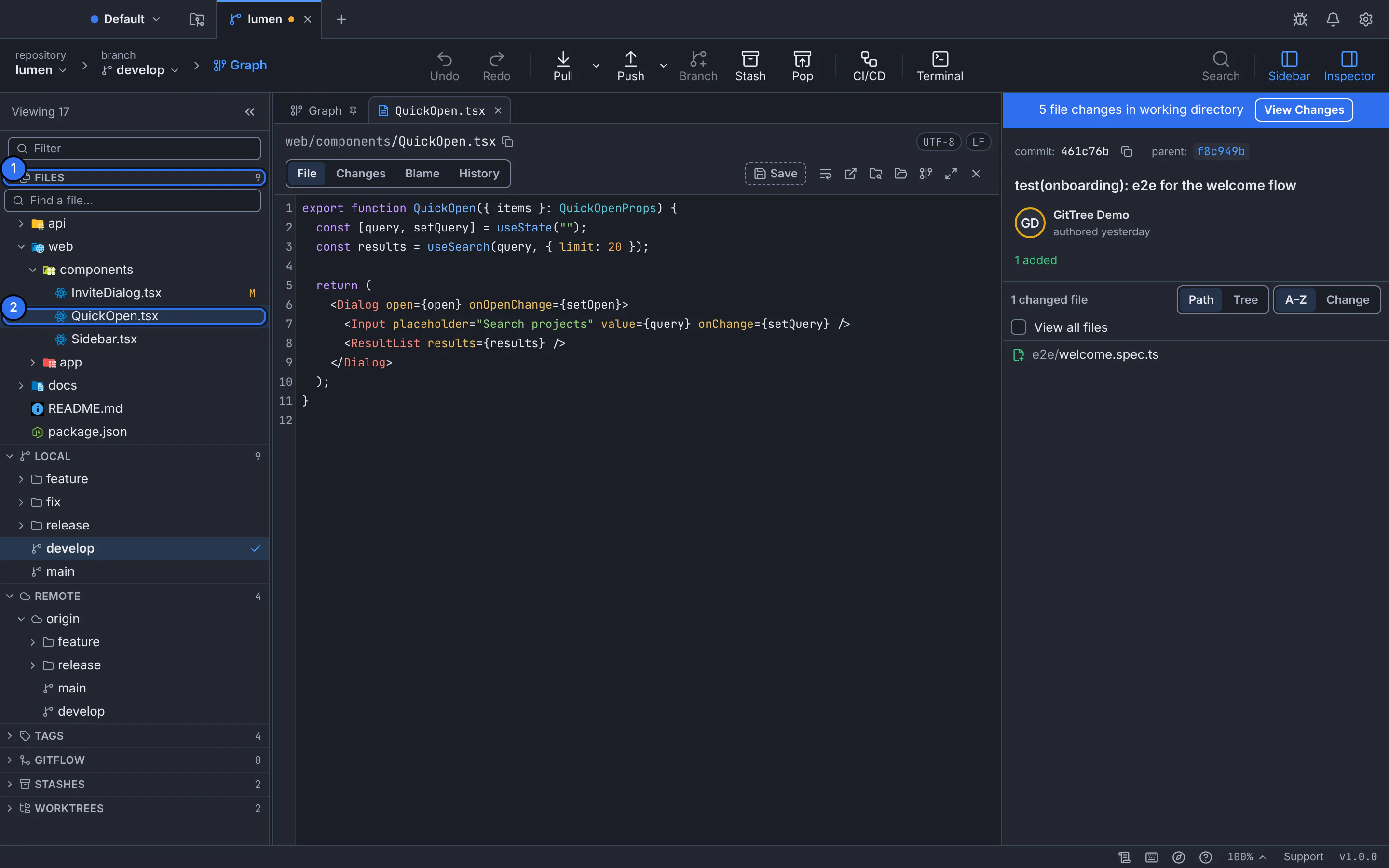
1 la sezione File, 2 il file aperto nella propria scheda, con le visualizzazioni File, Modifiche, Colpa e Cronologia.GitTree interfaccia con un repository dimostrativo. Apri un file
Selezionalo. Si apre in una scheda accanto a Graph, con il percorso, la codifica e le terminazioni di riga sopra il contenuto.
Modifica e salva
Digita il file e premi Save. Fino al salvataggio, la scheda è contrassegnata come unsaved.
Ritorna al grafico
Seleziona la scheda Graph, che è sempre bloccata per prima, o Graph nel breadcrumb sopra la barra degli strumenti.
Risultato atteso
Il file salvato viene visualizzato nelle modifiche di lavoro, pronto per essere messo in scena e confermato.
Puoi fare di più con i file
- New File… e Rename… prendono un percorso dalla cartella del progetto; le cartelle mancanti vengono create e nulla viene sovrascritto.
- Open as of HEAD mostra l'ultima versione confermata; Show Changes lo confronta con le tue modifiche.
- Show Ignored Files rivela i file che
.gitignorenasconde, come l'output della build. - Copy File Path, Copy Relative Path e Reveal in File Manager (Reveal in Finder su Mac) funzionano su qualsiasi file.
Se qualcosa va storto
"In questa cartella sono presenti più file di quelli mostrati"
Le cartelle molto grandi vengono elencate parzialmente. Utilizza Find a file… o la tavolozza dei comandi per raggiungere qualsiasi file in base al nome.
Domande
Posso invece utilizzare il mio editor?
SÌ. Open in External Editor apre il file nell'editor impostato in Preferenze e GitTree riprende le modifiche salvate lì.