Explorar y editar archivos de proyecto
La sección Files del panel izquierdo muestra las carpetas de su proyecto, marcando las que contienen cambios. Abra un archivo para leerlo o editarlo en una pestaña al lado de la pestaña Graph y cámbielo entre File, Changes, Blame y History.
Funciona en GitTree Gratis: todas las funciones locales de Git, una vez que hayas iniciado sesión.
En esta página
Antes de empezar
- Hay un repositorio abierto.
donde encontrarlo
- Files en la parte superior del panel izquierdo; Find a file… lo filtra por nombre.
- La paleta de comandos: escriba
:y parte de un nombre de archivo.
| acción | macOS | Windows y Linux |
|---|---|---|
| Show Files | ⌘⇧E | Ctrl+Shift+E |
| La paleta de comandos | ⌘⇧P | Ctrl+Shift+P |
Pasos
Expandir archivos
Seleccione Files en el panel izquierdo. Las carpetas que hold changes están marcadas y los archivos modificados muestran una letra como M para modificado.
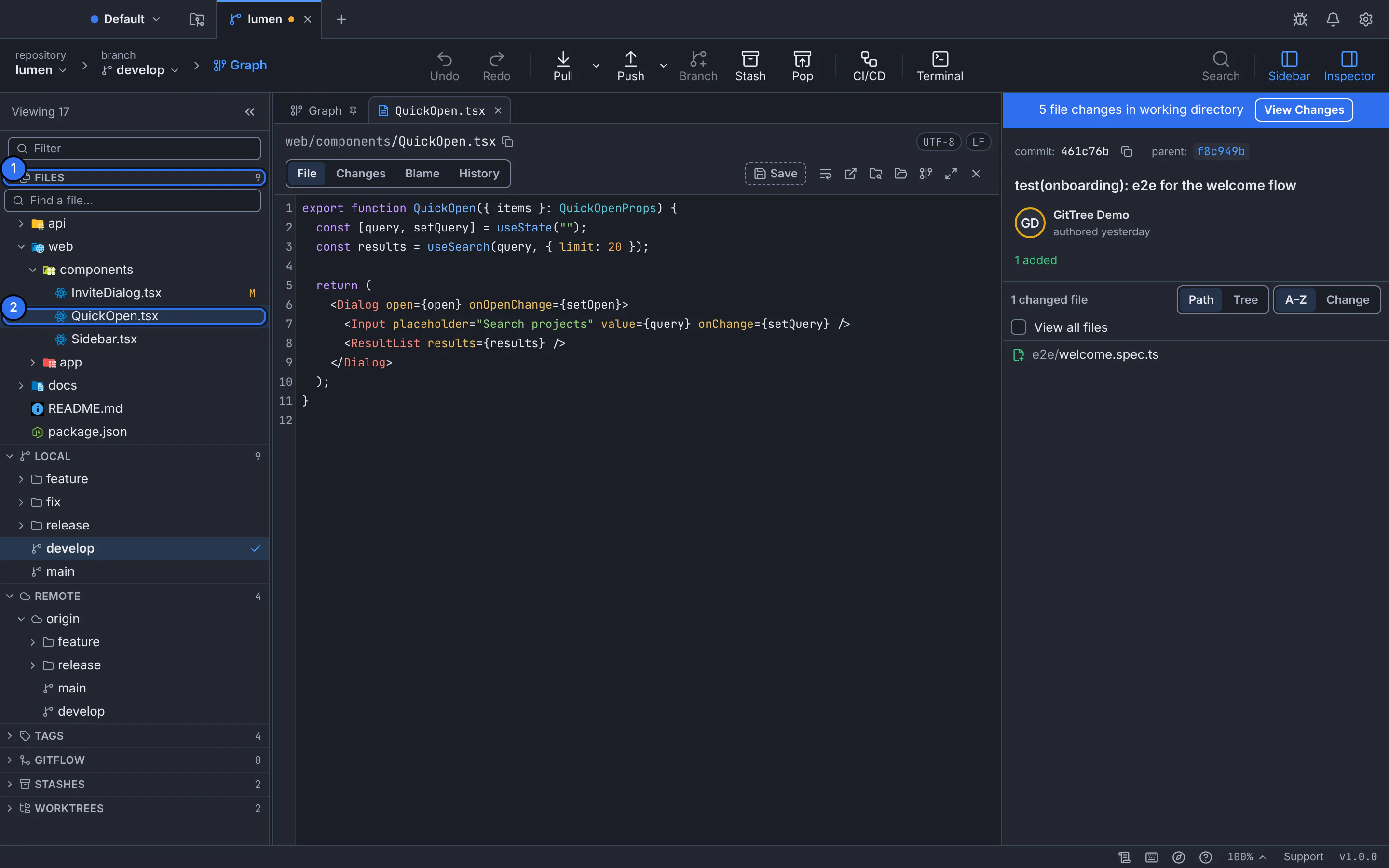
1 la sección Archivos, 2 el archivo abierto en su propia pestaña, con vistas Archivo, Cambios, Culpa e Historial.GitTree interfaz con un repositorio de demostración. abrir un archivo
Selecciónelo. Se abre en una pestaña junto a Graph, con su ruta, codificación y finales de línea encima del contenido.
Editar y guardar
Escribe el archivo y presiona Save. Hasta que guarde, la pestaña estará marcada como unsaved.
Volver al gráfico
Seleccione la pestaña Graph, que siempre se fija primero, o Graph en la ruta de navegación situada encima de la barra de herramientas.
Resultado esperado
El archivo guardado aparece en sus cambios de trabajo, listo para preparar y confirmar.
Más puedes hacer con archivos
- New File… y Rename… toman una ruta desde la carpeta del proyecto; Se crean las carpetas que faltan y no se sobrescribe nada.
- Open as of HEAD muestra la última versión confirmada; Show Changes lo compara con tus ediciones.
- Show Ignored Files revela los archivos que tu
.gitignoreoculta, como el resultado de la compilación. - Copy File Path, Copy Relative Path y Reveal in File Manager (Reveal in Finder en un Mac) funcionan en cualquier archivo.
Si algo sale mal
"Hay más archivos en esta carpeta de los que se muestran"
Las carpetas muy grandes se enumeran parcialmente. Utilice Find a file… o la paleta de comandos para acceder a cualquier archivo por nombre.
Preguntas
¿Puedo usar mi propio editor en su lugar?
Sí. Open in External Editor abre el archivo en el editor configurado en Preferencias y GitTree recoge los cambios que guardas allí.