Utilice el terminal incorporado
Terminal en la barra de herramientas abre un shell en la raíz del repositorio en el cajón debajo del gráfico. Ejecute cualquier comando allí, incluido Git: el gráfico y sus cambios se actualizan a medida que avanza. Cada pestaña del repositorio mantiene sus propios terminales.
Funciona en GitTree Gratis: todas las funciones locales de Git, una vez que hayas iniciado sesión.
En esta página
Antes de empezar
- Hay un repositorio abierto en la pestaña.
donde encontrarlo
- Terminal en la barra de herramientas.
- La paleta de comandos: Toggle Terminal, New Terminal, Find in Terminal.
| acción | macOS | Windows y Linux |
|---|---|---|
| Toggle Bottom Drawer | ⌥T | Alt+T |
Pasos
Abre la terminal
Presione Terminal en la barra de herramientas. Un shell comienza en la raíz del repositorio, en el cajón debajo del gráfico.
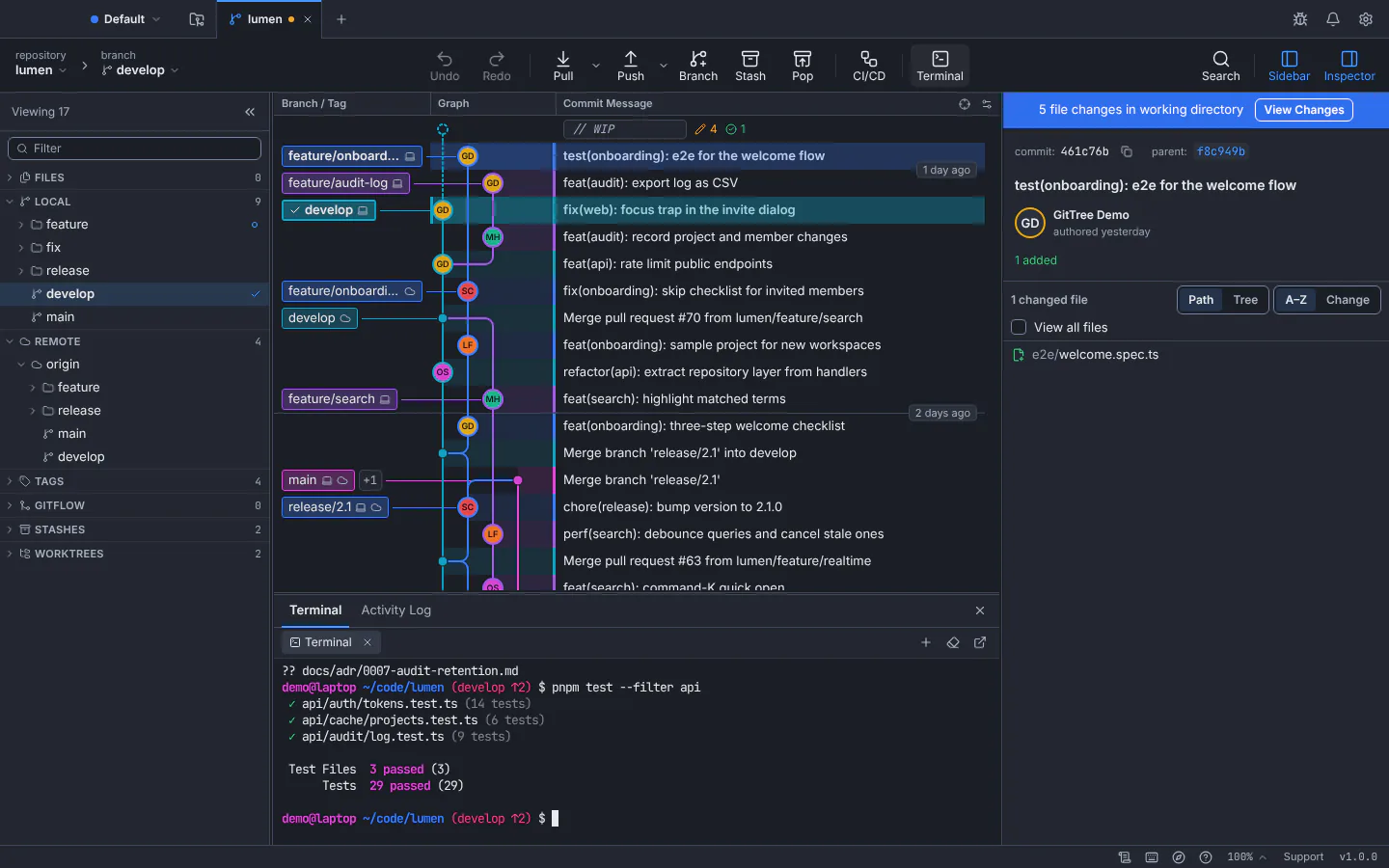
El terminal se ejecuta en el cajón debajo del gráfico, en la raíz del repositorio.GitTree interfaz con un repositorio de demostración. Ejecutar comandos
Escribe como en cualquier terminal. Los cambios que realice allí, como una confirmación o un pago, aparecen en el gráfico y en el panel de cambios de inmediato.
Abre más conchas
Utilice New Terminal o elija otro shell de la lista, como zsh, bash o PowerShell. Haga doble clic en el nombre de una terminal para cambiarle el nombre.
Resultado esperado
Sus shells continúan ejecutándose mientras cambia las pestañas del repositorio y se detienen cuando se cierra esa pestaña.
Acciones terminales útiles
- Find in Terminal busca la salida, con la coincidencia anterior y siguiente.
- Clear Terminal vacía la pantalla; Restart Terminal inicia un shell nuevo después de que uno sale.
- Open in External Terminal abre la terminal de tu sistema en la misma carpeta.
Si algo sale mal
"El proyectil no pudo arrancar".
Elija otro shell de la lista o verifique el shell predeterminado que utiliza su sistema. Restart vuelve a intentarlo.
Preguntas
¿GitTree registra lo que escribo en la terminal?
No. La terminal es un shell en su computadora. GitTree no tiene telemetría y el registro de actividad enumera solo los comandos de Git que GitTree ejecuta.