Crea tu primer compromiso
Una confirmación guarda una instantánea de los cambios que realizó, con un mensaje que explica el motivo. En GitTree colocas un archivo en el panel de cambios, escribes un resumen y presionas Commit: la nueva confirmación aparece en la parte superior del gráfico.
Funciona en GitTree Gratis: todas las funciones locales de Git, una vez que hayas iniciado sesión.
En esta página
Antes de empezar
- Hay un repositorio abierto en GitTree (abrir un repositorio, o crear uno).
- Ha cambiado, agregado o eliminado al menos un archivo en su carpeta, con cualquier editor.
- Git sabe quién es usted: la primera vez que una confirmación necesita su nombre y correo electrónico, GitTree muestra Set up your Git identity y usted elige guardarlos para este repositorio, cada repositorio o un perfil de GitTree.
donde encontrarlo
- La fila
// WIPen la parte superior del gráfico de confirmación abre el panel Working Changes, donde preparas y confirmas. - El formulario de confirmación se encuentra en la parte inferior de ese panel: Summary, la descripción y el botón de confirmación.
| acción | macOS | Windows y Linux |
|---|---|---|
| Commit | ⌘Enter | Ctrl+Enter |
| Stage los archivos seleccionados | S | S |
Pasos
Abre tus cambios
Seleccione la fila
// WIPen la parte superior del gráfico. Unstaged Files enumera todo lo que has cambiado desde la última confirmación.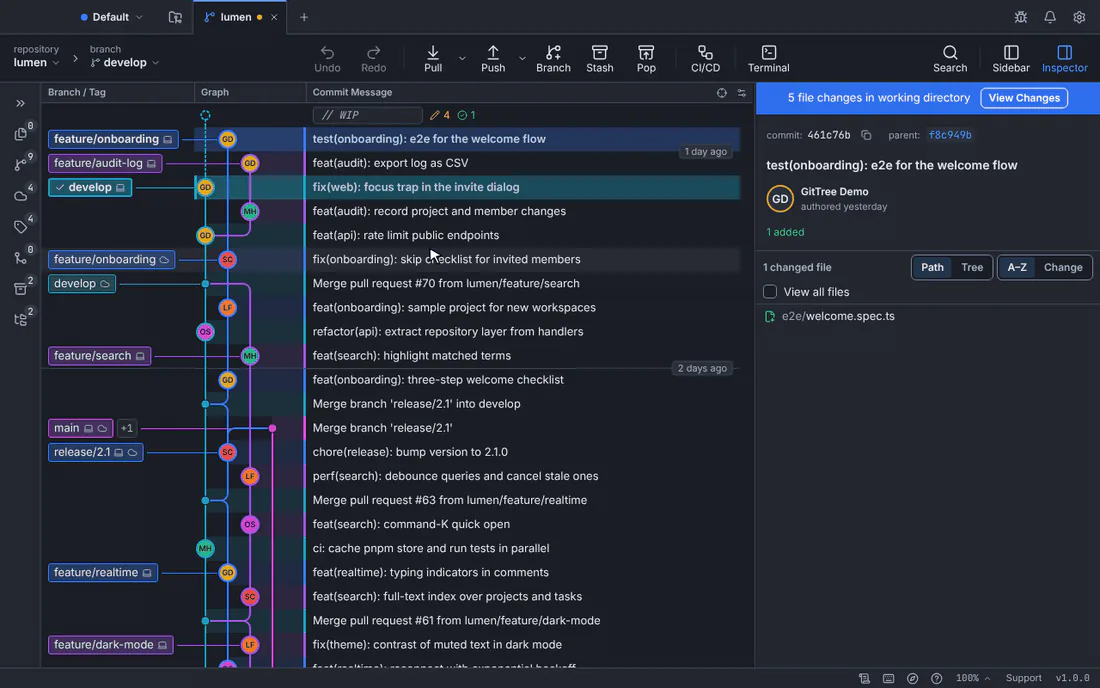
Se prepara un archivo, se escribe el resumen y se realiza la confirmación, todo en el panel de cambios.GitTree interfaz con un repositorio de demostración. Organiza lo que pertenece a este compromiso
Coloca el cursor sobre un archivo y elige Stage File o Stage All Changes para tomar todo. Sólo los cambios por etapas entran en la confirmación; también puedes organizar líneas individuales.
Escribe el resumen
Escriba un breve resumen en Summary: qué hace la confirmación, como
fix(web): focus the invite field. El contador muestra su longitud; manténgalo por debajo de 72 caracteres para que otras herramientas no lo corten. Agregue detalles debajo si le ayudan.comprometerse
Presione el botón de confirmación, que lleva el nombre de cuántos archivos confirma, o presione Ctrl+Enter (⌘Ingrese en un Mac).
Resultado esperado
La nueva confirmación es la fila superior del gráfico, en su rama actual, con su nombre. El panel de cambios dice The working folder is clean. cuando no queda nada por confirmar.
La confirmación existe solo en su computadora hasta que la presiona: consulte buscar, extraer y presionar.
Escribir un mensaje útil
- Di qué cambios y por qué, no qué archivos: los archivos ya están en la confirmación.
- Comience con un verbo en imperativo: "Agregar", "Reparar", "Eliminar".
- Mantenga el resumen en una línea; Pon explicaciones más largas en la descripción.
Si algo sale mal
El botón de confirmación dice Stage Changes to Commit
No hay nada escenificado. Prepare un archivo primero o presione el botón para preparar todo y luego confirme.
El botón de confirmación permanece deshabilitado
El resumen está vacío. Escriba al menos un breve resumen.
cometí algo equivocado
Si aún no lo ha presionado, modifique la confirmación o elija Undo en la barra de herramientas para cancelar la confirmación y conservar los cambios (Deshacer y rehacer).
Preguntas
¿La confirmación carga mi código?
No. Una confirmación se guarda en el repositorio de su computadora. Solo una inserción envía confirmaciones a un control remoto como GitHub.
¿Necesito GitTree Pro para comprometerme?
No. La confirmación, la bifurcación, la fusión y todas las demás funciones locales de Git están en el plan gratuito, una vez que haya iniciado sesión en GitTree.