Atajos de teclado
La mayoría de los comandos GitTree tienen un atajo. Presione Ctrl+/ (⌘/ en un Mac) para ver la lista completa dentro de la aplicación, filtrada a medida que escribe; Customize… no cambia ninguno de ellos. Las tablas siguientes enumeran los valores predeterminados.
Funciona en GitTree Gratis: todas las funciones locales de Git, una vez que hayas iniciado sesión.
En esta página
Antes de empezar
- En un Mac, ⌘ es Comando, ⌥ Opción, ⇧ Mayús y ⌃ Control. En Windows y Linux, los mismos atajos usan Ctrl, Alt y Shift.
donde encontrarlo
- Keyboard Shortcuts en la barra de estado o en el acceso directo a continuación.
- Los menús y la paleta de comandos muestran el acceso directo de cada comando junto a su nombre.
| acción | macOS | Windows y Linux |
|---|---|---|
| Keyboard Shortcuts | ⌘/ | Ctrl+/ |
| Command Palette… | ⌘⇧P | Ctrl+Shift+P |
Pasos
abrir la lista
Presione Ctrl+/ (⌘/ en un Mac). La hoja enumera todos los accesos directos, generados a partir de los comandos que puede ejecutar, agrupados por área.
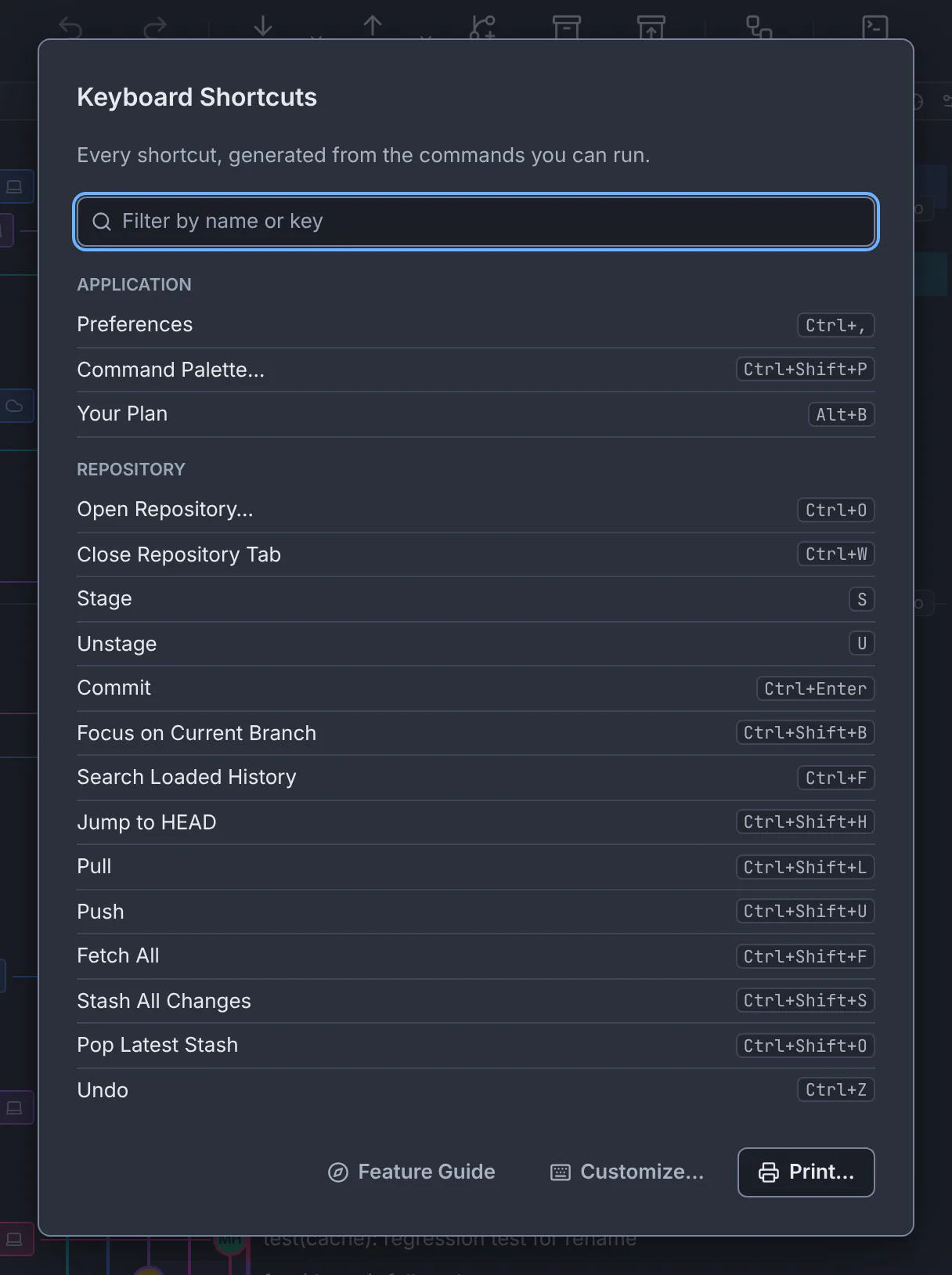
La lista de la aplicación se crea a partir de los propios comandos, por lo que siempre coincide con su versión.GitTree interfaz con un repositorio de demostración. filtrarlo
Escriba Filter by name or key, como
pushoCtrl+Shift. Print… imprime lo que aparece en la lista.Cambiar un atajo
Elija Customize…, busque el comando y use Change, Remove o Reset. Un atajo que ya utiliza otro comando no se guarda.
Resultado esperado
Tus accesos directos funcionan en cada pestaña del repositorio y se guardan con tus preferencias.
Aplicación y ventanas
| acción | macOS | Windows y Linux |
|---|---|---|
| Open Repository… | ⌘O | Ctrl+O |
| New Tab | ⌘T | Ctrl+T |
| Close Repository Tab | ⌘W | Ctrl+W |
| Preferences | ⌘, | Ctrl+, |
| Command Palette… | ⌘⇧P | Ctrl+Shift+P |
| Keyboard Shortcuts | ⌘/ | Ctrl+/ |
| Feature Guide | ⌥H | Alt+H |
Paneles y zoom
| acción | macOS | Windows y Linux |
|---|---|---|
| Toggle Sidebar | ⌘J | Ctrl+J |
| Toggle Inspector | ⌘K | Ctrl+K |
| Toggle Bottom Drawer | ⌥T | Alt+T |
| Toggle Full View | ⌘⇧F12 | Ctrl+Shift+F12 |
| Zoom In | ⌘= | Ctrl+= |
| Zoom Out | ⌘- | Ctrl+- |
| Actual Size | ⌘0 | Ctrl+0 |
Cambios y sincronización
| acción | macOS | Windows y Linux |
|---|---|---|
| Stage | S | S |
| Unstage | U | U |
| Commit | ⌘Enter | Ctrl+Enter |
| Undo | ⌘Z | Ctrl+Z |
| Redo | ⌘⇧Z | Ctrl+Shift+Z |
| Fetch All | ⌘⇧F | Ctrl+Shift+F |
| Pull | ⌘⇧L | Ctrl+Shift+L |
| Push | ⌘⇧U | Ctrl+Shift+U |
| Stash All Changes | ⌘⇧S | Ctrl+Shift+S |
| Pop Latest Stash | ⌘⇧O | Ctrl+Shift+O |
Gráficos, archivos y diferencias.
| acción | macOS | Windows y Linux |
|---|---|---|
| Search Loaded History | ⌘F | Ctrl+F |
| Jump to HEAD | ⌘⇧H | Ctrl+Shift+H |
| Focus on Current Branch | ⌘⇧B | Ctrl+Shift+B |
| Show Files | ⌘⇧E | Ctrl+Shift+E |
| Next Change | F7 | F7 |
| Previous Change | ⇧F7 | Shift+F7 |
Nour y CI/CD (Pro)
| acción | macOS | Windows y Linux |
|---|---|---|
| Show or Hide Nour | ⌘⇧Space | Ctrl+Shift+Space |
| Show CI/CD | ⌥P | Alt+P |
| Refresh CI/CD | ⌥⇧R | Alt+Shift+R |
| Re-run Failed Jobs | ⌥⇧F | Alt+Shift+F |
Si algo sale mal
Un atajo no hace nada
Algunas claves funcionan solo donde se aplican: Stage y Unstage en la lista de cambios, Next Change en una diferencia. Otros pueden ser tomados por su sistema o personalizados; marque Keyboard Shortcuts en la aplicación.
Preguntas
¿Por qué algunos atajos difieren en mi computadora?
Los acordes que una plataforma no puede ofrecer no se muestran allí, y cualquier atajo que personalices reemplazará el predeterminado. La lista en la aplicación es siempre la vigente.