कीबोर्ड शॉर्टकट
अधिकांश GitTree कमांड में एक शॉर्टकट होता है। ऐप के अंदर पूरी सूची के लिए Ctrl+/ (⌘/ एक Mac पर) दबाएँ, जैसे ही आप टाइप करते हैं, फ़िल्टर हो जाती है; Customize… उनमें से कोई भी बदल जाता है। नीचे दी गई तालिकाएँ डिफ़ॉल्ट को सूचीबद्ध करती हैं।
GitTree में निःशुल्क काम करता है: आपके साइन इन करने के बाद प्रत्येक स्थानीय Git सुविधा।
इस पेज पर
शुरू करने से पहले
- Mac पर, ⌘ कमांड, ⌥ विकल्प, ⇧ शिफ्ट और ⌃ कंट्रोल है। Windows और Linux पर, समान शॉर्टकट Ctrl, Alt और Shift का उपयोग करते हैं।
इसे कहां खोजें
- स्टेटस बार में, या नीचे दिए गए शॉर्टकट में Keyboard Shortcuts।
- मेनू और कमांड पैलेट प्रत्येक कमांड का शॉर्टकट उसके नाम के आगे दिखाते हैं।
| कार्रवाई | macOS | Windows और Linux |
|---|---|---|
| Keyboard Shortcuts | ⌘/ | Ctrl+/ |
| Command Palette… | ⌘⇧P | Ctrl+Shift+P |
कदम
सूची खोलें
Ctrl+/ (⌘/ Mac पर) दबाएँ। शीट आपके द्वारा चलाए जा सकने वाले कमांड से उत्पन्न प्रत्येक शॉर्टकट को क्षेत्र के आधार पर समूहीकृत करती है।
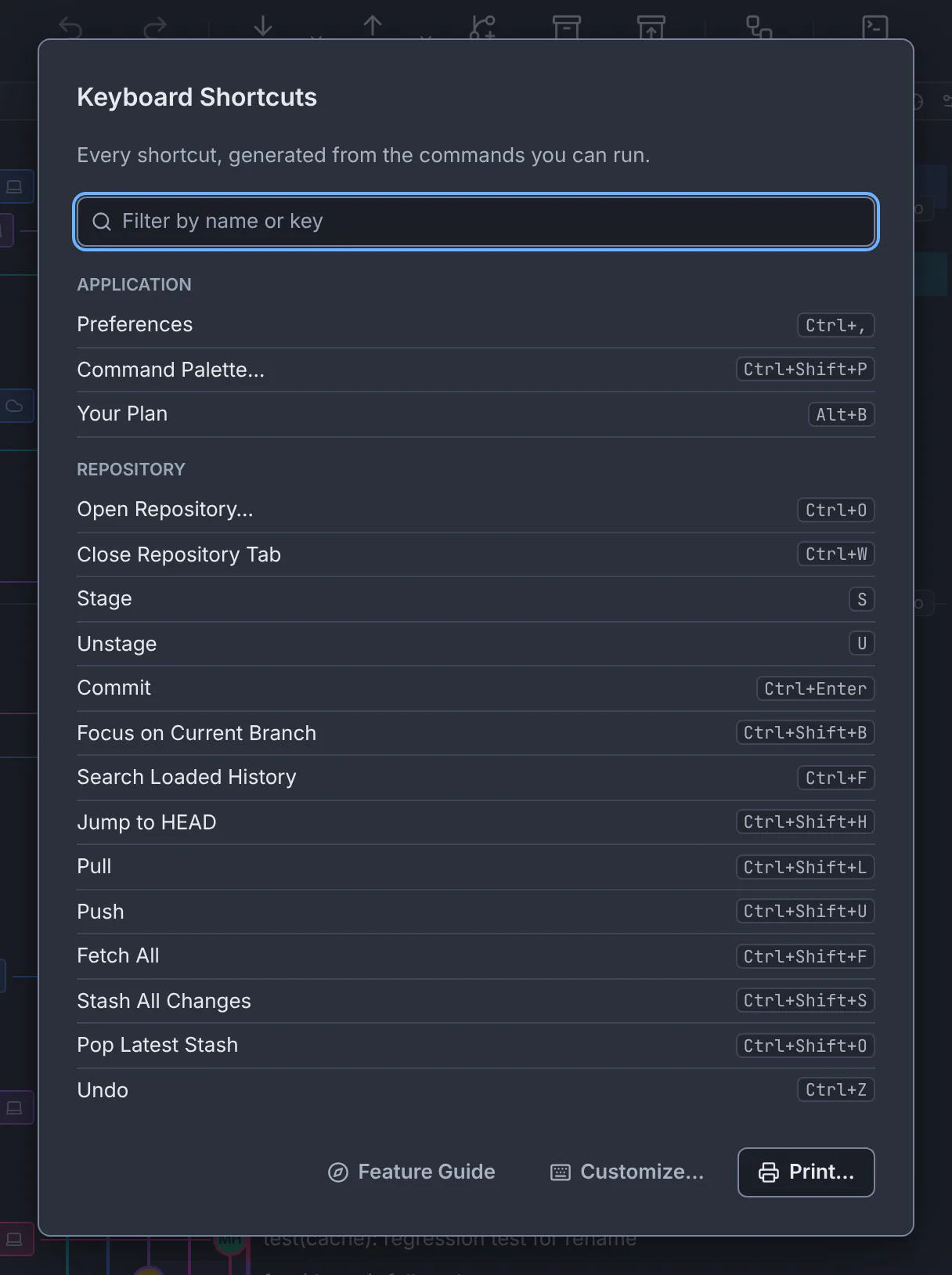
ऐप में सूची स्वयं कमांड से बनाई गई है, इसलिए यह हमेशा आपके संस्करण से मेल खाती है।GitTree प्रदर्शन भंडार के साथ इंटरफ़ेस। इसे छान लें
Filter by name or key टाइप करें, जैसे कि
pushयाCtrl+Shift। Print… जो सूचीबद्ध है उसे प्रिंट करता है।शॉर्टकट बदलें
Customize… चुनें, कमांड ढूंढें और Change, Remove या Reset का उपयोग करें। कोई अन्य कमांड पहले से ही उपयोग किया जाने वाला शॉर्टकट सहेजा नहीं जाता है।
अपेक्षित परिणाम
आपके शॉर्टकट प्रत्येक रिपॉजिटरी टैब में काम करते हैं और आपकी प्राथमिकताओं के साथ सहेजे जाते हैं।
ऐप और विंडोज़
| कार्रवाई | macOS | Windows और Linux |
|---|---|---|
| Open Repository… | ⌘O | Ctrl+O |
| New Tab | ⌘T | Ctrl+T |
| Close Repository Tab | ⌘W | Ctrl+W |
| Preferences | ⌘, | Ctrl+, |
| Command Palette… | ⌘⇧P | Ctrl+Shift+P |
| Keyboard Shortcuts | ⌘/ | Ctrl+/ |
| Feature Guide | ⌥H | Alt+H |
पैनल और ज़ूम
| कार्रवाई | macOS | Windows और Linux |
|---|---|---|
| Toggle Sidebar | ⌘J | Ctrl+J |
| Toggle Inspector | ⌘K | Ctrl+K |
| Toggle Bottom Drawer | ⌥T | Alt+T |
| Toggle Full View | ⌘⇧F12 | Ctrl+Shift+F12 |
| Zoom In | ⌘= | Ctrl+= |
| Zoom Out | ⌘- | Ctrl+- |
| Actual Size | ⌘0 | Ctrl+0 |
परिवर्तन और समन्वयन
| कार्रवाई | macOS | Windows और Linux |
|---|---|---|
| Stage | S | S |
| Unstage | U | U |
| Commit | ⌘Enter | Ctrl+Enter |
| Undo | ⌘Z | Ctrl+Z |
| Redo | ⌘⇧Z | Ctrl+Shift+Z |
| Fetch All | ⌘⇧F | Ctrl+Shift+F |
| Pull | ⌘⇧L | Ctrl+Shift+L |
| Push | ⌘⇧U | Ctrl+Shift+U |
| Stash All Changes | ⌘⇧S | Ctrl+Shift+S |
| Pop Latest Stash | ⌘⇧O | Ctrl+Shift+O |
ग्राफ़, फ़ाइलें और अंतर
| कार्रवाई | macOS | Windows और Linux |
|---|---|---|
| Search Loaded History | ⌘F | Ctrl+F |
| Jump to HEAD | ⌘⇧H | Ctrl+Shift+H |
| Focus on Current Branch | ⌘⇧B | Ctrl+Shift+B |
| Show Files | ⌘⇧E | Ctrl+Shift+E |
| Next Change | F7 | F7 |
| Previous Change | ⇧F7 | Shift+F7 |
Nour और सीआई/सीडी (प्रो)
| कार्रवाई | macOS | Windows और Linux |
|---|---|---|
| Show or Hide Nour | ⌘⇧Space | Ctrl+Shift+Space |
| Show CI/CD | ⌥P | Alt+P |
| Refresh CI/CD | ⌥⇧R | Alt+Shift+R |
| Re-run Failed Jobs | ⌥⇧F | Alt+Shift+F |
अगर कुछ गलत होता है
शॉर्टकट कुछ नहीं करता
Some keys work only where they apply: Stage and Unstage in the changes list, Next Change in a diff. Others may be taken by your system or customized; check Keyboard Shortcuts in the app.
प्रश्न
मेरे कंप्यूटर पर कुछ शॉर्टकट अलग-अलग क्यों हैं?
जो कॉर्ड एक प्लेटफ़ॉर्म डिलीवर नहीं कर सकता, वे वहां नहीं दिखाए जाते हैं, और आपके द्वारा अनुकूलित कोई भी शॉर्टकट डिफ़ॉल्ट को बदल देता है। ऐप में सूची हमेशा प्रभावी होती है।