मर्ज विवादों का समाधान करें
टकराव तब होता है जब दोनों शाखाएं समान रेखाएं बदल देती हैं। GitTree का रिज़ॉल्वर दो संस्करणों को एक साथ दिखाता है, A और B: प्रत्येक विरोध में रखने के लिए लाइनों पर टिक करें, Output की जांच करें, फिर Save की जांच करें और मर्ज, रिबेस या चेरी-पिक जारी रखें।
GitTree में निःशुल्क काम करता है: आपके साइन इन करने के बाद प्रत्येक स्थानीय Git सुविधा।
इस पेज पर
शुरू करने से पहले
- मर्ज, रीबेस, चेरी-पिक या रिवर्ट संघर्षों के साथ बंद हो गया: बैनर ऐसा कहता है और उन्हें गिनता है।
इसे कहां खोजें
- ग्राफ़ के ऊपर बैनर: Resolve.
- परिवर्तन पैनल में, विवादित फ़ाइलें पहले सूचीबद्ध की जाती हैं; इसे खोलने के लिए एक का चयन करें.
| कार्रवाई | macOS | Windows और Linux |
|---|---|---|
| फ़ाइल में अगला परिवर्तन | F7 | F7 |
| फ़ाइल में पिछला परिवर्तन | ⇧F7 | Shift+F7 |
कदम
विवादित फ़ाइल खोलें
बैनर में Resolve चुनें. रिज़ॉल्वर पहली विवादित फ़ाइल को खोलता है, इसमें कितने विरोधाभास हैं और इसके ऊपर 0 of 2 conflicts resolved है।
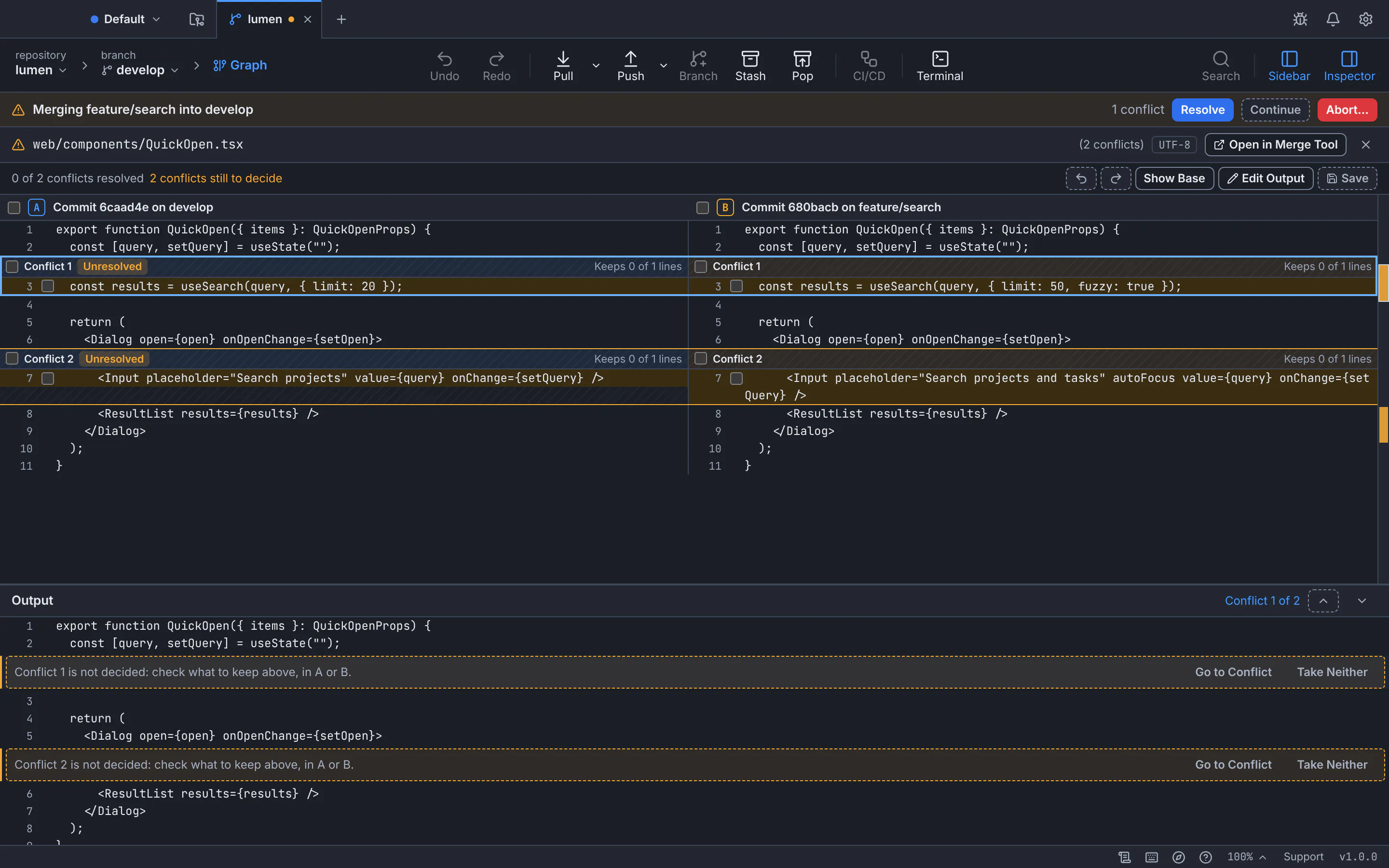
प्रत्येक पक्ष अपनी प्रतिबद्धता और शाखा का नाम देता है; नीचे दिया गया आउटपुट दिखाता है कि फ़ाइल में क्या होगा।GitTree प्रदर्शन भंडार के साथ इंटरफ़ेस। प्रत्येक संघर्ष का निर्णय लें
Conflict 1 के लिए, A, B, या दोनों में रखने के लिए पंक्तियों पर निशान लगाएं। Keeps 1 of 1 lines आपकी पसंद की पुष्टि करता है; जैसे ही कुछ तय हो जाता है, विवाद सुलझ जाता है। Take Neither उनमें से कुछ भी नहीं रखता।
आउटपुट की जाँच करें
Output फलक फ़ाइल को दिखाता है कि उसे कैसे सहेजा जाएगा, प्रत्येक विरोध पर एक नोट अभी भी अनिर्णीत है और वहां जाने के लिए Go to Conflict है। हाथ से फिक्स टाइप करने के लिए Edit Output का उपयोग करें, और सामान्य पूर्वज को देखने के लिए Show Base का उपयोग करें।
सहेजें और जारी रखें
फ़ाइल को लिखने और इसे हल हो जाने के रूप में चिह्नित करने के लिए Save दबाएँ। जब प्रत्येक फ़ाइल का समाधान हो जाए, तो कार्रवाई समाप्त करने के लिए बैनर में Continue चुनें।
अपेक्षित परिणाम
मर्ज (या रीबेस चरण) आपके रिज़ॉल्यूशन के साथ पूरा हो जाता है, और बैनर गायब हो जाता है।
समाधान के तेज़ तरीके
- हेडर में A या B के बगल वाला बॉक्स उस तरफ से फ़ाइल के प्रत्येक विरोध को लेता है।
- Undo Choice and Redo Choice step through your decisions without touching the file.
- Open in Merge Tool फ़ाइल को आपके Git कॉन्फ़िगरेशन में सेट किए गए बाहरी मर्ज टूल को सौंपता है।
rerereचालू होने पर, Git पुन: उपयोग करता है कि आपने पहले उसी संघर्ष को कैसे हल किया था; GitTree कहता है Reused resolution और आपको इसकी समीक्षा करने देता है।
अगर कुछ गलत होता है
"परिणाम में अभी भी ... संघर्ष मार्कर रेखाएं हैं; इसे तब तक सहेजा नहीं जा सकता जब तक कि उन्हें हटा नहीं दिया जाता।"
आपने आउटपुट को हाथ से संपादित किया और एक पंक्ति जैसे कि <<<<<<< या >>>>>>> बची है। इसे हटा दें, या इसके बजाय बक्सों के साथ विरोध का निर्णय लें।
"जब आप इसे हल कर रहे थे तो यह फ़ाइल डिस्क पर बदल गई।"
किसी अन्य प्रोग्राम ने फ़ाइल में लिखा. GitTree आपके पहले के विकल्पों को बरकरार रखता है: उनकी तुलना अभी की फ़ाइल से करें, उन्हें आउटपुट के रूप में उपयोग करें, या उन्हें त्याग दें।
प्रश्न
मेरा कौन सा पक्ष है?
विलय के दौरान, A आपकी वर्तमान शाखा है और B विलय होने वाली शाखा है; प्रत्येक हेडर कमिट और शाखा का नाम देता है। रिबेस के दौरान वे स्वैप करते हैं: A वह शाखा है जिस पर आप रिबेस करते हैं, B आपका कमिट दोबारा चलाया जा रहा है।