अपनी पहली प्रतिबद्धता बनाएं
एक कमिट आपके द्वारा किए गए परिवर्तनों का एक स्नैपशॉट सहेजता है, एक संदेश के साथ जो बताता है कि क्यों। GitTree में आप परिवर्तन पैनल में एक फ़ाइल को चरणबद्ध करते हैं, एक सारांश टाइप करते हैं और Commit दबाते हैं: नई प्रतिबद्धता ग्राफ़ के शीर्ष पर दिखाई देती है।
GitTree में निःशुल्क काम करता है: आपके साइन इन करने के बाद प्रत्येक स्थानीय Git सुविधा।
इस पेज पर
शुरू करने से पहले
- एक रिपॉजिटरी GitTree में खुली है (एक रिपॉजिटरी खोलें, या एक बनाएं)।
- आपने किसी भी संपादक के साथ इसके फ़ोल्डर में कम से कम एक फ़ाइल को बदला, जोड़ा या हटाया है।
- Git जानता है कि आप कौन हैं: पहली बार जब किसी कमिट को आपके नाम और ई-मेल की आवश्यकता होती है, तो GitTree दिखाता है Set up your Git identity, और आप उन्हें इस रिपॉजिटरी, प्रत्येक रिपॉजिटरी या GitTree प्रोफ़ाइल के लिए सहेजना चुनते हैं।
इसे कहां खोजें
- कमिट ग्राफ़ के शीर्ष पर स्थित
// WIPपंक्ति Working Changes पैनल को खोलती है, जहाँ आप स्टेज और कमिट करते हैं। - कमिट फॉर्म उस पैनल के नीचे है: Summary, विवरण और कमिट बटन।
| कार्रवाई | macOS | Windows और Linux |
|---|---|---|
| Commit | ⌘Enter | Ctrl+Enter |
| Stage चयनित फ़ाइलें | S | S |
कदम
अपने परिवर्तन खोलें
ग्राफ़ के शीर्ष पर
// WIPपंक्ति का चयन करें। Unstaged Files पिछली प्रतिबद्धता के बाद से आपके द्वारा बदले गए सभी चीज़ों को सूचीबद्ध करता है।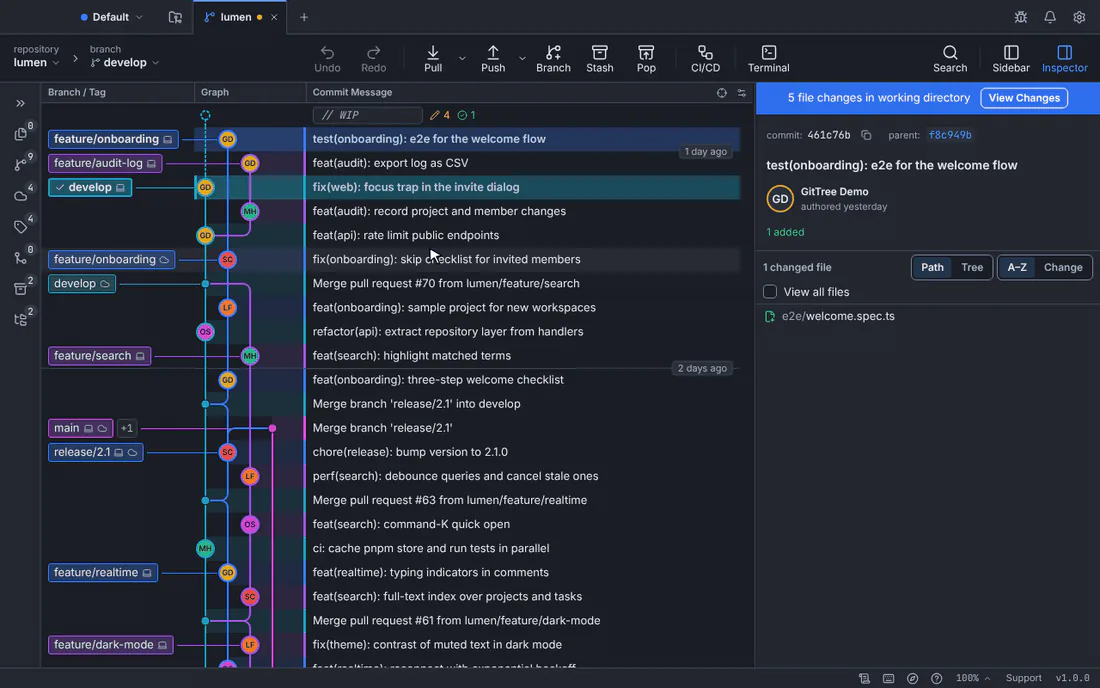
एक फ़ाइल का मंचन किया जाता है, सारांश टाइप किया जाता है और प्रतिबद्ध किया जाता है, यह सब परिवर्तन पैनल में होता है।GitTree प्रदर्शन भंडार के साथ इंटरफ़ेस। इस प्रतिबद्धता में जो कुछ है उसे चरणबद्ध करें
किसी फ़ाइल को होवर करें और सब कुछ लेने के लिए Stage File, या Stage All Changes चुनें। केवल चरणबद्ध परिवर्तन ही प्रतिबद्धता में जाते हैं; आप स्टेज सिंगल लाइन्स भी कर सकते हैं।
सारांश लिखें
Summary में एक संक्षिप्त सारांश टाइप करें: कमिट क्या करता है, जैसे कि
fix(web): focus the invite field। काउंटर इसकी लंबाई दिखाता है; इसे 72 अक्षरों से कम रखें ताकि अन्य उपकरण इसे काट न दें। यदि वे मदद करते हैं तो इसके नीचे विवरण जोड़ें।प्रतिबद्ध
कमिट बटन दबाएँ, जिसका नाम यह बताता है कि यह कितनी फ़ाइलें कमिट करता है, या Ctrl+Enter दबाएँ (⌘Enter एक Mac पर)।
अपेक्षित परिणाम
नई कमिट आपके नाम के साथ, आपकी वर्तमान शाखा पर ग्राफ़ की शीर्ष पंक्ति है। परिवर्तन पैनल कहता है The working folder is clean. जब प्रतिबद्ध करने के लिए कुछ भी नहीं बचा है।
कमिट केवल आपके कंप्यूटर पर तब तक मौजूद रहता है जब तक आप उसे पुश नहीं करते: देखें फ़ेच, पुल और पुश।
एक उपयोगी संदेश लिखना
- बताएं कि क्या परिवर्तन होता है और क्यों, कौन सी फ़ाइलें नहीं: फ़ाइलें पहले से ही कमिट में हैं।
- अनिवार्य में एक क्रिया से प्रारंभ करें: "जोड़ें", "ठीक करें", "हटाएं"।
- सारांश को एक पंक्ति में रखें; विवरण में लंबी व्याख्याएँ डालें।
अगर कुछ गलत होता है
कमिट बटन कहता है Stage Changes to Commit
कुछ भी मंचित नहीं है. पहले किसी फ़ाइल को स्टेज करें, या सब कुछ स्टेज करने के लिए बटन दबाएँ और फिर प्रतिबद्ध करें।
प्रतिबद्ध बटन अक्षम रहता है
सारांश खाली है. कम से कम एक संक्षिप्त सारांश लिखें.
मैंने गलत काम किया
यदि आपने अभी तक पुश नहीं किया है, तो कमिट में संशोधन करें, या अपने बदलावों को बरकरार रखते हुए कमिट को वापस लेने के लिए टूलबार में Undo चुनें (पूर्ववत करें और फिर से करें)।
प्रश्न
क्या कमिटिंग मेरा कोड अपलोड करती है?
नहीं, आपके कंप्यूटर पर रिपॉजिटरी में एक कमिट सहेजा गया है। केवल एक पुश ही रिमोट को कमिट भेजता है जैसे कि GitHub।
क्या मुझे प्रतिबद्ध होने के लिए GitTree प्रो की आवश्यकता है?
नहीं, एक बार जब आप GitTree में साइन इन हो जाते हैं, तो कमिटिंग, ब्रांचिंग, मर्जिंग और अन्य सभी स्थानीय Git सुविधाएं निःशुल्क योजना पर होती हैं।