첫 번째 커밋 만들기
커밋은 이유를 설명하는 메시지와 함께 준비한 변경 사항의 스냅샷을 저장합니다. GitTree에서는 변경 패널에 파일을 준비하고 요약을 입력한 후 Commit를 누릅니다. 새 커밋이 그래프 상단에 나타납니다.
GitTree 무료로 작동: 로그인하면 모든 로컬 Git 기능이 제공됩니다.
시작하기 전에
어디서 찾을 수 있나요?
- 커밋 그래프 상단에 있는
// WIP행은 스테이징 및 커밋이 가능한 Working Changes 패널을 엽니다. - 커밋 양식은 해당 패널의 하단에 있습니다: Summary, 설명 및 커밋 버튼.
| 액션 | macOS | Windows 및 Linux |
|---|---|---|
| Commit | ⌘Enter | Ctrl+Enter |
| Stage 선택한 파일 | S | S |
단계
변경사항 열기
그래프 상단에서
// WIP행을 선택합니다. Unstaged Files은 마지막 커밋 이후 변경한 모든 내용을 나열합니다.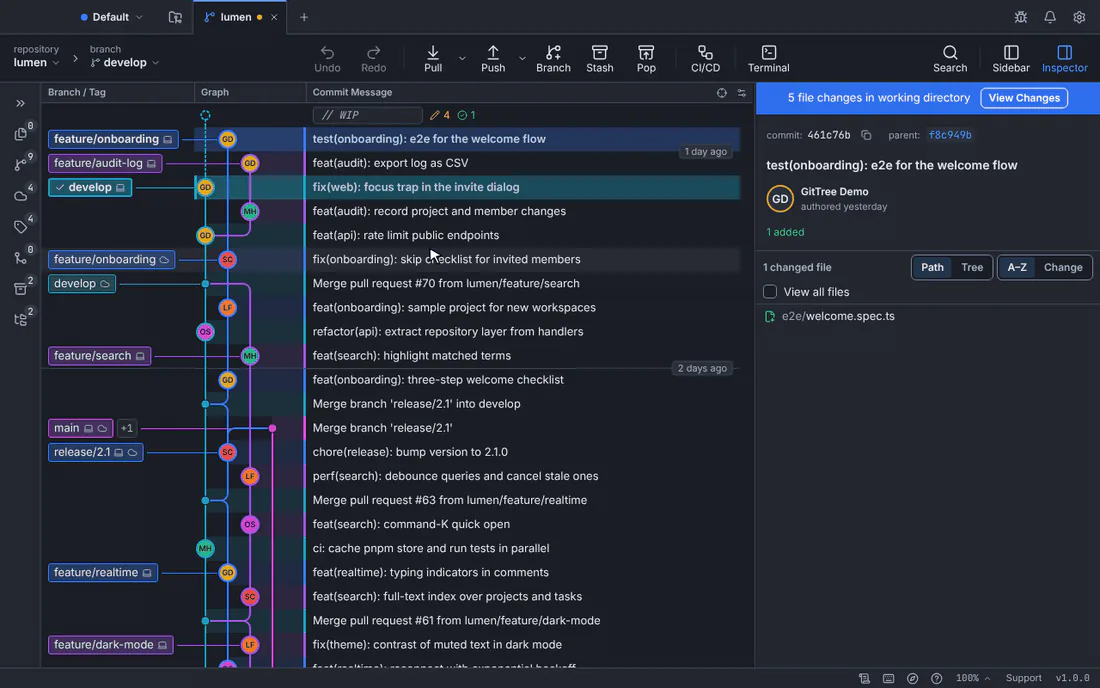
하나의 파일이 준비되고, 요약이 입력되고, 커밋이 이루어집니다. 모두 변경 패널에서 이루어집니다.데모 저장소와의 GitTree 인터페이스입니다. 이 커밋에 속하는 것을 스테이징합니다.
파일에 마우스를 놓고 Stage File을 선택하거나 모든 항목을 가져오려면 Stage All Changes을 선택하세요. 커밋에는 단계적 변경 사항만 적용됩니다. 한 줄을 준비할 수도 있습니다.
요약 작성
Summary에 커밋이 수행하는 작업에 대한 간단한 요약을 입력하세요(예:
fix(web): focus the invite field). 카운터에는 길이가 표시됩니다. 다른 도구에서 잘리지 않도록 72자 미만으로 유지하세요. 도움이 된다면 아래에 세부정보를 추가하세요.커밋
커밋하는 파일 수에 따라 이름이 지정된 커밋 버튼을 누르거나 Ctrl+Enter(Mac에서는 ⌘Enter)를 누릅니다.
예상되는 결과
새 커밋은 현재 브랜치에서 그래프의 맨 위 행에 사용자 이름이 표시됩니다. 커밋할 항목이 남아 있지 않으면 변경 패널에 The working folder is clean.이라고 표시됩니다.
커밋은 푸시할 때까지 컴퓨터에만 존재합니다. 가져오기, 풀 및 푸시를 참조하세요.
유용한 메시지 작성
- 어떤 파일이 아니라 변경 사항과 이유를 말하세요. 해당 파일은 이미 커밋에 있습니다.
- 명령형에서는 "추가", "수정", "제거"라는 동사로 시작합니다.
- 요약을 한 줄로 유지하세요. 설명에 더 긴 설명을 추가하세요.
뭔가 잘못되면
커밋 버튼에 Stage Changes to Commit이라고 표시되어 있습니다.
아무것도 준비되지 않았습니다. 먼저 파일을 스테이징하거나 버튼을 눌러 모든 것을 스테이징한 다음 커밋하세요.
커밋 버튼이 비활성화된 상태로 유지됩니다.
요약이 비어 있습니다. 최소한 짧은 요약을 입력하세요.
내가 잘못된 일을 저질렀어요
아직 푸시하지 않은 경우 커밋을 수정하거나 툴바에서 Undo를 선택하여 변경 사항을 유지하면서 커밋을 취소하세요(실행 취소 및 다시 실행).
질문
커밋하면 내 코드가 업로드되나요?
아니요. 커밋은 컴퓨터의 저장소에 저장됩니다. 푸시만 GitHub과 같은 원격으로 커밋을 보냅니다.
커밋하려면 GitTree Pro가 필요합니까?
아니요. GitTree에 로그인하면 커밋, 분기, 병합 및 기타 모든 로컬 Git 기능이 무료 요금제로 제공됩니다.